Ho cancellato accidentalmente file importanti dal mio disco rigido e mi sono reso conto che mi servono di nuovo per lavoro. Non sono sicuro di cosa fare per prima cosa per evitare di peggiorare la situazione o sovrascrivere i dati. Quali sono i migliori primi passi per il recupero dei file dal disco rigido, ed esiste un metodo di recupero sicuro che dovrei provare?
Fai prima un respiro. Conosco quella sensazione di vuoto allo stomaco quando i file spariscono, soprattutto quelli di cui avevi bisogno, ma eliminato da un hard drive non significa sempre cancellato per sempre. Se ti muovi in fretta e smetti di peggiorare la situazione, le tue probabilità sono buone.
La prima cosa che ho fatto l ultima volta che è successo è stata smettere subito di usare l unità. Non salvare nulla su di essa. Non installare nulla su di essa. Se i file mancanti erano sull unità di sistema principale, io smetterei persino di navigare normalmente lì. Il motivo è semplice. Quando elimini un file, Windows o macOS di solito contrassegna lo spazio come libero. I vecchi dati spesso restano lì finché nuovi dati non vi si sovrascrivono. Ogni scrittura rende il recupero più difficile. Quindi sì, smetti di usare l unità. Fermati del tutto.
Capisci quale unità ha perso i file
- Unità esterna o unità interna secondaria: questo è il caso più semplice. Scollegala, collegala a un altro computer e scansionala lì. Eviti di aggiungere nuove scritture sullo stesso disco.
- Unità principale del sistema operativo: qui la situazione si complica più rapidamente. Avvia da un'unità USB oppure collega il disco a un altro computer, se puoi. L'obiettivo è lo stesso: evitare nuove attività sull'unità che contiene i dati eliminati.
Esegui un software di recupero, e fallo presto
Qui è dove ho visto i risultati migliori, soprattutto quando l’eliminazione è stata individuata subito. Nel tempo ho provato alcuni strumenti. Quello a cui sono tornato più spesso è stato Disk Drill. Analizza i file oltre a quelli che hai eliminato cinque minuti fa, e la vista di anteprima mi ha aiutato a evitare di ripristinare spazzatura con il nome file giusto ma contenuti danneggiati. La versione gratuita ti consente di eseguire la scansione e vedere l’anteprima, poi paghi se vuoi recuperare.
Una cosa che le persone sbagliano continuamente: installa l’app di recupero su un’unità diversa. Non su quella da cui stai cercando di salvare i file. Se scrivi lo strumento sullo stesso disco, rischi di sovrascrivere i dati che volevi recuperare. Una volta ho fatto questo errore, anni fa. Pessima idea.
Alcune cose utili da sapere prima di iniziare
- Gli hard disk di solito ti danno più possibilità rispetto agli SSD. I tradizionali HDD tendono a essere più indulgenti. Tuttavia, alcuni hard disk più recenti supportano TRIM, quindi non stare lì per ore pensando che i file ti aspetteranno.
- Se l unità fa clic o produce rumori di sfregamento, fermati. A quel punto il software non è la soluzione. Quel rumore indica un problema hardware, e il passo successivo è un laboratorio di recupero dati.
- Fai una scansione fatta bene, non dieci a caso. Ripetere le scansioni ancora e ancora di solito fa solo perdere tempo. Ho avuto risultati migliori facendo un unico passaggio approfondito, controllando le anteprime e poi recuperando tutto ciò che sembra ancora integro.
Se te ne sei accorto in tempo, ci sono buone probabilità di recuperare i file. Mantieni la calma, fai attenzione a dove scrivi i dati e non toccare l unità più del necessario.
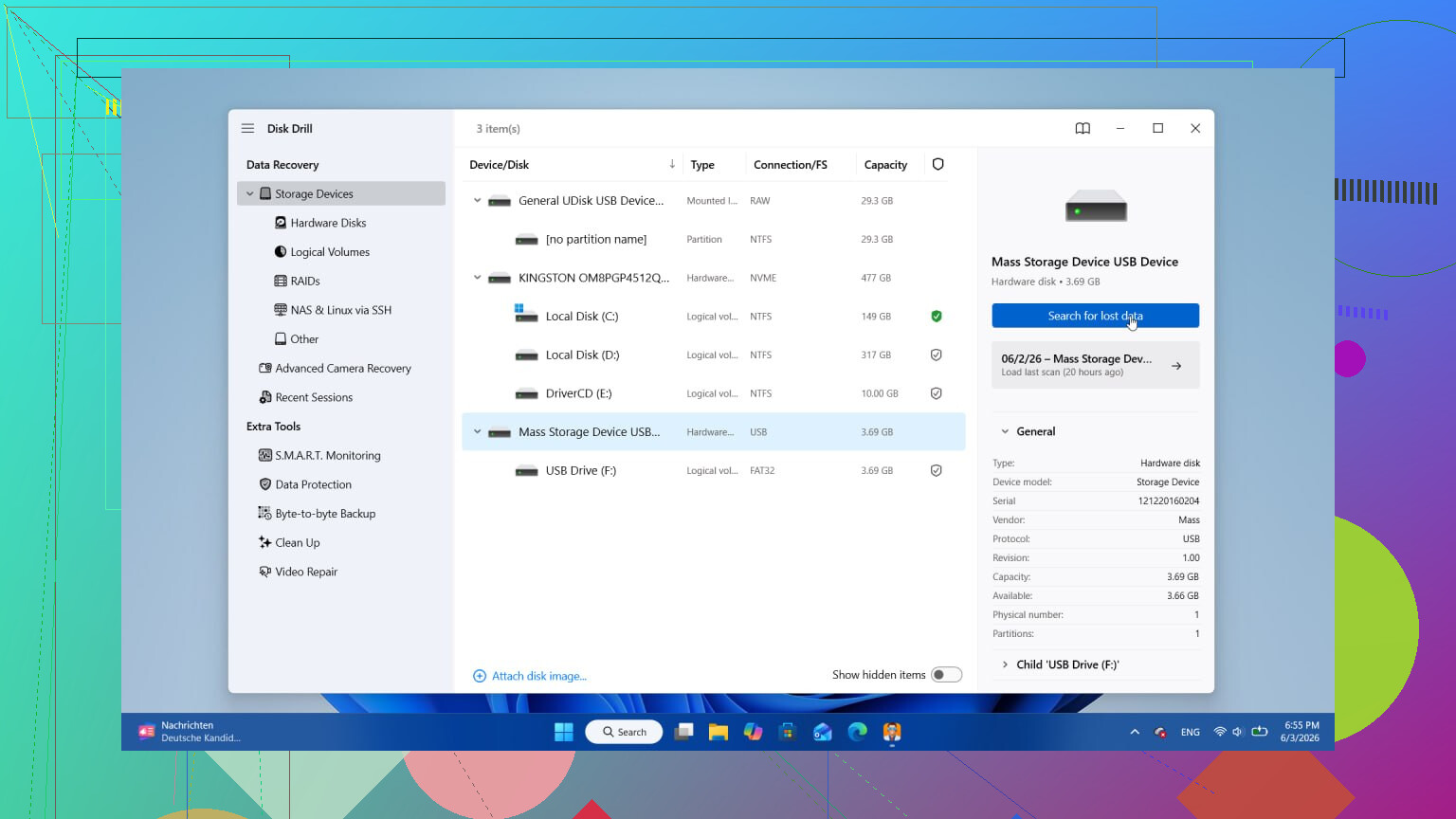
Per prima cosa, controlla le cose semplici prima di iniziare il recupero. So che @mikeappsreviewer ha già trattato la parte sul non usare più l unità, e sono d accordo con gran parte di quello che ha detto. Non sono solo del tutto d accordo sul passare subito a una scansione completa prima di verificare che il file non sia stato spostato, sincronizzato altrove o finito in una cartella temporanea nascosta.
Fai prima queste cose, in questo ordine.
- Controlla il Cestino.
- Cerca per nome file e tipo di file.
- Controlla il cestino del tuo servizio di sincronizzazione cloud, OneDrive, Google Drive, Dropbox, iCloud.
- Controlla i file recenti nell app che hai usato, Word, Excel, Photoshop o qualunque altra.
- Controlla Cronologia file, Versioni precedenti, Time Machine o il software di backup.
Questi passaggi richiedono da 5 a 10 minuti. A volte il file non è sparito, è stato spostato o sostituito. Per i file di lavoro, anche le app di Office salvano copie temporanee e di recupero automatico. Controlla lì prima di fare qualcosa di pesante.
Dopo, fai prima una copia dell unità se i file sono molto importanti. Questa parte viene saltata troppo spesso. Un immagine del disco ti dà una fonte stabile su cui lavorare. Se il software di recupero combina guai, o l unità inizia a guastarsi, hai comunque ancora l immagine. I professionisti fanno così per un motivo. Se l unità è in buono stato, crea un immagine su un altro disco con abbastanza spazio libero.
Poi esegui la scansione dell immagine, non dell unità originale, se il tuo strumento lo supporta. Disk Drill va bene per questo ed è facile da usare per la maggior parte delle persone. Recupera i file su un unità diversa. Non sulla stessa. Sì, sembra ovvio, ma la gente continua a farlo e poi si chiede perché il file recuperato si apra in modo incomprensibile. Ci sono passato, errore stupido.
Se si tratta di un SSD, muoviti in fretta. L eliminazione sugli SSD tende a peggiorare più velocemente a causa del TRIM. Sui vecchi HDD, le probabilità spesso sono migliori se nessun nuovo dato ha scritto sugli stessi settori.
Se i file valgono più di qualche centinaio di euro, evita il fai da te dopo i controlli del backup e mandalo a un laboratorio. Soprattutto se c è una scadenza di lavoro e non puoi permetterti un tentativo di recupero andato male.
Inoltre, questo è un rapido video molto utile sulle basi del recupero dei file eliminati, consigli per il recupero di file eliminati dal disco rigido.

Una piccola aggiunta a quanto hanno detto @mikeappsreviewer e @stellacadente: prima di tentare qualsiasi recupero, controlla lo stato di salute dell’unità. Non continuerei a stressare un disco che sta cedendo con scansioni solo perché i file sono stati solo eliminati. Se SMART mostra avvisi, oppure l’unità è lenta, scompare o fa rumori strani, smetti di usarla. Prima creare un’immagine è più intelligente che fare prima una scansione, secondo me.
Inoltre, se questo è stato eliminato da una condivisione di rete, una cartella sincronizzata o un PC di lavoro gestito dall’azienda, controlla le policy di conservazione e le opzioni di ripristino lato amministratore. Molte persone dimenticano che l’IT potrebbe riuscire a ripristinarlo molto più velocemente degli strumenti fai da te.
Una cosa su cui non sono del tutto d’accordo è fare un sacco di ricerche manuali se il tempo conta e sai già che è stato eliminato. Un rapido controllo del Cestino e dei backup, certo. Ma dopo quello, ogni minuto in più sulla macchina originale è comunque ulteriore attività.
Il mio ordine sarebbe:
- Smetti di usare quell’unità.
- Se è l’unità di sistema, spegni e lavora da un’altra macchina o da un supporto di avvio.
- Controlla SMART/stato di salute.
- Crea un’immagine se i file sono importanti.
- Esegui il recupero dall’immagine o da un altro computer.
- Ripristina su un’unità diversa.
Disk Drill è una buona opzione perché è semplice e mostra l’anteprima dei file recuperabili, il che fa risparmiare tempo. Basta non installarlo sulla stessa unità da cui stai cercando di recuperare.
Inoltre, questo potrebbe aiutarti se vuoi più discussioni sul recupero dei dati da unità esterne: consigli pratici per il recupero di file da hard disk esterni da utenti reali.
Se è un SSD, muoviti in fretta. Se fa clic, fermati. Se è fondamentale per l’attività, evita di improvvisarti eroe e mandalo a un laboratorio. Di solito è l’opzione costosa meno costosa.

Una cosa che aggiungerei a quanto hanno già coperto @stellacadente, @andarilhonoturno e @mikeappsreviewer: verifica il tipo di eliminazione. Shift+Delete, Cestino svuotato, sovrascrittura da parte dell’app e formattazione non sono la stessa situazione. Se il file è stato sovrascritto da un salvataggio più recente, le probabilità di recupero calano molto rispetto a una normale eliminazione.
Inoltre, non sono del tutto d’accordo con l’idea di eseguire subito una scansione profonda completa se si tratta di un’unità sana e conosci il tipo esatto di file. Una scansione mirata o un filtro per estensione possono far risparmiare tempo e ridurre la quantità di falsi positivi da esaminare.
La mia checklist pratica:
- Annota il nome file originale, la cartella, l’app usata e l’ora approssimativa del salvataggio.
- Controlla se l’app conserva salvataggi automatici locali, file di blocco o cache di progetto.
- Guarda il tipo di file system se lo conosci. NTFS, exFAT, APFS, ecc. Alcuni strumenti funzionano meglio con determinati file system.
- Se si tratta di dati aziendali, fermati e chiedi all’IT prima di tentare un recupero autonomo. Potresti creare problemi di conformità ripristinando file sensibili su un disco personale.
- Se la crittografia era abilitata e non hai la chiave, il recupero può riuscire tecnicamente ma lasciarti comunque con dati inutilizzabili.
Riguardo a Disk Drill nello specifico:
Pro:
- Interfaccia semplice
- Buona funzione di anteprima
- Va bene per una valutazione rapida
- Può recuperare su un’altra unità senza molta configurazione
Contro:
- Le scansioni profonde possono restituire molti risultati inutili
- Le funzionalità migliori sono disponibili solo nella versione a pagamento
- Non è la mia prima scelta per unità gravemente danneggiate
- Il fatto che sia visualizzabile in anteprima non significa sempre che sia completamente integro
Quindi sì, Disk Drill è una ragionevole prima opzione software dopo i controlli non invasivi, soprattutto per una cancellazione accidentale ordinaria. Basta non giudicare il successo solo dai nomi dei file. Apri i documenti recuperati, confronta le dimensioni dei file e verifica il contenuto prima di rilassarti. Questa parte viene saltata molto spesso.