J’ai accidentellement supprimé une partition HFS sur le disque de mon Mac et maintenant je ne peux plus accéder à des fichiers importants. Je n’ai pas encore formaté le disque ni écrit de nouvelles données dessus, mais je ne sais pas quelles étapes de récupération sont les plus sûres. Quelle est la meilleure façon de récupérer des données à partir d’une partition HFS supprimée sans aggraver la situation ?
Première chose : arrêtez d’utiliser le disque pour le moment. Avec les anciens disques externes HFS ou HFS+, les fichiers supprimés sont souvent encore présents jusqu’à ce que quelque chose de nouveau les écrase. Donc, moins vous faites d’actions sur le disque, meilleures sont vos chances.
J’ai déjà eu des résultats corrects en récupérant des données sur des disques HFS, y compris dans des cas où Finder ne montait plus le volume. C’est stressant, surtout si le disque contient d’anciennes photos ou des documents, mais une suppression accidentelle ne signifie pas automatiquement que les fichiers ont disparu.
Vérifiez le disque avant de le scanner
Avant de lancer un logiciel de récupération dessus, faites une rapide vérification de bon sens :
- Vérifiez si le disque apparaît toujours dans Utilitaire de disque.
- Si c’est un disque externe, essayez un autre câble USB et un autre port.
- Vérifiez l’état SMART si votre boîtier le permet.
- Si le disque se déconnecte, lit extrêmement lentement ou affiche de nombreux secteurs défectueux, ne continuez pas à le scanner de façon répétée.
Si le disque semble instable, créer d’abord une image disque est généralement l’option la plus sûre. Cela vous donne quelque chose à scanner sans malmener davantage le disque d’origine que nécessaire.
Ce que j’utiliserais pour la récupération HFS/HFS+
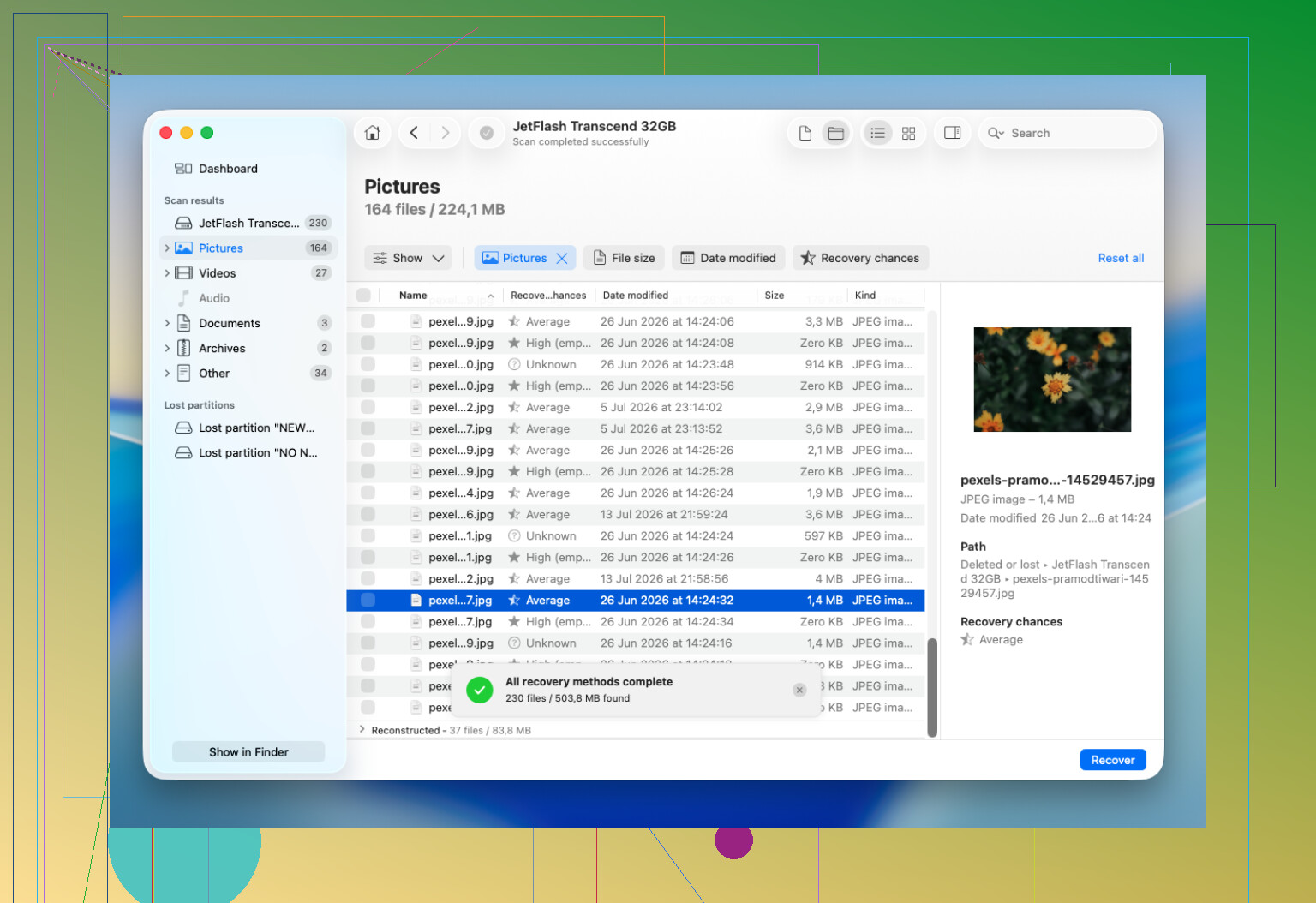
Pour ce genre de situation, j’oriente généralement les gens vers Disk Drill. Il gère plutôt bien les volumes HFS et HFS+, et il peut parfois analyser des disques que macOS n’ouvre pas dans le Finder, tant qu’Utilitaire de disque peut encore voir l’appareil.
Le processus de base est assez simple :
- Installez Disk Drill ailleurs que sur le disque depuis lequel vous essayez de récupérer des données.
- Sélectionnez le disque HFS ou HFS+ dans l’application.
- Choisissez Rechercher les données perdues. Pour la plupart des disques externes, Analyse universelle est l’option que j’utiliserais.
- Laissez l’analyse se terminer au lieu de l’arrêter en cours de route.
- Prévisualisez les fichiers importants avant de les récupérer.
- Enregistrez les fichiers récupérés sur un autre disque sain, pas sur le disque d’origine.
Si vous avez vidé la Corbeille ou effectué un formatage rapide
Cela peut encore être récupérable. Vider la Corbeille ou effectuer un formatage rapide supprime généralement les références aux fichiers, mais le contenu réel des fichiers peut rester jusqu’à ce qu’il soit écrasé. C’est pourquoi continuer à copier des fichiers sur le disque est la pire chose que vous puissiez faire pour le moment.
De plus, si vous avez une sauvegarde Time Machine, vérifiez-la d’abord. Restaurer à partir d’une sauvegarde est plus propre et généralement bien moins pénible que d’effectuer une récupération de fichiers.
Quand arrêter d’essayer soi-même
Je ne continuerais pas à lancer des analyses si le disque présente des signes de défaillance physique. Des choses comme des clics, des grincements, des bourdonnements, des déconnexions constantes, le gel du Mac, la disparition de l’Utilitaire de disque, ou des analyses qui échouent avec des erreurs de lecture indiquent généralement des problèmes matériels.
À ce stade, d’autres tentatives en autonomie peuvent aggraver la situation. Si les données ont suffisamment d’importance, faire appel à un laboratoire de récupération professionnel est l’option la plus sûre.
Mais si le disque est toujours détecté et qu’il s’agit surtout d’une suppression, de la Corbeille, d’un formatage rapide ou d’un problème de système de fichiers, un logiciel de récupération vaut la peine d’être essayé avant de faire quoi que ce soit qui écrive sur le disque. Cette approche m’a aidé plus d’une fois.
Faites une image complète, octet par octet, de l’ensemble du disque physique avant d’essayer de réparer quoi que ce soit. Pas du volume manquant, pas seulement de la partition visible, mais de l’appareil entier. Une partition supprimée est souvent un problème de table de partitions, et les outils qui essaient de reconstruire ou de corriger cette table peuvent écrire des modifications sur le disque. Cela peut fonctionner, mais ce n’est pas la première démarche que je ferais si les fichiers sont importants.
Je suis d’accord avec le point précédent sur l’arrêt de l’utilisation du disque, mais je serais plus prudent quant à l’analyse directe du disque d’origine. Les analyses de récupération sont principalement en lecture seule, mais elles peuvent prendre des heures et sollicitent un disque fragilisé. Si le disque est sain, créez-en une image sur un autre disque avec suffisamment d’espace, puis analysez l’image. Si le disque se comporte bizarrement, utilisez quelque chose qui gère mieux les erreurs de lecture, ou arrêtez-vous et envisagez un laboratoire.
Disk Drill peut convenir pour parcourir les fichiers récupérables, surtout si vous voulez une interface graphique et des aperçus, mais ne laissez aucune application de récupération enregistrer les résultats sur ce même disque Mac. Enregistrez uniquement sur un disque séparé. Et évitez pour l’instant le Premier secours d’Utilitaire de disque, sauf si vous avez déjà une image. Premier secours est conçu pour réparer un système de fichiers, pas pour préserver des preuves, et sur une partition HFS/HFS+ endommagée ou manquante, cela peut rendre la situation plus compliquée.
Une entrée de partition supprimée est une situation bien meilleure qu’un disque qui a été reformaté et réutilisé, mais il est aussi plus facile d’aggraver les choses en recréant la partition de façon prétendument utile dans Utilitaire de disque. Si vous créez une nouvelle partition HFS dans le même espace vide, macOS peut y écrire de nouvelles structures de système de fichiers, et cela peut écraser l’ancien catalogue ou la zone d’en-tête du volume. Donc ne créez pas de partition de remplacement juste pour voir si elle se monte.
Je suis d’accord avec @suenodelbosque sur le fait d’abord d’imager l’appareil entier. Après cela, la voie la plus sûre consiste à inspecter l’image pour retrouver le début et la taille de l’ancienne partition. Des outils comme TestDisk peuvent parfois trouver l’entrée perdue de la partition HFS/HFS+ et reconstruire la table de partition, mais je ne le laisserais pas écrire des modifications sur le disque d’origine. S’il trouve un volume HFS probable, notez les numéros de secteur, enregistrez des captures d’écran ou un journal, et travaillez sur le clone ou l’image. Les limites exactes comptent ici.
Disk Drill ou un logiciel de récupération similaire convient si votre objectif est d’extraire les fichiers plutôt que de restaurer la partition elle-même. Attendez-vous simplement à ce que les noms de dossiers et la structure dépendent de l’état du catalogue HFS. Si le catalogue est endommagé, vous pourriez obtenir des fichiers récupérés bruts avec des noms moins bons ou des dossiers manquants. C’est toujours mieux que de prendre le risque avec Premiers secours ou de repartitionner le disque d’origine. L’ordre le plus prudent est le suivant : cessez de l’utiliser, créez une image, analysez l’image, récupérez vers un disque séparé, puis envisagez une réparation ou une reconstruction seulement après que les fichiers importants soient en lieu sûr.
Ne cliquez pas sur « Initialize », « Erase » ou « Partition » lorsque macOS propose de réparer le disque. Cette invite n’est pas un outil de récupération. En général, cela signifie que macOS voit un périphérique mais pas un volume montable, et le laisser « configurer » le disque peut écrire une nouvelle table de partition par-dessus les données dont vous avez besoin.
Le détail manquant ici est de savoir s’il s’agissait d’une simple partition HFS/HFS+ ou de quelque chose encapsulé dans CoreStorage/FileVault. Si le chiffrement était impliqué, l’ordre de récupération change un peu. Vous imagez toujours d’abord l’appareil entier, mais vous avez aussi besoin du mot de passe ou de la clé de récupération, et une analyse par extraction de fichiers peut ne rien donner d’utile, car les données chiffrées ressemblent à du bruit aléatoire. Dans ce cas, retrouver les anciennes limites de partition ou de conteneur est plus important que d’exécuter une analyse générique de fichiers.
Avant de faire quoi que ce soit de complexe, je prendrais quelques notes en lecture seule : ce que diskutil list affiche maintenant, l’identifiant du disque physique, la taille du disque signalée, et s’il s’agit de GPT ou d’Apple Partition Map. Ne « réparez » rien à partir de ces notes pour l’instant. Elles sont simplement là pour que vous ne perdiez pas de vue quel disque est lequel, surtout si vous connectez un autre disque pour l’image. Les gens aggravent une mauvaise situation en clonant la cible vide sur la source. Étiquetez les disques si nécessaire.
Je suis globalement d’accord avec le conseil donné plus haut de faire d’abord une image, mais je serais prudent avec le mot « analyse ». Analyser une image est sans danger. Analyser l’original est généralement acceptable sur un disque sain, mais cela représente quand même des heures de lecture, et si le disque est ancien ou instable, cela peut faire la différence entre « récupérable » et « maintenant il se déconnecte toutes les cinq minutes ». Si les fichiers ont de la valeur, utilisez un outil capable de créer un clone tout en sautant les zones défectueuses et en y revenant plus tard. Une copie normale dans le Finder ou une image Disk Utility est moins tolérante lorsqu’un disque a des erreurs de lecture.
Disk Drill est raisonnable si vous voulez une interface graphique et des aperçus, surtout après avoir créé une image. Je le considérerais comme un outil de récupération de fichiers, pas comme la première autorité pour réécrire la table de partition. S’il retrouve vos dossiers intacts, récupérez-les sur un autre disque et considérez cela comme une réussite. Restaurer la partition supprimée pour qu’elle puisse être remontée à nouveau est appréciable, mais c’est un objectif secondaire. Le « meilleur résultat » le plus sûr consiste à avoir copié les fichiers importants ailleurs avant que quiconque essaie de redonner au disque d’origine une apparence normale.