J’ai accidentellement supprimé des fichiers importants de mon disque dur et je me suis rendu compte que j’en ai besoin pour le travail. Je ne sais pas quoi faire en premier pour éviter d’aggraver la situation ou d’écraser les données. Quelles sont les meilleures premières étapes pour récupérer des fichiers sur un disque dur, et existe-t-il une méthode de récupération sûre que je devrais essayer ?
Respirez d'abord. Je connais cette sensation de chute au creux de l'estomac quand des fichiers disparaissent, surtout ceux dont vous aviez besoin, mais supprimé sur un disque dur ne veut pas toujours dire effacé pour de bon. Si vous réagissez vite et arrêtez d'aggraver la situation, vos chances sont correctes.
La première chose que j'ai faite la dernière fois que c'est arrivé a été d'arrêter immédiatement d'utiliser le disque. N'y enregistrez rien. N'y installez rien. Si les fichiers manquants se trouvaient sur votre disque système principal, j'arrêterais même la navigation normale dessus. La raison est simple. Quand vous supprimez un fichier, Windows ou macOS marque généralement l'espace comme libre. Les anciennes données y restent souvent encore jusqu'à ce que de nouvelles données viennent s'écrire par-dessus. Chaque écriture rend la récupération plus difficile. Donc oui, arrêtez d'utiliser le disque. Arrêt total.
Déterminez quel lecteur a perdu les fichiers
- Lecteur externe ou lecteur interne secondaire : c’est le cas le plus simple. Débranchez-le, connectez-le à un autre ordinateur et analysez-le là-bas. Vous éviterez d’ajouter de nouvelles écritures sur le même disque.
- Lecteur principal du système d’exploitation : la situation se complique plus vite. Démarrez depuis une clé USB ou connectez le disque à une autre machine si vous le pouvez. L’objectif reste le même : éviter toute nouvelle activité sur le lecteur qui contient les données supprimées.
Exécutez un logiciel de récupération, et faites-le rapidement
C’est là que j’ai vu les meilleurs résultats, surtout quand la suppression a été repérée tôt. J’ai essayé quelques outils au fil du temps. Celui vers lequel je revenais toujours était Disk Drill. Il analyse les fichiers au-delà de ceux que vous avez supprimés il y a cinq minutes, et l’aperçu m’a aidé à éviter de restaurer des fichiers inutiles avec le bon nom mais un contenu endommagé. La version gratuite vous permet d’analyser et de prévisualiser, puis vous payez si vous voulez récupérer.
Une erreur que les gens font tout le temps : installez l’application de récupération sur un autre disque. Pas sur celui depuis lequel vous essayez de sauvegarder des fichiers. Si vous écrivez l’outil sur le même disque, vous risquez d’écraser les données que vous vouliez récupérer. J’ai fait cette erreur il y a des années. Mauvaise idée.
Quelques points utiles à connaître avant de commencer
- Les disques durs offrent généralement de meilleures chances que les SSD. Les HDD à l’ancienne ont tendance à être plus tolérants. Cela dit, certains disques durs plus récents prennent en charge le TRIM, donc je ne traînerais pas pendant des heures en pensant que les fichiers vont vous attendre.
- Si le disque clique ou grince, arrêtez-vous. À ce stade, un logiciel ne résoudra pas le problème. Ce bruit indique un souci matériel, et la prochaine étape est un laboratoire de récupération de données.
- Faites une analyse sérieuse, pas dix au hasard. Relancer les analyses encore et encore fait généralement perdre du temps. J’ai eu plus de succès en faisant un seul passage approfondi, en vérifiant les aperçus, puis en récupérant tout ce qui semblait encore intact.
Si vous l’avez remarqué assez tôt, il y a de bonnes chances de récupérer les fichiers. Restez calme, soyez très attentif à l’endroit où vous écrivez des données, et ne sollicitez pas le disque plus que nécessaire.
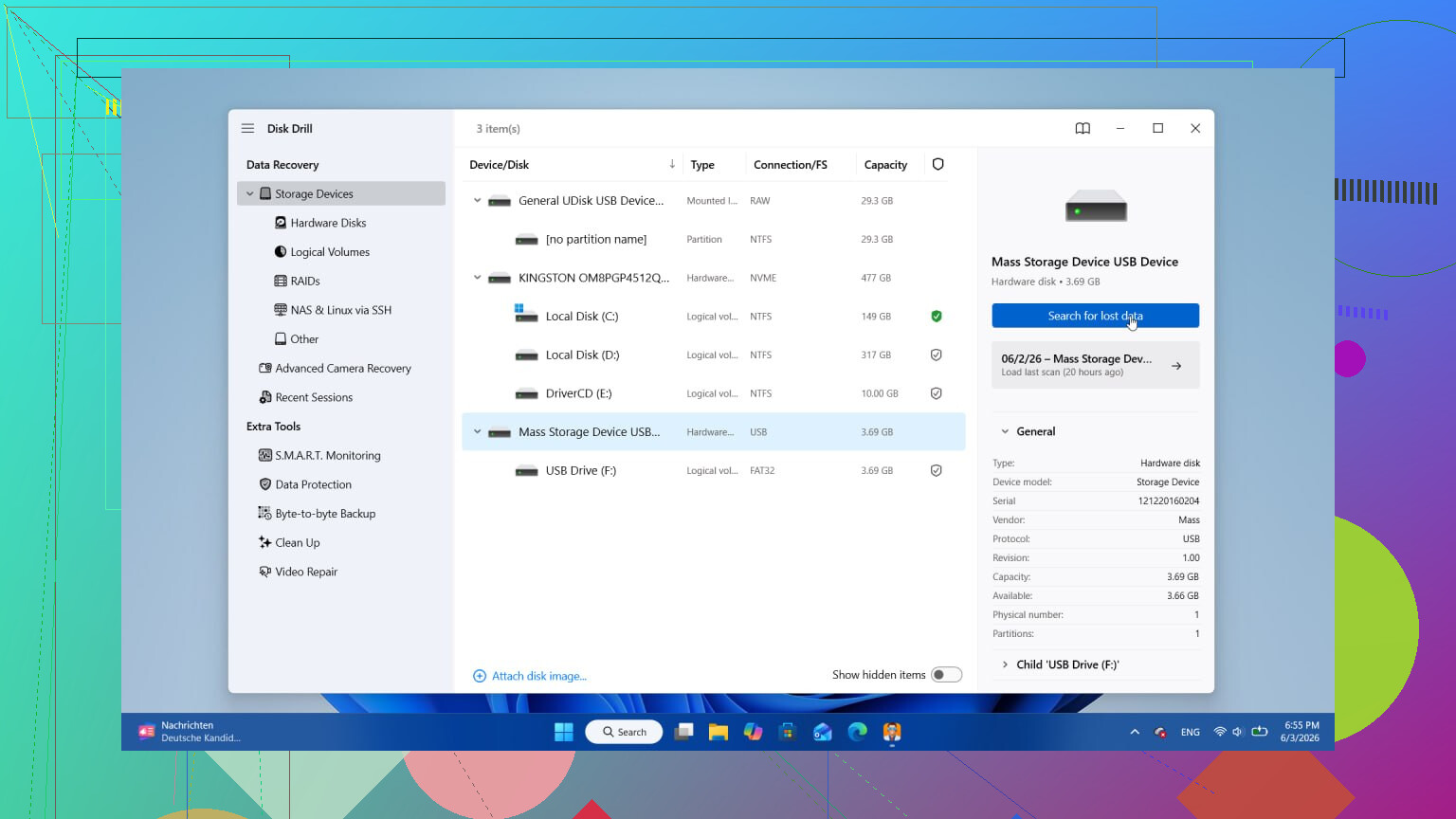
Première chose, vérifiez les choses simples avant de commencer la récupération. Je sais que @mikeappsreviewer a parlé de la partie arrêter d utiliser le disque, et je suis d accord avec la plupart de ses conseils. Je ne suis que légèrement en désaccord sur le fait de lancer directement une grosse analyse avant de vérifier que le fichier n a pas été déplacé, synchronisé ailleurs ou rangé dans un dossier temporaire caché.
Faites d abord ceci, dans l ordre.
- Vérifiez la Corbeille.
- Recherchez par nom de fichier et type de fichier.
- Vérifiez la corbeille de votre service de synchronisation cloud, OneDrive, Google Drive, Dropbox, iCloud.
- Vérifiez les fichiers récents dans l application que vous avez utilisée, Word, Excel, Photoshop, peu importe.
- Vérifiez l Historique des fichiers, les Versions précédentes, Time Machine ou votre logiciel de sauvegarde.
Ces étapes prennent 5 à 10 minutes. Parfois, le fichier n a pas disparu, il a été déplacé ou remplacé. Pour les fichiers de travail, les applications Office enregistrent aussi des fichiers temporaires et des copies de récupération automatique. Regardez là avant de faire quoi que ce soit de lourd.
Après cela, faites d abord une copie du disque si les fichiers ont beaucoup d importance. Cette étape est trop souvent ignorée. Une image disque vous donne une source stable sur laquelle travailler. Si le logiciel de récupération fait n importe quoi, ou si le disque commence à tomber en panne, vous avez toujours l image. Les pros le font pour une bonne raison. Si le disque est sain, créez une image sur un autre disque avec assez d espace libre.
Ensuite, analysez l image, pas le disque d origine, si votre outil le permet. Disk Drill convient très bien pour ça et il est facile à utiliser pour la plupart des gens. Récupérez les fichiers sur un autre disque. Pas sur le même. Oui, ça paraît évident, les gens le font quand même et se demandent ensuite pourquoi le fichier récupéré s ouvre en charabia. Je suis déjà passé par là, erreur bête.
Si c est un SSD, faites vite. La suppression sur les SSD tourne souvent mal plus rapidement à cause du TRIM. Sur les anciens HDD, les chances sont souvent meilleures si aucune nouvelle donnée n a été écrite sur les mêmes secteurs.
Si les fichiers valent plus de quelques centaines d euros, laissez tomber le bricolage après les vérifications de sauvegarde et envoyez le disque à un labo. Surtout s il s agit d une échéance professionnelle et que vous ne pouvez pas vous permettre une mauvaise tentative de récupération.
Aussi, voici une vidéo rapide et utile sur les bases de la récupération de fichiers supprimés, conseils pour la récupération de fichiers supprimés sur disque dur.

Un petit ajout à ce que @mikeappsreviewer et @stellacadente ont dit : avant de tenter toute récupération, vérifiez l’état du disque. Je ne continuerais pas à marteler un disque en train de mourir avec des analyses juste parce que les fichiers ont seulement été supprimés. Si SMART affiche des avertissements, ou si le disque est lent, disparaît, ou fait des bruits bizarres, arrêtez d’y toucher. Faire une image d’abord est plus intelligent que scanner d’abord, à mon avis.
Aussi, si cela a été supprimé d’un partage réseau, d’un dossier synchronisé ou d’un PC de travail géré par l’entreprise, vérifiez les politiques de rétention et les options de restauration côté administration. Beaucoup de gens oublient que l’équipe IT peut peut-être le restaurer bien plus vite que des outils maison.
Une chose avec laquelle je ne suis pas tout à fait d’accord, c’est de faire beaucoup de recherches manuelles si le temps compte et que vous savez déjà que cela a été supprimé. Une vérification rapide de la Corbeille et des sauvegardes, bien sûr. Mais après ça, chaque minute supplémentaire sur la machine d’origine reste de l’activité en plus.
Mon ordre serait :
- Arrêtez d’utiliser ce disque.
- Si c’est le disque système, éteignez la machine et travaillez depuis un autre ordinateur ou un autre support de démarrage.
- Vérifiez SMART/l’état de santé.
- Faites une image si les fichiers sont importants.
- Lancez la récupération depuis l’image ou depuis un autre ordinateur.
- Récupérez vers un autre disque.
Disk Drill est une option solide parce qu’il est simple et prévisualise les fichiers récupérables, ce qui fait gagner du temps. Ne l’installez simplement pas sur le même disque que celui depuis lequel vous essayez de récupérer des données.
Aussi, cela peut aider si vous voulez plus de discussions sur la récupération de fichiers depuis des disques externes : conseils pratiques de récupération de fichiers sur disque dur externe par de vrais utilisateurs.
Si c’est un SSD, agissez vite. S’il clique, arrêtez. Si c’est critique pour l’activité, évitez de jouer les héros et envoyez-le à un laboratoire. C’est généralement l’option coûteuse la moins chère.

Une chose que j’ajouterais à ce que @stellacadente, @andarilhonoturno et @mikeappsreviewer ont déjà couvert : vérifiez le type de suppression. Shift+Delete, corbeille vidée, écrasement par une application et formatage ne correspondent pas à la même situation. Si le fichier a été écrasé par un enregistrement plus récent, les chances de récupération chutent beaucoup par rapport à une suppression normale.
De plus, je ne suis pas tout à fait d’accord avec l’idée de lancer immédiatement une analyse approfondie complète si le disque est sain et que vous connaissez le type exact de fichier. Une analyse ciblée ou un filtrage par extension peut faire gagner du temps et réduire la quantité de faux positifs à trier.
Ma checklist pratique :
- Notez le nom d’origine du fichier, le dossier, l’application utilisée et l’heure approximative d’enregistrement.
- Vérifiez si l’application conserve des sauvegardes automatiques locales, des fichiers de verrouillage ou des caches de projet.
- Regardez le type de système de fichiers si vous le connaissez. NTFS, exFAT, APFS, etc. Certains outils sont plus performants sur certains systèmes de fichiers.
- S’il s’agit de données d’entreprise, faites une pause et demandez à l’IT avant toute tentative de récupération par vous-même. Vous pourriez créer des problèmes de conformité en restaurant des fichiers sensibles sur un disque personnel.
- Si le chiffrement était activé et que vous n’avez pas la clé, la récupération peut techniquement réussir tout en vous laissant avec des données inutilisables.
À propos de Disk Drill en particulier :
Avantages :
- Interface facile à utiliser
- Bonne fonction d’aperçu
- Convient bien pour un diagnostic rapide
- Peut récupérer vers un autre disque sans grande configuration
Inconvénients :
- Les analyses approfondies peuvent renvoyer beaucoup d’éléments parasites
- Les meilleures fonctionnalités sont réservées à la version payante
- Ce n’est pas mon premier choix pour les disques fortement endommagés
- Le fait qu’un aperçu soit possible ne signifie pas toujours que le fichier est entièrement intact
Donc oui, Disk Drill est une option logicielle raisonnable à essayer en premier après les vérifications non invasives, surtout pour une suppression accidentelle ordinaire. Il ne faut simplement pas juger la réussite d’après les seuls noms de fichiers. Ouvrez les documents récupérés, comparez les tailles de fichiers et vérifiez le contenu avant de vous détendre. Cette étape est très souvent négligée.