Ho eliminato accidentalmente una partizione HFS sull’unità del mio Mac e ora non riesco ad accedere a file importanti. Non ho ancora formattato il disco né scritto nuovi dati, ma non sono sicuro di quali passaggi di recupero siano i più sicuri. Qual è il modo migliore per recuperare i dati da una partizione HFS eliminata senza peggiorare la situazione?
Prima di tutto: smetti di usare l’unità per ora. Con i vecchi dischi esterni HFS o HFS+, i file eliminati spesso sono ancora lì finché qualcosa di nuovo non li sovrascrive. Quindi meno fai sul disco, migliori sono le tue probabilità.
In passato ho avuto una discreta fortuna nel recuperare dati da unità HFS, compresi casi in cui Finder non riusciva più a montare il volume. È stressante, soprattutto se l’unità contiene vecchie foto o documenti, ma l’eliminazione accidentale di per sé non significa automaticamente che i file siano persi.
Controlla l'unità prima di eseguirne la scansione
Prima di usare un software di recupero, fai un rapido controllo di base:
- Verifica se l'unità è ancora visibile in Utility Disco.
- Se è esterna, prova un altro cavo USB e un'altra porta.
- Controlla lo stato SMART, se il tuo box esterno lo consente.
- Se l'unità si disconnette, legge in modo estremamente lento o mostra molti settori danneggiati, non continuare a scansionarla ripetutamente.
Se l'unità sembra instabile, creare prima un'immagine del disco è di solito la scelta più sicura. In questo modo avrai qualcosa da scansionare senza stressare ulteriormente l'unità originale più del necessario.
Cosa userei per il recupero HFS/HFS+
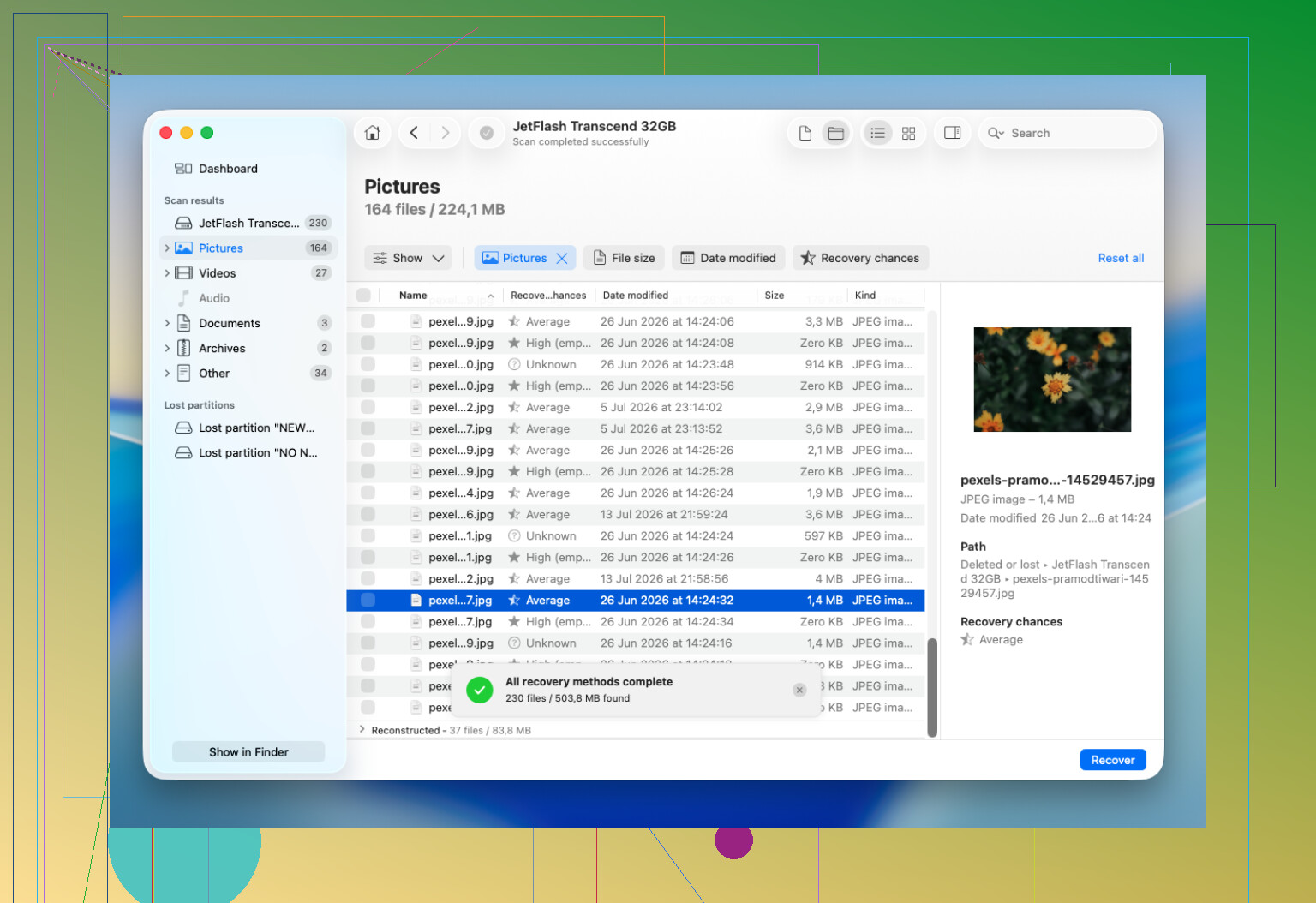
Per questo tipo di situazione, di solito indirizzo le persone verso Disk Drill. Gestisce piuttosto bene i volumi HFS e HFS+, e a volte può analizzare unità che macOS non apre nel Finder, purché Utility Disco riesca ancora a vedere il dispositivo.
Il processo di base è abbastanza semplice:
- Installa Disk Drill in una posizione diversa dall’unità da cui stai cercando di recuperare i dati.
- Seleziona l’unità HFS o HFS+ nell’app.
- Scegli Cerca dati persi. Per la maggior parte dei dischi esterni, Scansione universale è l’opzione che userei.
- Lascia terminare la scansione invece di interromperla a metà.
- Visualizza in anteprima i file importanti prima di recuperarli.
- Salva i file recuperati su un’altra unità integra, non di nuovo su quella originale.
Se hai svuotato il Cestino o eseguito una formattazione rapida
Potrebbe essere ancora recuperabile. Svuotare il Cestino o eseguire una formattazione rapida di solito rimuove i riferimenti ai file, ma il contenuto effettivo dei file può rimanere finché non viene sovrascritto. Ecco perché continuare a copiare file sull’unità è la cosa peggiore che puoi fare in questo momento.
Inoltre, se hai un backup di Time Machine, controlla prima quello. Ripristinare da un backup è più semplice e di solito molto meno doloroso che eseguire il recupero dei file.
Quando smettere di provarci da soli
Io non continuerei a eseguire scansioni se l'unità mostra problemi fisici. Segnali come clic, rumori di sfregamento, ronzio, disconnessioni continue, blocchi del Mac, scomparsa da Utility Disco o scansioni che falliscono con errori di lettura di solito indicano problemi hardware.
A quel punto, ulteriori tentativi fai da te possono peggiorare la situazione. Se i dati sono abbastanza importanti, rivolgersi a un laboratorio di recupero professionale è la scelta più sicura.
Ma se l'unità viene ancora rilevata e il problema riguarda soprattutto un'eliminazione, il Cestino, una formattazione rapida o il file system, vale la pena provare un software di recupero prima di fare qualsiasi cosa che scriva sul disco. Questo approccio per me ha funzionato più di una volta.
Crea prima un’immagine completa byte per byte dell’intero disco fisico prima di provare a riparare qualsiasi cosa. Non il volume mancante, non solo la partizione visibile, l’intero dispositivo. Una partizione eliminata è spesso un problema della mappa delle partizioni e gli strumenti che cercano di ricostruire o correggere quella mappa possono scrivere modifiche sul disco. Potrebbe funzionare, ma non è la prima mossa che farei quando i file contano.
Sono d’accordo con il punto precedente sul fermare l’uso dell’unità, ma sarei più cauto nel eseguire direttamente la scansione del disco originale. Le scansioni di recupero sono per lo più in sola lettura, ma possono richiedere ore e mettono sotto stress un’unità debole. Se il disco è sano, crea un’immagine su un’altra unità con spazio sufficiente, poi esegui la scansione dell’immagine. Se il disco si comporta in modo strano, usa qualcosa che possa gestire meglio gli errori di lettura, oppure fermati e valuta un laboratorio.
Disk Drill può andare bene per sfogliare i file recuperabili, soprattutto se vuoi una GUI e anteprime, ma non permettere a nessuna app di recupero di salvare i risultati su quella stessa unità Mac. Salva solo su un disco separato. Ed evita per ora il Primo Soccorso di Utility Disco, a meno che tu non abbia già un’immagine. Primo Soccorso è pensato per riparare un filesystem, non per preservare le prove, e su una partizione HFS/HFS+ danneggiata o mancante può rendere la situazione più complicata.
Una voce di partizione eliminata è una situazione molto migliore rispetto a un’unità che è stata riformattata e riutilizzata, ma è anche più facile peggiorare le cose ricreando con intenzioni utili la partizione in Utility Disco. Se crei una nuova partizione HFS nello stesso spazio vuoto, macOS potrebbe scrivere lì nuove strutture del filesystem, e questo può sovrascrivere il vecchio catalogo o l’area dell’intestazione del volume. Quindi non creare una partizione sostitutiva solo per vedere se si monta.
Sono d’accordo con @suenodelbosque sul fatto di creare prima un’immagine dell’intero dispositivo. Dopo, il percorso più sicuro è ispezionare l’immagine per trovare l’inizio e la dimensione della vecchia partizione. Strumenti come TestDisk a volte possono trovare la voce persa della partizione HFS/HFS+ e ricostruire la mappa delle partizioni, ma io non gli permetterei di scrivere modifiche sul disco originale. Se trova un probabile volume HFS, annota i numeri dei settori, salva schermate o un log, e lavora sul clone o sull’immagine. Qui i confini esatti sono importanti.
Disk Drill o software di recupero simile vanno bene se il tuo obiettivo è estrarre i file piuttosto che ripristinare la partizione stessa. Aspettati solo che i nomi delle cartelle e la struttura possano dipendere da quanto è ancora intatto il catalogo HFS. Se il catalogo è danneggiato, potresti ottenere file recuperati in modo grezzo con nomi peggiori o cartelle mancanti. È comunque meglio che rischiare con S.O.S. o ripartizionare l’unità originale. L’ordine noioso è: smetti di usarla, crea un’immagine, analizza l’immagine, recupera su un disco separato, poi pensa a riparare o ricostruire solo dopo che i file importanti sono al sicuro da qualche parte.
<img src=‘upload://wpQuaVEuMnQof8A8p30Npd7eavL.jpeg’ alt=‘Recupero dati HFS dopo l’eliminazione accidentale della partizione’ width=‘’ height=‘’>
Non fare clic su “Inizializza”, “Cancella” o “Partiziona” quando macOS offre di correggere il disco. Quel messaggio non è uno strumento di recupero. Di solito significa che macOS vede un dispositivo ma non un volume montabile, e permettergli di “configurare” il disco può scrivere una nuova mappa delle partizioni sopra le prove di cui hai bisogno.
Il dettaglio mancante qui è se si trattava di una semplice partizione HFS/HFS+ o di qualcosa racchiuso in CoreStorage/FileVault. Se era coinvolta la crittografia, l’ordine di recupero cambia un po’. Devi comunque prima creare un’immagine dell’intero dispositivo, ma ti servono anche la password o la chiave di recupero, e una scansione di file carving potrebbe non darti nulla di utile perché i dati crittografati sembrano rumore casuale. In quel caso, trovare i vecchi confini della partizione/del contenitore è più importante che eseguire una scansione generica dei file.
Prima di fare qualsiasi cosa di elaborato, prenderei un paio di note in sola lettura: cosa mostra ora diskutil list, l’identificatore del disco fisico, la dimensione del disco riportata e se è GPT o Apple Partition Map. Non “correggere” ancora nulla in base a quelle note. Servono solo per non perdere di vista quale disco è quale, soprattutto se colleghi un’altra unità per creare l’immagine. Le persone peggiorano una brutta situazione clonando la destinazione vuota sopra l’origine. Etichetta le unità se necessario.
Sono per lo più d’accordo con il consiglio di creare prima un’immagine dato sopra, ma starei attento alla parola “scansione”. Scansionare un’immagine è sicuro. Scansionare l’originale di solito va bene su un disco sano, ma sono comunque ore di letture, e se il disco è vecchio o instabile quella può essere la differenza tra “recuperabile” e “ora si disconnette ogni cinque minuti”. Se i file hanno valore, usa uno strumento che possa creare un clone saltando le aree danneggiate e tornando su di esse in seguito. Una normale copia del Finder o un’immagine di Utility Disco sono meno tolleranti quando un disco ha errori di lettura.
Disk Drill è ragionevole se vuoi una GUI e anteprime, soprattutto dopo aver creato un’immagine. Lo tratterei come uno strumento di recupero file, non come la prima autorità sulla riscrittura della tabella delle partizioni. Se trova le tue cartelle intatte, recuperale su un’altra unità e considera quello il successo. Ripristinare la partizione eliminata così che si monti di nuovo è utile, ma è un obiettivo secondario. Il miglior risultato più sicuro è avere i file importanti copiati altrove prima che qualcuno provi a far sembrare di nuovo normale il disco originale.