Mi PC con Windows 10 empezó a mostrar errores en el disco duro y a funcionar más lento después de un bloqueo reciente. Me preocupa perder archivos y no quiero empeorar la unidad usando la herramienta de reparación equivocada. ¿Cuál es el método más seguro para comprobar y reparar un disco duro en Windows 10 antes de hacer una copia de seguridad de todo?
Sí, a veces puedes reparar un disco duro en Windows 10, pero no empieces formateándolo ni ejecutando CHKDSK solo porque Windows te lo indique. Si hay algo en esa unidad que te importe, saca primero los archivos. Las reparaciones pueden cambiar el sistema de archivos, y eso puede dificultar la recuperación.
El tipo de problema importa mucho. Si es un problema de software o del sistema de archivos, como una partición RAW, una tabla de particiones dañada o corrupción después de un bloqueo o un corte de energía, las herramientas de Windows pueden ser suficientes. Si la unidad hace clics, se desconecta, muestra cada vez más sectores defectuosos o desaparece de Windows, probablemente se trate de un fallo de hardware. Ningún comando de Windows va a reparar eso de una manera realmente útil.
Empieza por comprobar Administración de discos
Abre Administración de discos con Win + X → Administración de discos y mira cómo aparece la unidad.
Señales comunes que podrías ver:
- Muestra la capacidad correcta, pero no puedes abrirla.
- Windows te pide formatear la unidad.
- La partición aparece como RAW.
- La unidad no aparece en absoluto.
Si Windows sigue mostrando el tamaño correcto, eso al menos es una señal aceptable. Normalmente significa que el equipo todavía puede comunicarse con la unidad, aunque el sistema de archivos esté dañado.
Recupere los archivos antes de intentar soluciones
Si los datos son importantes, recupérelos antes de hacer cualquier otra cosa.
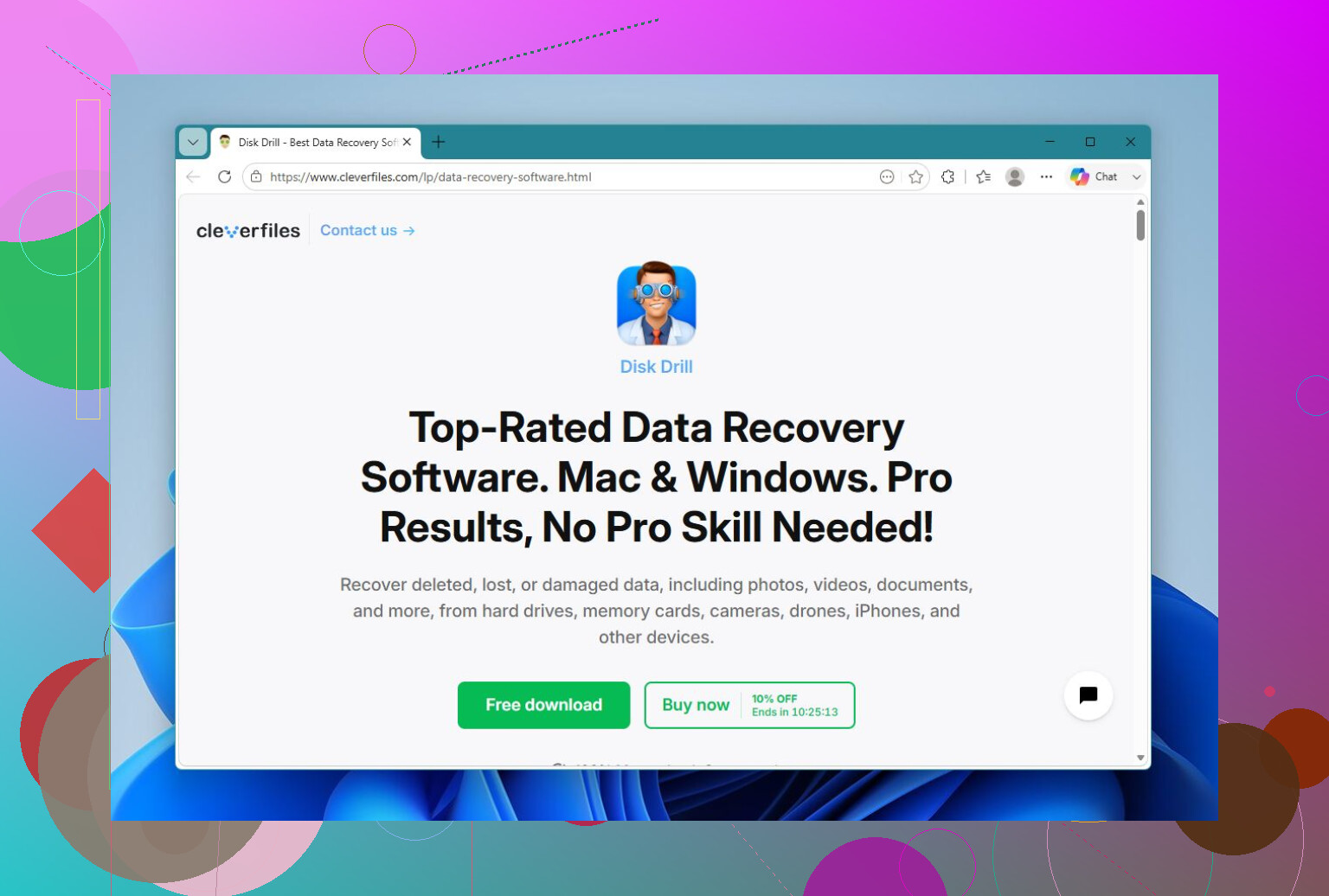
Para Windows 10, Disk Drill es una opción razonable porque puede hacer tanto la recuperación como la creación de imágenes de unidades. La parte de creación de imágenes es importante. En lugar de escanear una unidad que falla una y otra vez, puede crear una imagen completa primero y escanear la imagen. Eso es más seguro si la unidad ya se está comportando de forma inestable.
Un flujo de trabajo básico sería:
- Instale Disk Drill en una unidad diferente, no en la dañada.
- Cree una imagen de la unidad con el problema.
- Abra esa imagen en Disk Drill.
- Ejecute Escaneo universal.
- Previsualice los archivos que encuentre.
- Recupere los archivos en otra unidad.
Vale la pena usar el paso de vista previa porque le permite comprobar si los archivos realmente se pueden leer antes de dedicar tiempo a recuperarlos. La versión gratuita para Windows también permite hasta 100 MB de recuperación, lo que es suficiente para probarlo o recuperar algunos archivos pequeños e importantes.
Luego intenta reparar la unidad
Una vez que tus cosas importantes estén copiadas en un lugar seguro, entonces tiene sentido intentar repararla.
CHKDSK
Si la unidad todavía tiene un sistema de archivos legible, abre el Símbolo del sistema como administrador y ejecuta:
chkdsk X: /r
Reemplaza X por la letra real de la unidad.
Esto comprueba el sistema de archivos, corrige errores lógicos e intenta recuperar datos legibles de sectores defectuosos. El inconveniente es que CHKDSK modifica el sistema de archivos, así que no es algo que yo ejecutaría primero en una unidad con archivos importantes que aún no se han recuperado.
TestDisk
Si la partición aparece como RAW o la tabla de particiones parece dañada, TestDisk puede ser la mejor herramienta. En algunos casos puede restaurar la partición sin formatear la unidad.
SFC y DISM
Si esta es tu unidad del sistema de Windows 10 y el problema comenzó después de una actualización fallida, un bloqueo o un problema del sistema, también puedes probar las herramientas de reparación de Windows:
- SFC para archivos del sistema de Windows dañados.
- DISM si SFC no puede reparar el almacén de componentes de Windows.
En realidad, estas no reparan la unidad física. Reparan Windows. Aun así, vale la pena probarlas si el propio sistema operativo es inestable.
Formatear
Si ya has recuperado los archivos y nada más corrige la corrupción, formatear suele ser la solución más limpia para un problema lógico. Un formateo rápido crea un nuevo sistema de archivos. Pero si la unidad vuelve a corromperse después, no sigas confiando en ella. Eso apunta más a un fallo de hardware.
Señales de que deberías reemplazarlo
Yo dejaría de usar la unidad y la reemplazaría si ves cosas como:
- sonidos de clic o rechinido,
- desconexiones aleatorias,
- que la unidad desaparezca de Administración de discos,
- sectores defectuosos que aumentan con el tiempo,
- o que la misma corrupción vuelva a aparecer después de la reparación.
Por lo general, esos no son problemas puntuales de Windows. Son señales de que la unidad se está desgastando o está fallando.
Si la unidad está fallando físicamente y los datos son valiosos, omite las reparaciones por tu cuenta y usa un servicio profesional de recuperación. Pueden clonar la unidad averiada con equipo especializado y recuperar desde la copia en lugar de forzar la original. Muchos laboratorios de buena reputación trabajan con la política de “sin datos, no hay cargo”, así que por lo general solo pagas si recuperan algo.
Así que sí, Windows 10 te ofrece algunas formas de reparar un disco duro. Solo hazlo en el orden correcto: recupera primero los archivos y luego intenta reparar la unidad. Eso te da la mejor oportunidad de solucionar el problema sin convertir una unidad recuperable en un problema de pérdida de datos.
La desventaja oculta de una unidad del sistema Windows dañada es que simplemente arrancar desde ella puede ser parte del daño. Windows puede seguir indexando, actualizando, escribiendo registros, creando puntos de restauración y reintentando lecturas en segundo plano mientras intentas arreglarla con cuidado. Así que si esta es la unidad C: y los archivos importan, yo apagaría la PC en lugar de hacer más análisis desde esa misma instalación de Windows.
La ruta práctica más segura: quitar la unidad y conectarla a otra computadora como unidad secundaria, o arrancar la máquina desde una memoria USB para que la unidad dañada no esté ejecutando Windows. Luego copia primero los archivos más importantes. No toda la carpeta Users si la unidad apenas responde, sino las cosas que realmente extrañarías: documentos, fotos, carpetas de proyectos, exportaciones del navegador, archivos de licencia, etc. Si la unidad es lo bastante estable, crea una imagen de ella y trabaja desde la imagen. Ahí es donde una herramienta como Disk Drill puede ser útil, pero la parte importante es el enfoque de imagen primero, no el nombre de la marca.
Estoy de acuerdo con @mikeappsreviewer en no lanzarse directamente a CHKDSK. La gente trata chkdsk /r como si fuera un botón de reparación inofensivo, pero en un disco que está fallando puede pasar horas castigando sectores débiles y luego reescribir datos del sistema de archivos basándose en lo que haya logrado leer. Bien después de una copia de seguridad. Mala primera medida si la única copia de tus archivos sigue en esa unidad. Después de que tus datos estén a salvo, revisa el estado SMART con una herramienta como CrystalDiskInfo. Si muestra sectores reasignados, pendientes o irrecuperables, yo no repararía esa unidad para seguir usándola. Reemplázala, reinstala Windows en la nueva unidad y usa la antigua solo para intentos de recuperación si hace falta.
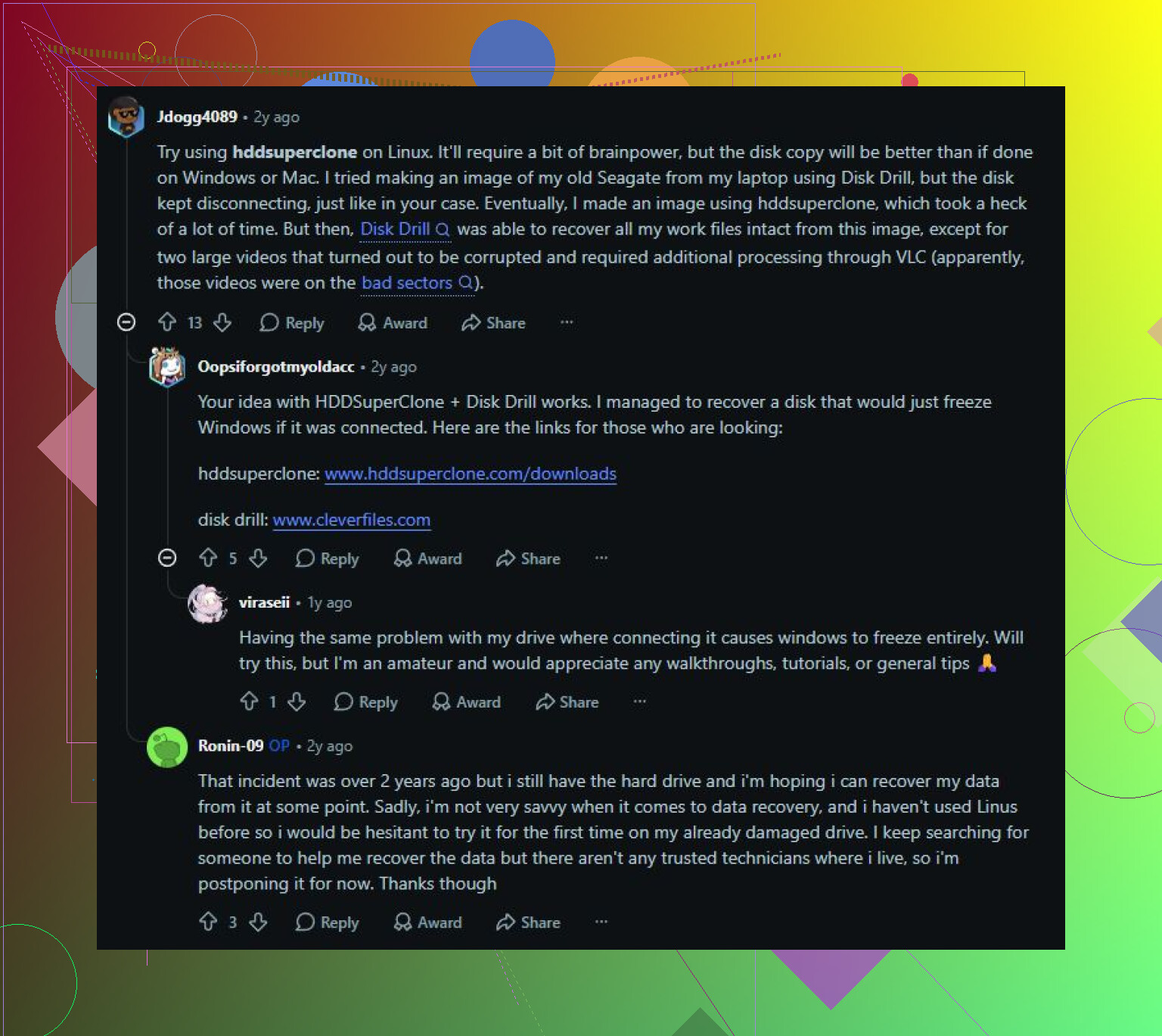
Una reparación que parece terminar limpiamente aún puede dejarte con copias defectuosas si la unidad está perdiendo lecturas o agotando el tiempo de espera. Estoy de acuerdo con el consejo de copiar primero y reparar después, pero asegúrate de copiar, no mover, y de verificar algunas de las copias en otra unidad antes de confiar en ellas. Tampoco dejes que OneDrive/Dropbox sincronice el desastre, porque la corrupción o las eliminaciones pueden reflejarse. Si la unidad está haciendo ruidos o desapareciendo, deja de usar las herramientas normales de Windows y clónala o crea una imagen desde un USB de arranque o desde otra PC. Después de confirmar que los archivos están a salvo, entonces CHKDSK, SFC, DISM, Disk Drill, TestDisk, etc. son opciones válidas según se trate de corrupción de Windows, daños en el sistema de archivos o particiones perdidas. Si SMART muestra sectores pendientes o no corregibles, yo no perdería tiempo intentando convertirla de nuevo en una unidad de uso diario.
Si se trata de una SSD o de un disco duro mecánico cambia cuál es la opción más segura. En el caso de un disco duro, primero crea una imagen o haz una copia, como dijeron otros; en el caso de una SSD, deja de escribir en ella inmediatamente porque TRIM y la limpieza en segundo plano pueden hacer que los archivos eliminados o dañados desaparezcan más rápido, así que no instales herramientas de recuperación ni aplicaciones de reparación en esa misma unidad.