Mein Windows 10-PC zeigt seit einem kürzlichen Einfrieren Festplattenfehler an und läuft langsamer. Ich habe Angst, Dateien zu verlieren, und möchte das Laufwerk nicht durch die Verwendung des falschen Reparaturtools weiter beschädigen. Was ist die sicherste Methode, um eine Festplatte in Windows 10 zu überprüfen und zu reparieren, bevor ich alles sichere?
Ja, Sie können eine Festplatte unter Windows 10 manchmal reparieren, aber beginnen Sie nicht damit, sie zu formatieren oder CHKDSK auszuführen, nur weil Windows Sie dazu auffordert. Wenn sich auf dieser Festplatte etwas befindet, das Ihnen wichtig ist, sichern Sie zuerst die Dateien. Reparaturen können das Dateisystem verändern, und das kann die Wiederherstellung erschweren.
Die Art des Problems ist sehr wichtig. Wenn es sich um ein Software- oder Dateisystemproblem handelt, wie eine RAW-Partition, eine beschädigte Partitionstabelle oder eine Beschädigung nach einem Absturz oder Stromausfall, können Windows-Tools ausreichen. Wenn die Festplatte klickende Geräusche macht, die Verbindung getrennt wird, immer mehr fehlerhafte Sektoren anzeigt oder aus Windows verschwindet, liegt wahrscheinlich ein Hardwarefehler vor. Kein Windows-Befehl wird das in irgendeiner sinnvollen Weise reparieren.
Beginnen Sie mit der Überprüfung der Datenträgerverwaltung
Öffnen Sie die Datenträgerverwaltung mit Win + X → Datenträgerverwaltung und sehen Sie nach, wie das Laufwerk angezeigt wird.
Häufige Anzeichen, die Sie sehen könnten:
- Es zeigt die richtige Kapazität an, aber Sie können es nicht öffnen.
- Windows fordert Sie auf, das Laufwerk zu formatieren.
- Die Partition wird als RAW angezeigt.
- Das Laufwerk wird überhaupt nicht angezeigt.
Wenn Windows weiterhin die korrekte Größe anzeigt, ist das zumindest ein gutes Zeichen. Das bedeutet normalerweise, dass der Computer noch mit dem Laufwerk kommunizieren kann, auch wenn das Dateisystem beschädigt ist.
Dateien wiederherstellen, bevor Sie Reparaturversuche unternehmen
Wenn die Daten wichtig sind, stellen Sie sie wieder her, bevor Sie irgendetwas anderes tun.
Für Windows 10 ist Disk Drill eine vernünftige Option, da es sowohl Datenwiederherstellung als auch Laufwerksabbilder erstellen kann. Der Imaging-Teil ist wichtig. Anstatt ein fehlerhaftes Laufwerk immer wieder zu scannen, können Sie zuerst ein vollständiges Abbild erstellen und dann das Abbild scannen. Das ist sicherer, wenn sich das Laufwerk bereits instabil verhält.
Ein grundlegender Ablauf wäre:
- Installieren Sie Disk Drill auf einem anderen Laufwerk, nicht auf dem beschädigten.
- Erstellen Sie ein Abbild des betroffenen Laufwerks.
- Öffnen Sie dieses Abbild in Disk Drill.
- Führen Sie Universal Scan aus.
- Sehen Sie sich die gefundenen Dateien in der Vorschau an.
- Stellen Sie die Dateien auf einem anderen Laufwerk wieder her.
Der Vorschau-Schritt ist sinnvoll, weil Sie damit prüfen können, ob die Dateien tatsächlich lesbar sind, bevor Sie Zeit mit der Wiederherstellung verbringen. Die kostenlose Windows-Version erlaubt außerdem bis zu 100 MB Wiederherstellung, was ausreicht, um es zu testen oder ein paar kleine wichtige Dateien zu retten.
Versuchen Sie dann, das Laufwerk zu reparieren
Sobald Ihre wichtigen Daten an einen sicheren Ort kopiert wurden, ist es sinnvoll, Reparaturversuche zu unternehmen.
CHKDSK
Wenn das Laufwerk noch ein lesbares Dateisystem hat, öffnen Sie die Eingabeaufforderung als Administrator und führen Sie Folgendes aus:
chkdsk X: /r
Ersetzen Sie X durch den tatsächlichen Laufwerksbuchstaben.
Dadurch wird das Dateisystem überprüft, logische Fehler werden behoben, und es wird versucht, lesbare Daten aus fehlerhaften Sektoren wiederherzustellen. Der Haken dabei ist, dass CHKDSK das Dateisystem verändert, daher würde ich es nicht als Erstes auf einem Laufwerk mit wichtigen, noch nicht wiederhergestellten Dateien ausführen.
TestDisk
Wenn die Partition als RAW angezeigt wird oder die Partitionstabelle beschädigt aussieht, ist TestDisk möglicherweise das bessere Werkzeug. In einigen Fällen kann es die Partition wiederherstellen, ohne das Laufwerk zu formatieren.
SFC und DISM
Wenn es sich um Ihr Windows-10-Systemlaufwerk handelt und das Problem nach einem fehlerhaften Update, Absturz oder Systemproblem begonnen hat, können Sie auch die Windows-Reparaturtools ausprobieren:
- SFC für beschädigte Windows-Systemdateien.
- DISM, wenn SFC den Windows-Komponentenspeicher nicht reparieren kann.
Diese reparieren nicht wirklich das physische Laufwerk. Sie reparieren Windows. Dennoch sind sie einen Versuch wert, wenn das Betriebssystem selbst instabil ist.
Formatieren
Wenn Sie die Dateien bereits wiederhergestellt haben und nichts anderes die Beschädigung behebt, ist eine Formatierung in der Regel die sauberste Lösung für ein logisches Problem. Eine Schnellformatierung erstellt ein neues Dateisystem. Wenn sich das Laufwerk danach jedoch erneut selbst beschädigt, sollten Sie ihm nicht weiter vertrauen. Das deutet eher auf einen Hardwaredefekt hin.
Anzeichen, dass Sie sie ersetzen sollten
Ich würde die Festplatte nicht mehr verwenden und sie ersetzen, wenn Sie Dinge bemerken wie:
- Klick- oder Schleifgeräusche,
- zufällige Verbindungsabbrüche,
- dass die Festplatte aus der Datenträgerverwaltung verschwindet,
- dass fehlerhafte Sektoren mit der Zeit zunehmen,
- oder dass dieselbe Beschädigung nach der Reparatur wieder auftritt.
Das sind normalerweise keine einmaligen Windows-Probleme. Sie sind Anzeichen dafür, dass die Festplatte verschleißt oder ausfällt.
Wenn die Festplatte physisch ausfällt und die Daten wertvoll sind, verzichten Sie auf Reparaturen in Eigenregie und nutzen Sie einen professionellen Datenrettungsdienst. Diese können die ausfallende Festplatte mit Spezialgeräten klonen und die Daten von der Kopie wiederherstellen, statt das Original weiter zu belasten. Viele seriöse Labore arbeiten nach dem Prinzip keine Daten, keine Kosten, sodass Sie in der Regel nur zahlen, wenn tatsächlich etwas wiederhergestellt wird.
Also ja, Windows 10 bietet Ihnen einige Möglichkeiten, eine Festplatte zu reparieren. Gehen Sie dabei nur in der richtigen Reihenfolge vor: Stellen Sie zuerst die Dateien wieder her und versuchen Sie dann, die Festplatte zu reparieren. So haben Sie die besten Chancen, das Problem zu beheben, ohne aus einer wiederherstellbaren Festplatte einen Datenverlust zu machen.
Der versteckte Nachteil eines kranken Windows-Systemlaufwerks ist, dass bereits das Booten davon Teil des Schadens sein kann. Windows kann im Hintergrund weiter indizieren, Updates installieren, Protokolle schreiben, Wiederherstellungspunkte erstellen und Leseversuche wiederholen, während du versuchst, es vorsichtig zu reparieren. Wenn es sich also um das Laufwerk C: handelt und die Dateien wichtig sind, würde ich den PC herunterfahren, statt weitere Scans innerhalb derselben Windows-Installation durchzuführen.
Der sicherste praktische Weg: das Laufwerk ausbauen und als sekundäres Laufwerk an einen anderen Computer anschließen oder den Rechner von einem USB-Stick booten, damit auf dem defekten Laufwerk nicht Windows läuft. Dann zuerst die wichtigsten Dateien kopieren. Nicht den ganzen Users-Ordner, wenn das Laufwerk kaum noch reagiert, sondern die Dinge, die du wirklich vermissen würdest: Dokumente, Fotos, Projektordner, Browser-Exporte, Lizenzdateien usw. Wenn das Laufwerk stabil genug ist, erstelle ein Image davon und arbeite mit dem Image weiter. Hier kann ein Tool wie Disk Drill nützlich sein, aber wichtig ist der Image-zuerst-Ansatz, nicht der Markenname.
Ich stimme @mikeappsreviewer zu, dass man nicht sofort zu CHKDSK greifen sollte. Viele behandeln chkdsk /r wie einen harmlosen Reparaturknopf, aber auf einem ausfallenden Laufwerk kann es stundenlang schwache Sektoren belasten und dann Dateisystemdaten auf Grundlage dessen neu schreiben, was noch gelesen werden konnte. Nach einem Backup in Ordnung. Als erster Schritt schlecht, wenn die einzige Kopie deiner Dateien noch auf diesem Laufwerk liegt. Nachdem deine Daten gesichert sind, prüfe den SMART-Status mit einem Tool wie CrystalDiskInfo. Wenn dort reallocated, pending oder uncorrectable sectors angezeigt werden, würde ich dieses Laufwerk nicht für den weiteren Gebrauch reparieren. Ersetze es, installiere Windows auf dem neuen Laufwerk neu und verwende das alte nur noch für Wiederherstellungsversuche, falls nötig.
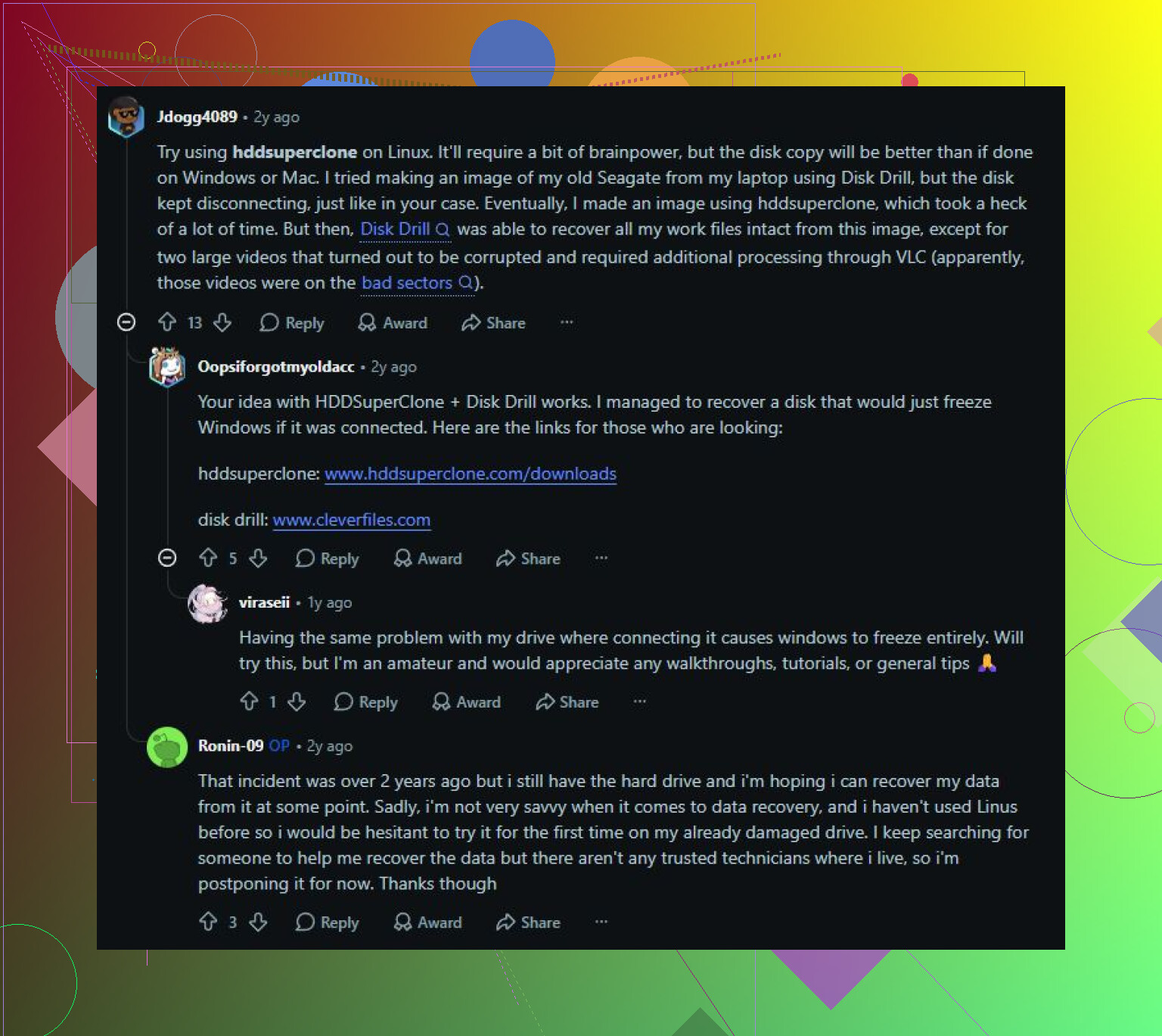
Eine Reparatur, die scheinbar sauber abgeschlossen wird, kann trotzdem zu fehlerhaften Kopien führen, wenn das Laufwerk Lesevorgänge auslässt oder Zeitüberschreitungen verursacht. Ich stimme dem Rat „erst kopieren, dann reparieren“ zu, aber achte darauf, dass du kopierst und nicht verschiebst, und prüfe die kopierten Dateien stichprobenartig auf einem anderen Laufwerk, bevor du ihnen vertraust. Lass auch nicht zu, dass OneDrive/Dropbox das Chaos „synchronisiert“, denn Beschädigungen oder Löschungen können mitgespiegelt werden. Wenn das Laufwerk Geräusche macht oder verschwindet, verwende keine normalen Windows-Tools mehr und klone/erstelle stattdessen ein Image davon über einen bootfähigen USB-Stick oder einen anderen PC. Nachdem bestätigt wurde, dass die Dateien sicher sind, sind CHKDSK, SFC, DISM, Disk Drill, TestDisk usw. je nachdem, ob es sich um Windows-Beschädigungen, Dateisystemschäden oder verlorene Partitionen handelt, eine vernünftige Option. Wenn SMART ausstehende oder nicht korrigierbare Sektoren anzeigt, würde ich keine Zeit damit verschwenden, zu versuchen, es wieder zu einem Laufwerk für den täglichen Gebrauch zu machen.
Ob es sich um eine SSD oder eine rotierende Festplatte handelt, verändert den sichersten Schritt. Bei einer Festplatte zuerst ein Image/eine Kopie erstellen, wie andere schon gesagt haben; bei einer SSD sofort aufhören, darauf zu schreiben, weil TRIM und Hintergrundbereinigung gelöschte/beschädigte Dateien schneller verschwinden lassen können, also keine Wiederherstellungstools oder Reparatur-Apps auf genau diesem Laufwerk installieren.