Mijn Windows 10-pc begon fouten op de harde schijf te tonen en trager te werken na een recente vastloper. Ik maak me zorgen dat ik bestanden verlies en wil de schijf niet verder beschadigen door het verkeerde reparatieprogramma te gebruiken. Wat is de veiligste methode om een harde schijf in Windows 10 te controleren en te repareren voordat ik van alles een back-up maak?
Ja, u kunt een harde schijf in Windows 10 soms repareren, maar begin niet met formatteren of CHKDSK uit te voeren alleen omdat Windows dat aangeeft. Als er iets op die schijf staat dat belangrijk voor u is, haal de bestanden er dan eerst af. Reparaties kunnen het bestandssysteem wijzigen, en dat kan herstel moeilijker maken.
Het type probleem is erg belangrijk. Als het een software- of bestandssysteemprobleem is, zoals een RAW-partitie, een beschadigde partitietabel of corruptie na een crash of stroomuitval, kunnen Windows-hulpprogramma's voldoende zijn. Als de schijf klikkende geluiden maakt, de verbinding verbreekt, steeds meer slechte sectoren toont of uit Windows verdwijnt, is er waarschijnlijk sprake van hardwarestoring. Geen enkele Windows-opdracht gaat dat op een zinvolle manier repareren.
Begin met het controleren van Schijfbeheer
Open Schijfbeheer met Win + X → Schijfbeheer en kijk hoe het station wordt weergegeven.
Veelvoorkomende signalen die je kunt zien:
- Het toont de juiste capaciteit, maar je kunt het niet openen.
- Windows vraagt je om het station te formatteren.
- De partitie wordt weergegeven als RAW.
- Het station verschijnt helemaal niet.
Als Windows nog steeds de juiste grootte weergeeft, is dat in elk geval een redelijk goed teken. Het betekent meestal dat de computer nog steeds met het station kan communiceren, zelfs als het bestandssysteem beschadigd is.
Herstel de bestanden voordat u oplossingen probeert
Als de gegevens belangrijk zijn, herstel ze dan voordat u iets anders doet.
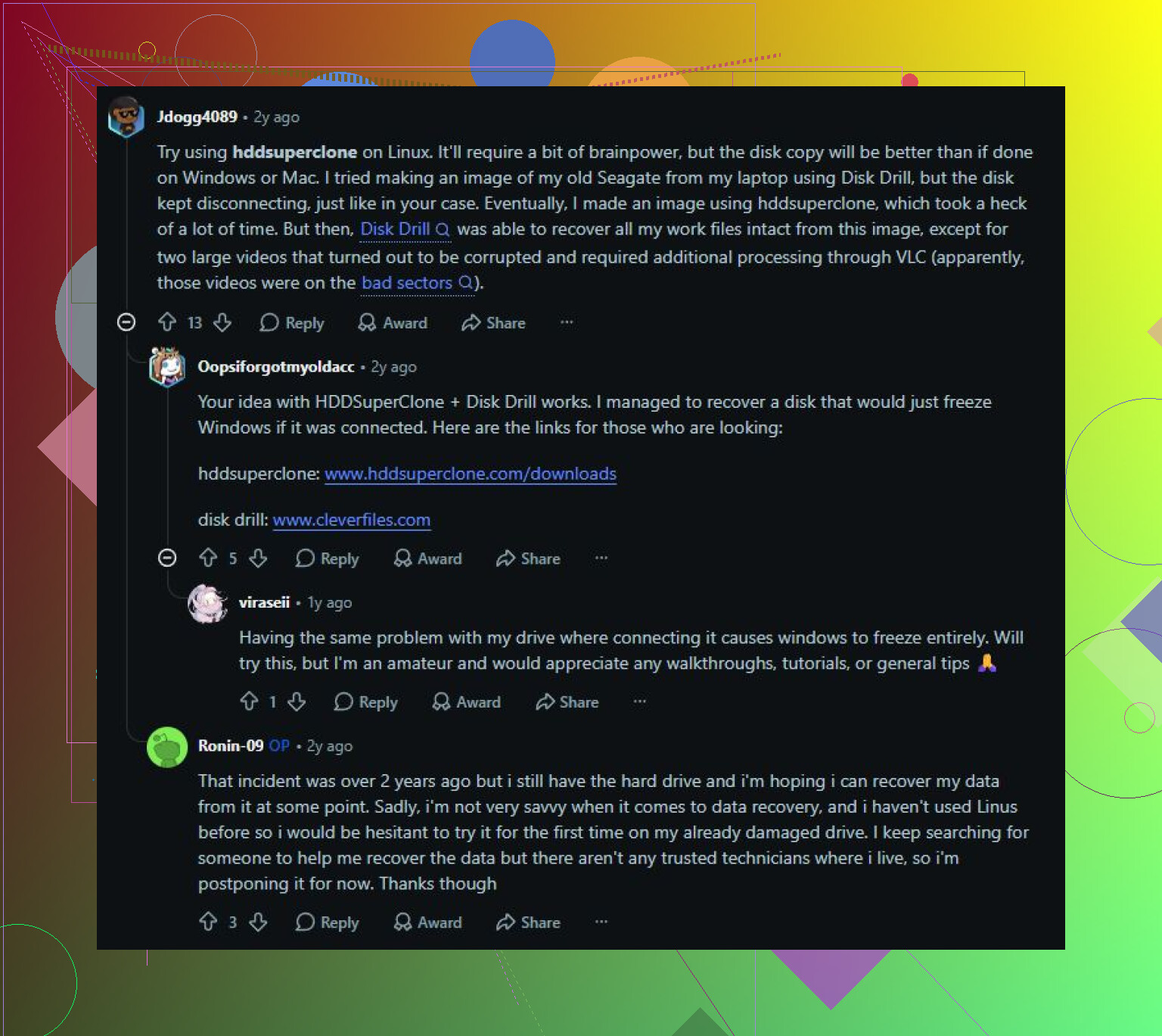
Voor Windows 10 is Disk Drill een redelijke optie, omdat het zowel herstel als schijfimaging kan uitvoeren. Het imaginggedeelte is belangrijk. In plaats van een defecte schijf steeds opnieuw te scannen, kunt u eerst een volledige image maken en vervolgens de image scannen. Dat is veiliger als de schijf zich al instabiel gedraagt.
Een basiswerkwijze zou zijn:
- Installeer Disk Drill op een andere schijf, niet op de beschadigde.
- Maak een image van de probleems chijf.
- Open die image in Disk Drill.
- Voer Universal Scan uit.
- Bekijk een voorbeeld van de bestanden die het vindt.
- Herstel de bestanden naar een andere schijf.
De voorbeeldstap is de moeite waard om te gebruiken, omdat u hiermee kunt controleren of de bestanden daadwerkelijk leesbaar zijn voordat u tijd besteedt aan het herstellen ervan. De gratis Windows-versie staat ook herstel tot 100 MB toe, wat genoeg is om het te testen of een paar kleine belangrijke bestanden op te halen.
Probeer daarna de schijf te herstellen
Zodra je je belangrijke bestanden naar een veilige plek hebt gekopieerd, is het logisch om reparaties te proberen.
CHKDSK
Als de schijf nog steeds een leesbaar bestandssysteem heeft, open dan de Opdrachtprompt als administrator en voer het volgende uit:
chkdsk X: /r
Vervang X door de daadwerkelijke stationsletter.
Hiermee wordt het bestandssysteem gecontroleerd, worden logische fouten hersteld en wordt geprobeerd leesbare gegevens uit slechte sectoren te herstellen. Het nadeel is dat CHKDSK het bestandssysteem wijzigt, dus het is niet iets wat ik als eerste zou uitvoeren op een schijf met belangrijke nog niet herstelde bestanden.
TestDisk
Als de partitie als RAW wordt weergegeven of de partitietabel beschadigd lijkt, kan TestDisk het betere hulpmiddel zijn. In sommige gevallen kan het de partitie herstellen zonder de schijf te formatteren.
SFC en DISM
Als dit de systeemschijf van je Windows 10 is en het probleem begon na een mislukte update, crash of systeemprobleem, kun je ook de herstelhulpmiddelen van Windows proberen:
- SFC voor beschadigde Windows-systeembestanden.
- DISM als SFC het Windows-componentarchief niet kan herstellen.
Deze herstellen de fysieke schijf niet echt. Ze herstellen Windows. Toch zijn ze het proberen waard als het besturingssysteem zelf instabiel is.
Formatteren
Als je de bestanden al hebt hersteld en niets anders de beschadiging oplost, is formatteren meestal de schoonste oplossing voor een logisch probleem. Een snelle formattering maakt een nieuw bestandssysteem aan. Maar als de schijf zichzelf daarna opnieuw beschadigt, vertrouw er dan niet op. Dat wijst eerder op defecte hardware.
Tekenen dat je hem moet vervangen
Ik zou stoppen met het gebruik van de schijf en hem vervangen als je dingen ziet zoals:
- klikkende of schurende geluiden,
- willekeurige verbrekingen van de verbinding,
- de schijf die uit Schijfbeheer verdwijnt,
- slechte sectoren die na verloop van tijd toenemen,
- of dezelfde beschadiging die na reparatie terugkomt.
Dat zijn meestal geen eenmalige Windows-problemen. Het zijn tekenen dat de schijf versleten raakt of defect raakt.
Als de schijf fysiek defect raakt en de gegevens waardevol zijn, sla doe-het-zelfreparaties dan over en gebruik een professionele gegevensherstelservice. Zij kunnen de defecte schijf met gespecialiseerde apparatuur klonen en herstellen vanaf de kopie in plaats van het origineel extra te belasten. Veel betrouwbare laboratoria werken op basis van geen gegevens, geen kosten, dus je betaalt meestal alleen als ze iets herstellen.
Dus ja, Windows 10 geeft je een paar manieren om een harde schijf te repareren. Doe het alleen in de juiste volgorde: herstel eerst de bestanden en probeer daarna de schijf te repareren. Dat geeft je de beste kans om het probleem op te lossen zonder van een herstelbare schijf een gegevensverliesprobleem te maken.
Het verborgen nadeel van een zieke Windows-systeemschijf is dat alleen al ervan opstarten deel van de schade kan zijn. Windows kan op de achtergrond blijven indexeren, updaten, logbestanden schrijven, herstelpunten maken en leespogingen herhalen terwijl je het “voorzichtig” probeert te repareren. Dus als dit de C:-schijf is en de bestanden belangrijk zijn, zou ik de pc uitschakelen in plaats van meer scans uit te voeren vanuit diezelfde Windows-installatie.
Veiligste praktische route: verwijder de schijf en sluit die aan op een andere computer als secundaire schijf, of start de machine op vanaf een USB-stick zodat de slechte schijf geen Windows draait. Kopieer daarna eerst de belangrijkste bestanden. Niet de hele map “Users” als de schijf nauwelijks reageert, maar de dingen die je echt zou missen: documenten, foto’s, projectmappen, browserexports, licentiebestanden, enz. Als de schijf stabiel genoeg is, maak er dan een image van en werk vanaf die image. Daar kan een hulpmiddel zoals Disk Drill nuttig voor zijn, maar het belangrijke deel is de image-eerst-aanpak, niet de merknaam.
Ik ben het met @mikeappsreviewer eens dat je niet meteen naar CHKDSK moet grijpen. Mensen behandelen chkdsk /r alsof het een onschuldige reparatieknop is, maar op een defecte schijf kan het urenlang zwakke sectoren blijven belasten en vervolgens bestandssysteemgegevens herschrijven op basis van wat het wist te lezen. Prima na een back-up. Een slechte eerste zet als de enige kopie van je bestanden nog op die schijf staat. Nadat je gegevens veilig zijn, controleer je de SMART-status met een hulpmiddel zoals CrystalDiskInfo. Als dat opnieuw toegewezen, wachtende of niet-corrigeerbare sectoren toont, zou ik die schijf niet “repareren” voor verder gebruik. Vervang hem, installeer Windows opnieuw op de nieuwe schijf en gebruik de oude alleen nog voor herstelpogingen als dat nodig is.
Een reparatie die schoon lijkt af te ronden, kan je alsnog met slechte kopieën achterlaten als de schijf leesacties laat vallen of time-outs geeft. Ik ben het eens met het advies copy first, repair later, maar zorg ervoor dat je kopieert en niet verplaatst, en controleer steekproefsgewijs de gekopieerde bestanden op een andere schijf voordat je ze vertrouwt. Laat OneDrive/Dropbox de rommel ook niet synchroniseren, want corruptie of verwijderingen kunnen worden gespiegeld. Als de schijf geluiden maakt of verdwijnt, stop dan met het gebruik van normale Windows-hulpmiddelen en kloon/image hem vanaf een opstartbare USB of een andere pc. Nadat is bevestigd dat de bestanden veilig zijn, zijn CHKDSK, SFC, DISM, Disk Drill, TestDisk, enz. vervolgens prima opties, afhankelijk van of het om Windows-corruptie, schade aan het bestandssysteem of verloren partities gaat. Als SMART wachtende of niet-corrigeerbare sectoren toont, zou ik geen tijd verspillen aan proberen er weer een schijf voor dagelijks gebruik van te maken.
Of dit een SSD of een draaiende harde schijf is, verandert wat de veiligste stap is. Voor een harde schijf geldt: maak eerst een image/kopie zoals anderen al zeiden; voor een SSD moet je er onmiddellijk mee stoppen te schrijven, omdat TRIM en achtergrondopruiming verwijderde/beschadigde bestanden sneller kunnen laten verdwijnen, dus installeer geen hersteltools of reparatie-apps op diezelfde schijf.