Min Windows 10-PC begynte å vise harddiskfeil og kjøre tregere etter en nylig frysing. Jeg er bekymret for å miste filer og vil ikke gjøre disken verre ved å bruke feil reparasjonsverktøy. Hva er den sikreste metoden for å kontrollere og reparere en harddisk i Windows 10 før jeg sikkerhetskopierer alt?
Ja, du kan noen ganger reparere en harddisk i Windows 10, men ikke start med å formatere den eller kjøre CHKDSK bare fordi Windows ber deg om det. Hvis det er noe på den disken du bryr deg om, få filene av den først. Reparasjoner kan endre filsystemet, og det kan gjøre gjenoppretting vanskeligere.
Typen problem betyr veldig mye. Hvis det er et programvare-/filsystemproblem, som en RAW-partisjon, en skadet partisjonstabell eller korrupsjon etter en krasj eller et strømbrudd, kan Windows-verktøy være nok. Hvis disken klikker, kobler fra, viser flere og flere dårlige sektorer eller forsvinner fra Windows, er det sannsynligvis maskinvarefeil. Ingen Windows-kommando kommer til å reparere det på noen meningsfull måte.
Start med å sjekke Diskbehandling
Åpne Diskbehandling med Win + X → Diskbehandling og se hvordan stasjonen vises.
Vanlige tegn du kan se:
- Den viser riktig kapasitet, men du kan ikke åpne den.
- Windows ber deg om å formatere stasjonen.
- Partisjonen vises som RAW.
- Stasjonen vises ikke i det hele tatt.
Hvis Windows fortsatt viser riktig størrelse, er det i det minste et ganske godt tegn. Det betyr vanligvis at datamaskinen fortsatt kan kommunisere med stasjonen, selv om filsystemet er ødelagt.
Gjenopprett filene før du prøver rettelser
Hvis dataene er viktige, gjenopprett dem før du gjør noe annet.
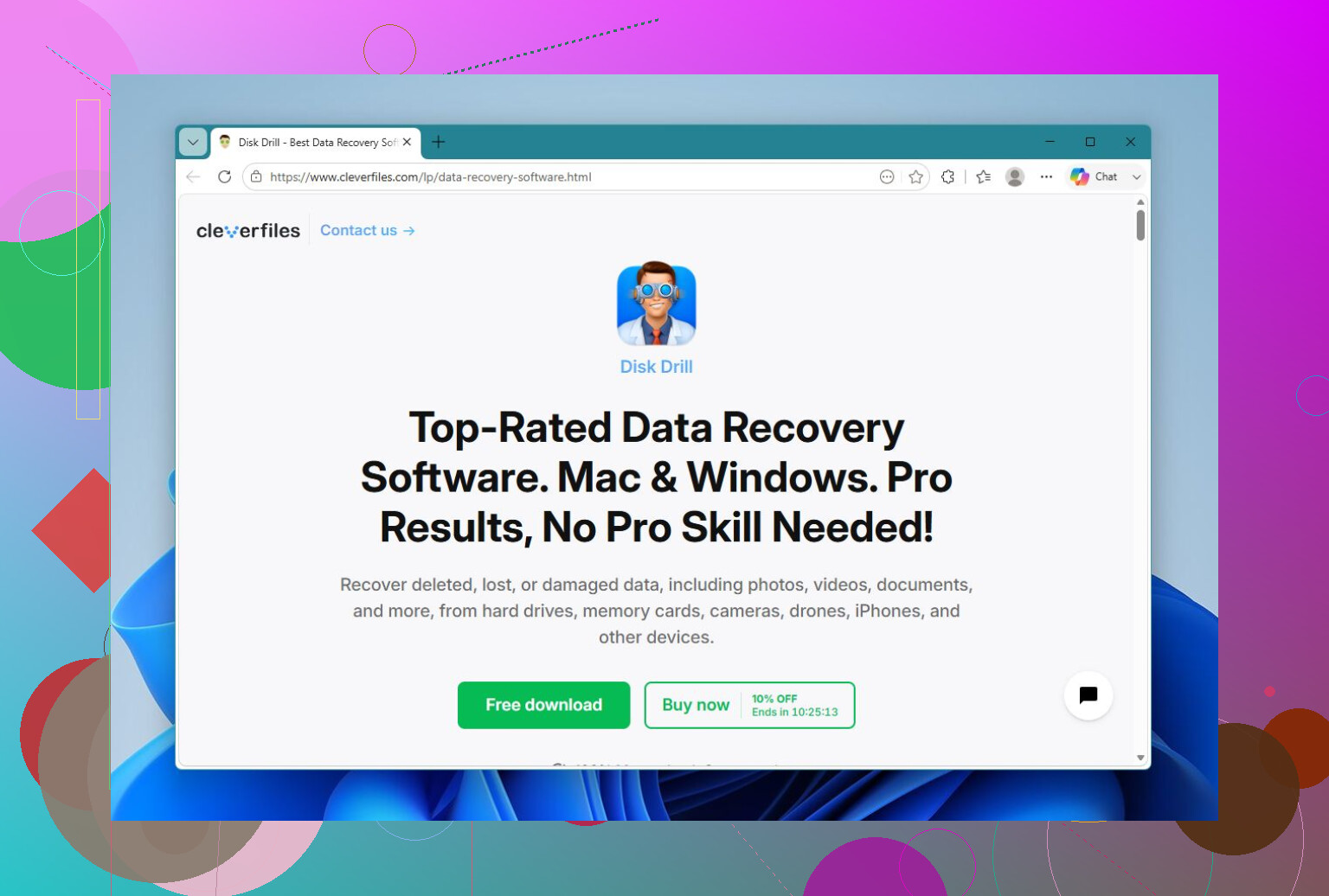
For Windows 10 er Disk Drill et rimelig alternativ fordi det kan gjøre både gjenoppretting og stasjonsavbildning. Avbildningsdelen er viktig. I stedet for å skanne en sviktende stasjon om og om igjen, kan du først lage et fullstendig bilde og skanne bildet. Det er tryggere hvis stasjonen allerede oppfører seg ustabilt.
En grunnleggende arbeidsflyt ville være:
- Installer Disk Drill på en annen stasjon, ikke den skadede.
- Opprett et bilde av problemstasjonen.
- Åpne det bildet i Disk Drill.
- Kjør Universell skanning.
- Forhåndsvis filene den finner.
- Gjenopprett filene til en annen stasjon.
Trinnet med forhåndsvisning er verdt å bruke fordi det lar deg kontrollere om filene faktisk er lesbare før du bruker tid på å gjenopprette dem. Gratisversjonen for Windows tillater også opptil 100 MB gjenoppretting, noe som er nok til å teste det eller hente ut noen få små, viktige filer.
Prøv deretter å reparere disken
Når de viktige filene dine er kopiert til et trygt sted, gir det mening å prøve reparasjon.
CHKDSK
Hvis disken fortsatt har et lesbart filsystem, åpner du Ledetekst som administrator og kjører:
chkdsk X: /r
Bytt ut X med den faktiske stasjonsbokstaven.
Dette kontrollerer filsystemet, retter logiske feil og prøver å gjenopprette lesbare data fra dårlige sektorer. Ulempen er at CHKDSK endrer filsystemet, så det er ikke noe jeg ville kjørt først på en disk med viktige filer som ennå ikke er gjenopprettet.
TestDisk
Hvis partisjonen vises som RAW eller partisjonstabellen ser skadet ut, kan TestDisk være det bedre verktøyet. I noen tilfeller kan det gjenopprette partisjonen uten å formatere disken.
SFC og DISM
Hvis dette er systemdisken din med Windows 10 og problemet startet etter en mislykket oppdatering, krasj eller systemfeil, kan du også prøve Windows-reparasjonsverktøy:
- SFC for ødelagte Windows-systemfiler.
- DISM hvis SFC ikke kan reparere Windows-komponentlageret.
Disse reparerer egentlig ikke den fysiske disken. De reparerer Windows. Likevel er de verdt å prøve hvis selve operativsystemet er ustabilt.
Formatering
Hvis du allerede har gjenopprettet filene og ingenting annet løser korrupsjonen, er formatering vanligvis den reneste løsningen på et logisk problem. En hurtigformatering oppretter et nytt filsystem. Men hvis disken blir korrupt igjen etterpå, bør du ikke fortsette å stole på den. Det tyder mer på maskinvare som er i ferd med å svikte.
Tegn på at du bør bytte den ut
Jeg ville sluttet å bruke disken og byttet den ut hvis du ser ting som:
- klikkende eller skrapende lyder,
- tilfeldige frakoblinger,
- at disken forsvinner fra Diskbehandling,
- at dårlige sektorer øker over tid,
- eller at den samme korrupsjonen kommer tilbake etter reparasjon.
Dette er som regel ikke engangsproblemer i Windows. Det er tegn på at disken er utslitt eller er i ferd med å svikte.
Hvis disken svikter fysisk og dataene er verdifulle, hopp over gjør det selv-reparasjoner og bruk en profesjonell datagjenopprettingstjeneste. De kan klone den sviktende disken med spesialisert utstyr og gjenopprette fra kopien i stedet for å belaste originalen. Mange anerkjente laboratorier jobber etter prinsippet ingen data, ingen betaling, så du betaler vanligvis bare hvis de klarer å gjenopprette noe.
Så ja, Windows 10 gir deg noen måter å reparere en harddisk på. Bare gjør det i riktig rekkefølge: gjenopprett filene først, og prøv deretter å reparere disken. Det gir deg best sjanse til å løse problemet uten å gjøre en disk som kan gjenopprettes om til et datatap-problem.
Den skjulte ulempen med en syk Windows-systemdisk er at bare det å starte opp fra den kan være en del av skaden. Windows kan fortsette å indeksere, oppdatere, skrive logger, lage gjenopprettingspunkter og prøve lesinger på nytt i bakgrunnen mens du prøver å fikse den “forsiktig”. Så hvis dette er C:-disken og filene betyr noe, ville jeg slått av PC-en i stedet for å kjøre flere skanninger inne i den samme Windows-installasjonen.
Den tryggeste praktiske veien: fjern disken og koble den til en annen datamaskin som en sekundær disk, eller start maskinen fra en USB-minnepinne slik at den dårlige disken ikke kjører Windows. Kopier deretter de viktigste filene først. Ikke hele “Brukere”-mappen hvis disken knapt svarer, men det du faktisk ville savne: dokumenter, bilder, prosjektmapper, nettlesereksporter, lisensfiler osv. Hvis disken er stabil nok, lag et bilde av den og jobb ut fra bildet. Det er der et verktøy som Disk Drill kan være nyttig, men det viktige er bilde-først-tilnærmingen, ikke merkenavnet.
Jeg er enig med @mikeappsreviewer i at man ikke bør hoppe rett til CHKDSK. Folk behandler chkdsk /r som en ufarlig reparasjonsknapp, men på en sviktende disk kan den bruke timevis på å hamre løs på svake sektorer og deretter skrive om filsystemdata basert på det den klarte å lese. Greit etter en sikkerhetskopi. Dårlig første trekk hvis den eneste kopien av filene dine fortsatt er på den disken. Etter at dataene dine er trygge, sjekk SMART-helsen med et verktøy som CrystalDiskInfo. Hvis det viser omfordelte, ventende eller ukorrigerbare sektorer, ville jeg ikke “reparert” den disken for videre bruk. Bytt den ut, installer Windows på nytt på den nye disken, og bruk bare den gamle til gjenopprettingsforsøk ved behov.
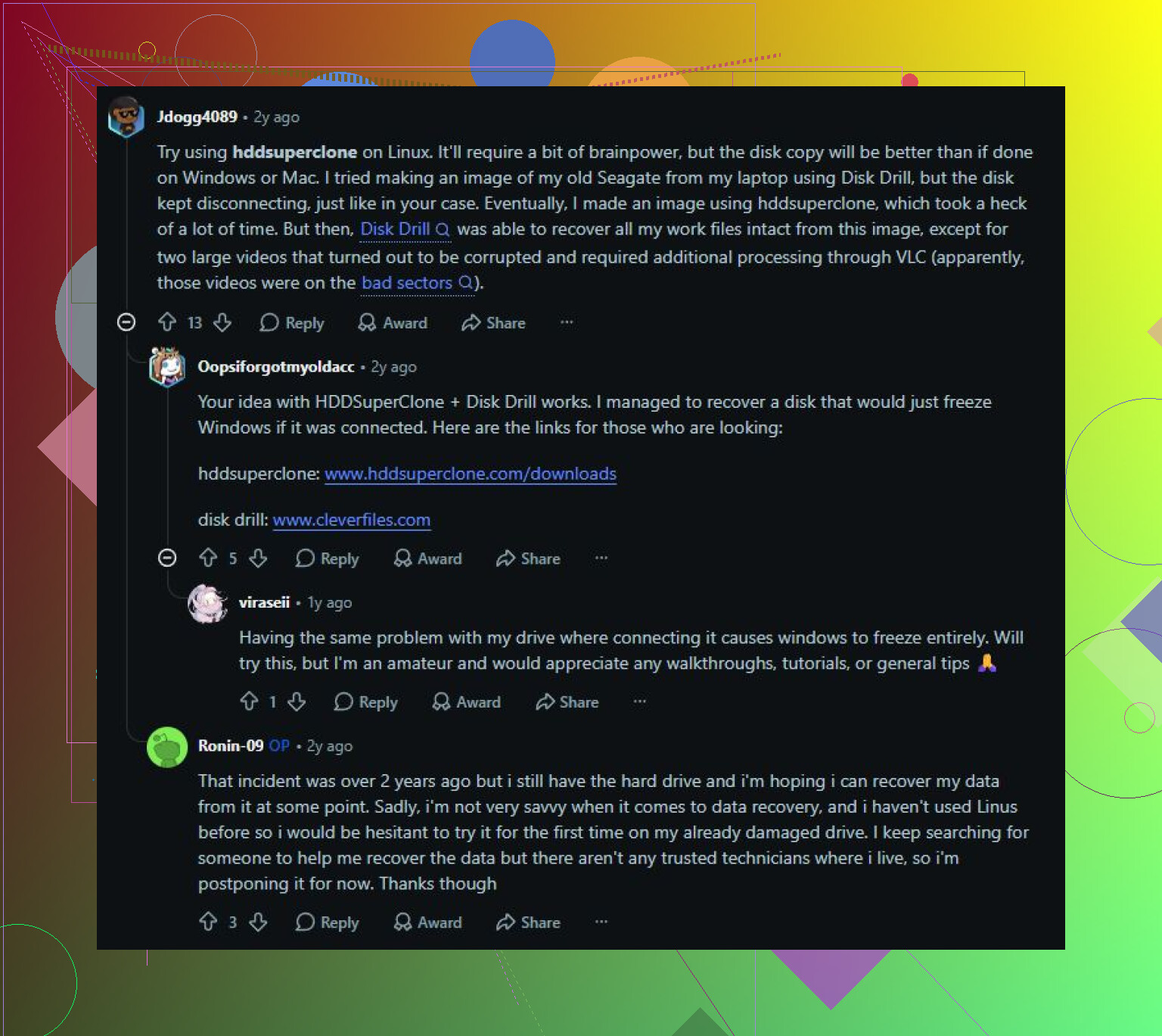
En reparasjon som ser ut til å fullføres uten problemer, kan likevel etterlate deg med ødelagte kopier hvis disken mister lesinger eller får tidsavbrudd. Jeg er enig i rådet om copy first, repair later, men sørg for at du kopierer, ikke flytter, og stikkprøvekontroller de kopierte filene på en annen disk før du stoler på dem. Ikke la OneDrive/Dropbox synkronisere rotet heller, fordi korrupsjon eller slettinger kan bli speilet. Hvis disken lager lyder eller forsvinner, slutt å bruke vanlige Windows-verktøy og klon/lag et image av den fra en oppstarts-USB eller en annen PC. Etter at det er bekreftet at filene er trygge, er CHKDSK, SFC, DISM, Disk Drill, TestDisk osv. aktuelle alternativer avhengig av om det er Windows-korrupsjon, filsystemskade eller tapte partisjoner. Hvis SMART viser ventende eller ukorrigerbare sektorer, ville jeg ikke kastet bort tid på å prøve å gjøre den til en disk for daglig bruk igjen.
Om dette er en SSD eller en roterende harddisk, endrer det hva som er det tryggeste valget. For en harddisk, lag et bilde/en kopi først slik andre har sagt; for en SSD, slutt å skrive til den umiddelbart fordi TRIM og opprydding i bakgrunnen kan få slettede/korrupte filer til å forsvinne raskere, så ikke installer gjenopprettingsverktøy eller reparasjonsapper på den samme disken.