Min Windows 10-pc begyndte at vise harddiskfejl og køre langsommere efter en nylig fastfrysning. Jeg er bekymret for at miste filer og vil ikke forværre drevet ved at bruge det forkerte reparationsværktøj. Hvad er den sikreste metode til at kontrollere og reparere en harddisk i Windows 10, før jeg sikkerhedskopierer alt?
Ja, du kan nogle gange reparere en harddisk i Windows 10, men start ikke med at formatere den eller køre CHKDSK, bare fordi Windows siger det. Hvis der er noget på det drev, du går op i, så få først filerne væk. Reparationer kan ændre filsystemet, og det kan gøre gendannelse sværere.
Typen af problem betyder meget. Hvis det er et software-/filsystemproblem, som en RAW-partition, en beskadiget partitionstabel eller korruption efter et nedbrud eller strømsvigt, kan Windows-værktøjer være nok. Hvis drevet klikker, frakobler sig, viser flere og flere dårlige sektorer eller forsvinder fra Windows, er det sandsynligvis hardwarefejl. Ingen Windows-kommando kommer til at reparere det på en meningsfuld måde.
Start med at kontrollere Diskhåndtering
Åbn Diskhåndtering med Win + X → Diskhåndtering og se, hvordan drevet vises.
Almindelige tegn, du kan se:
- Det viser den rigtige kapacitet, men du kan ikke åbne det.
- Windows beder dig om at formatere drevet.
- Partitionen vises som RAW.
- Drevet vises slet ikke.
Hvis Windows stadig viser den korrekte størrelse, er det i det mindste et ganske godt tegn. Det betyder normalt, at computeren stadig kan kommunikere med drevet, selv hvis filsystemet er beskadiget.
Gendan filerne, før du prøver løsninger
Hvis dataene er vigtige, så gendan dem, før du gør noget andet.
Til Windows 10 er Disk Drill et rimeligt valg, fordi det både kan udføre gendannelse og oprette diskbilleder. Delen med diskbilleder er vigtig. I stedet for at scanne et svigtende drev igen og igen kan du først oprette et fuldt diskbillede og scanne billedet. Det er mere sikkert, hvis drevet allerede opfører sig ustabilt.
Et grundlæggende workflow ville være:
- Installer Disk Drill på et andet drev, ikke det beskadigede.
- Opret et billede af problemdrevet.
- Åbn det billede i Disk Drill.
- Kør Universal Scan.
- Forhåndsvis de filer, den finder.
- Gendan filerne til et andet drev.
Forhåndsvisningstrinnet er værd at bruge, fordi det lader dig kontrollere, om filerne faktisk kan læses, før du bruger tid på at gendanne dem. Den gratis Windows-version tillader også op til 100 MB gendannelse, hvilket er nok til at teste det eller hente nogle få små vigtige filer.
Prøv derefter at reparere drevet
Når dine vigtige ting er kopieret til et sikkert sted, giver det mening at prøve reparationer.
CHKDSK
Hvis drevet stadig har et læsbart filsystem, skal du åbne Kommandoprompt som administrator og køre:
chkdsk X: /r
Erstat X med det faktiske drevbogstav.
Dette kontrollerer filsystemet, retter logiske fejl og forsøger at gendanne læsbare data fra dårlige sektorer. Haken er, at CHKDSK ændrer filsystemet, så det er ikke noget, jeg ville køre først på et drev med vigtige filer, der endnu ikke er gendannet.
TestDisk
Hvis partitionen vises som RAW, eller partitionstabellen ser beskadiget ud, kan TestDisk være det bedre værktøj. I nogle tilfælde kan det gendanne partitionen uden at formatere drevet.
SFC og DISM
Hvis dette er dit Windows 10-systemdrev, og problemet begyndte efter en dårlig opdatering, et nedbrud eller et systemproblem, kan du også prøve Windows-reparationsværktøjer:
- SFC til korrupte Windows-systemfiler.
- DISM hvis SFC ikke kan reparere Windows-komponentlageret.
Disse reparerer ikke rigtig det fysiske drev. De reparerer Windows. Alligevel er de værd at prøve, hvis selve operativsystemet er ustabilt.
Formatering
Hvis du allerede har gendannet filerne, og intet andet løser korruptionen, er formatering normalt den reneste løsning på et logisk problem. En hurtig formatering opretter et nyt filsystem. Men hvis drevet korrumperer sig selv igen bagefter, skal du ikke blive ved med at stole på det. Det peger mere i retning af svigtende hardware.
Tegn på, at du bør udskifte den
Jeg ville stoppe med at bruge drevet og udskifte det, hvis du ser ting som:
- klik- eller slibelyde,
- tilfældige afbrydelser,
- at drevet forsvinder fra Diskhåndtering,
- at antallet af dårlige sektorer stiger over tid,
- eller at den samme korruption kommer tilbage efter reparation.
Det er som regel ikke engangsproblemer i Windows. Det er tegn på, at drevet er slidt op eller ved at svigte.
Hvis drevet er ved at svigte fysisk, og dataene er værdifulde, så spring gør det selv-reparationer over og brug en professionel gendannelsesservice. De kan klone det svigtende drev med specialiseret udstyr og gendanne fra kopien i stedet for at belaste originalen. Mange velrenommerede laboratorier arbejder efter princippet no data, no fee, så du betaler som regel kun, hvis de gendanner noget.
Så ja, Windows 10 giver dig et par måder at reparere en harddisk på. Sørg bare for at gøre det i den rigtige rækkefølge: gendan filerne først, og prøv derefter at reparere drevet. Det giver dig den bedste chance for at løse problemet uden at gøre et drev, der kan gendannes, til et problem med datatab.
Den skjulte ulempe ved et sygt Windows-systemdrev er, at det at starte op fra det i sig selv kan være en del af skaden. Windows kan fortsætte med at indeksere, opdatere, skrive logfiler, oprette gendannelsespunkter og forsøge at læse igen i baggrunden, mens du prøver at reparere det forsigtigt. Så hvis dette er C:-drevet, og filerne betyder noget, ville jeg slukke pc’en i stedet for at køre flere scanninger inde fra den samme Windows-installation.
Den sikreste praktiske løsning: fjern drevet og tilslut det til en anden computer som et sekundært drev, eller start maskinen fra en USB-nøgle, så det dårlige drev ikke kører Windows. Kopiér derefter de vigtigste filer først. Ikke hele mappen Brugere, hvis drevet næsten ikke reagerer, men de ting, du faktisk ville savne: dokumenter, billeder, projektmapper, browsereksporter, licensfiler osv. Hvis drevet er stabilt nok, så lav et image af det og arbejd ud fra imaget. Det er her, et værktøj som Disk Drill kan være nyttigt, men det vigtige er image-først-tilgangen, ikke mærkenavnet.
Jeg er enig med @mikeappsreviewer i ikke at springe direkte til CHKDSK. Folk behandler chkdsk /r som en harmløs reparationsknap, men på en svigtende disk kan den bruge timer på at hamre løs på svage sektorer og derefter omskrive filsystemdata baseret på det, den lykkedes med at læse. Fint efter en sikkerhedskopi. En dårlig første handling, hvis den eneste kopi af dine filer stadig er på det drev. Når dine data er sikre, så kontrollér SMART-status med et værktøj som CrystalDiskInfo. Hvis det viser omallokerede, afventende eller ukorrigerbare sektorer, ville jeg ikke reparere det drev til fortsat brug. Udskift det, geninstaller Windows på det nye drev, og brug kun det gamle til gendannelsesforsøg, hvis det bliver nødvendigt.
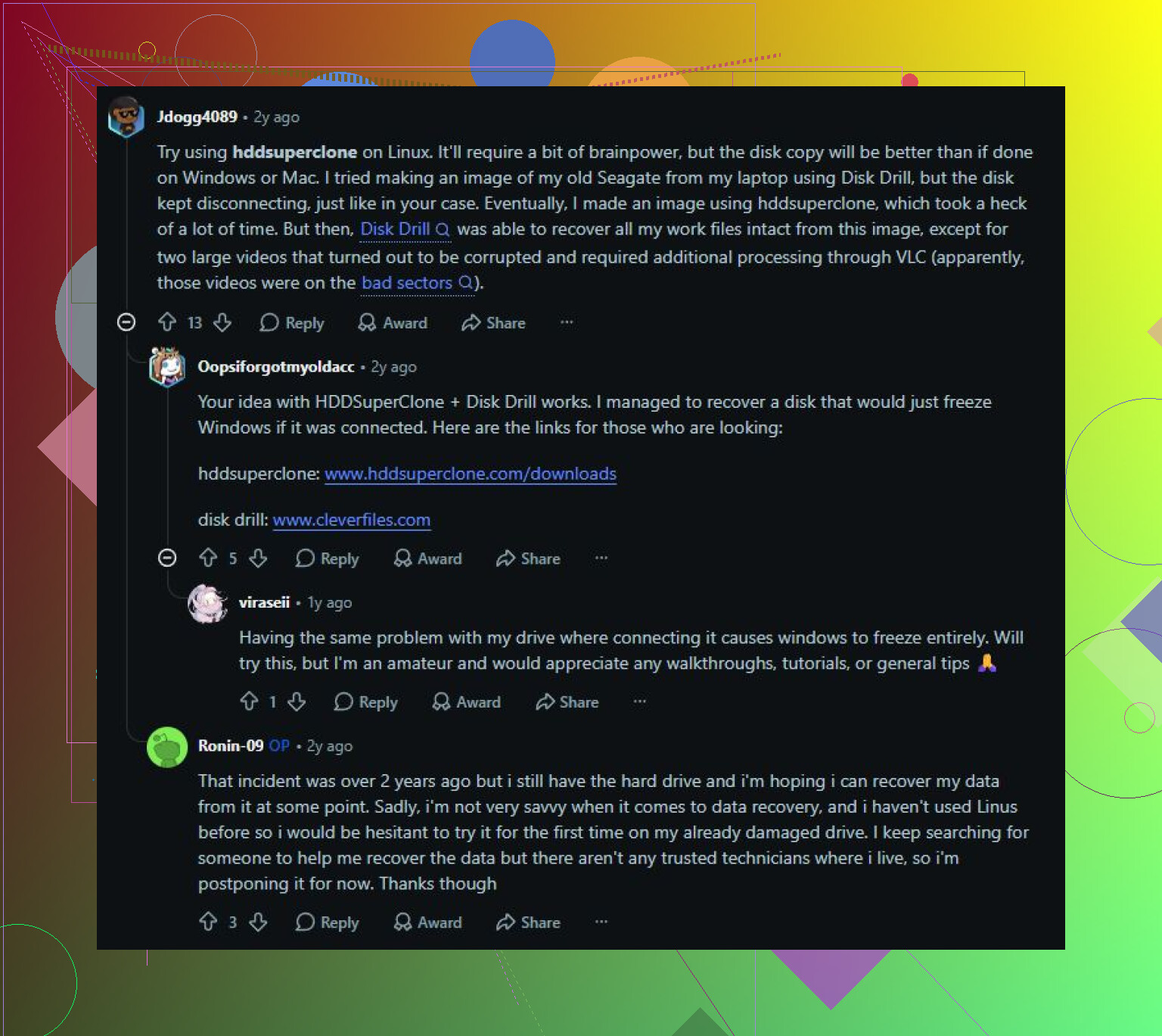
En reparation, der ser ud til at blive afsluttet uden problemer, kan stadig efterlade dig med dårlige kopier, hvis drevet mister læsninger eller får timeout. Jeg er enig i rådet om copy first, repair later, men sørg for at kopiere, ikke flytte, og stikprøvekontrollér de kopierede filer på et andet drev, før du stoler på dem. Lad heller ikke OneDrive/Dropbox synkronisere rodet, fordi korruption eller sletninger kan blive spejlet. Hvis drevet laver lyde eller forsvinder, så stop med at bruge normale Windows-værktøjer og klon/afbild det fra en boot-USB eller en anden pc. Når det er bekræftet, at filerne er sikre, er CHKDSK, SFC, DISM, Disk Drill, TestDisk osv. relevante muligheder afhængigt af, om det er Windows-korruption, filsystemskade eller mistede partitioner. Hvis SMART viser ventende eller ukorrigerbare sektorer, ville jeg ikke spilde tid på at prøve at gøre det til et drev til daglig brug igen.
Om dette er en SSD eller en roterende harddisk ændrer den sikreste fremgangsmåde. For en harddisk skal du først oprette et image/en kopi, som andre har sagt; for en SSD skal du straks stoppe med at skrive til den, fordi TRIM og baggrundsoprydning kan få slettede/ødelagte filer til at forsvinde hurtigere, så installer ikke gendannelsesværktøjer eller reparationsapps på det samme drev.