Mon PC Windows 10 a commencé à afficher des erreurs de disque dur et à fonctionner plus lentement après un récent blocage. Je crains de perdre des fichiers et je ne veux pas aggraver l’état du disque en utilisant le mauvais outil de réparation. Quelle est la méthode la plus sûre pour vérifier et réparer un disque dur dans Windows 10 avant de tout sauvegarder ?
Oui, vous pouvez parfois réparer un disque dur sous Windows 10, mais ne commencez pas par le formater ni par exécuter CHKDSK simplement parce que Windows vous le demande. S’il y a quoi que ce soit sur ce disque auquel vous tenez, récupérez d’abord les fichiers. Les réparations peuvent modifier le système de fichiers, et cela peut compliquer la récupération.
Le type de problème compte énormément. S’il s’agit d’un problème logiciel ou de système de fichiers, comme une partition RAW, une table de partition endommagée ou une corruption après un plantage ou une coupure de courant, les outils Windows peuvent suffire. Si le disque clique, se déconnecte, affiche de plus en plus de secteurs défectueux ou disparaît de Windows, il s’agit probablement d’une panne matérielle. Aucune commande Windows ne va réparer cela de manière réellement utile.
Commencez par vérifier la Gestion des disques
Ouvrez la Gestion des disques avec Win + X → Gestion des disques et regardez comment le lecteur apparaît.
Voici les signes courants que vous pourriez voir :
- La capacité indiquée est correcte, mais vous ne pouvez pas l’ouvrir.
- Windows vous demande de formater le lecteur.
- La partition apparaît comme RAW.
- Le lecteur n’apparaît pas du tout.
Si Windows affiche toujours la taille correcte, c’est déjà un signe plutôt positif. Cela signifie généralement que l’ordinateur peut encore communiquer avec le lecteur, même si le système de fichiers est endommagé.
Récupérez les fichiers avant d’essayer des correctifs
Si les données sont importantes, récupérez-les avant de faire quoi que ce soit d’autre.
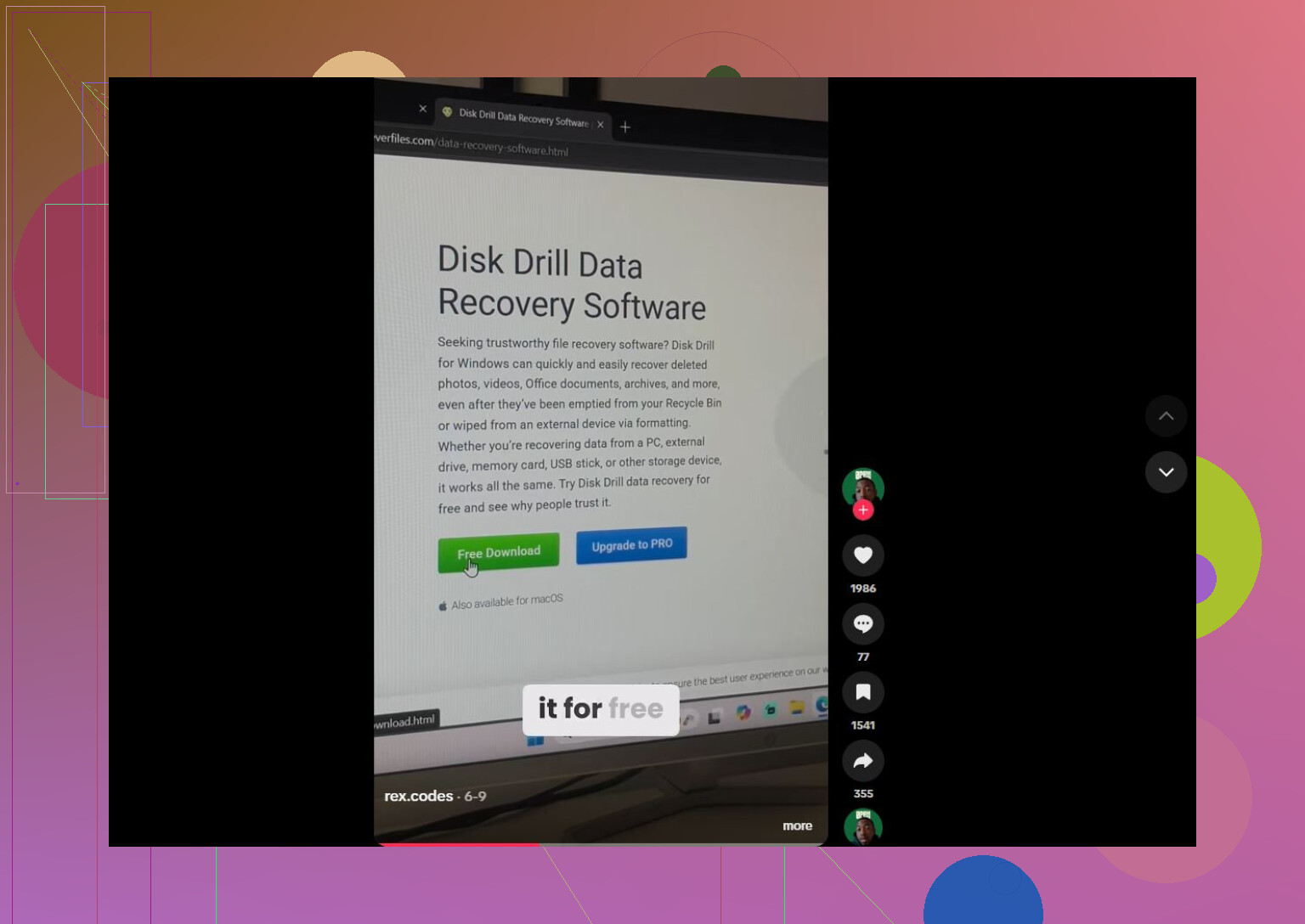
Pour Windows 10, Disk Drill est une option raisonnable, car il peut à la fois récupérer des données et créer une image du disque. La partie création d’image est importante. Au lieu d’analyser un disque défaillant encore et encore, vous pouvez d’abord créer une image complète, puis analyser cette image. C’est plus sûr si le disque montre déjà des signes d’instabilité.
Un processus de base serait :
- Installez Disk Drill sur un autre disque, pas sur celui qui est endommagé.
- Créez une image du disque problématique.
- Ouvrez cette image dans Disk Drill.
- Exécutez Analyse universelle.
- Prévisualisez les fichiers qu’il trouve.
- Récupérez les fichiers sur un autre disque.
L’étape de prévisualisation vaut la peine d’être utilisée, car elle vous permet de vérifier si les fichiers sont réellement lisibles avant de passer du temps à les récupérer. La version gratuite pour Windows permet également de récupérer jusqu’à 100 MB, ce qui est suffisant pour le tester ou extraire quelques petits fichiers importants.
Ensuite, essayez de réparer le disque
Une fois vos éléments importants copiés dans un endroit sûr, il est alors logique d’essayer des réparations.
CHKDSK
Si le disque a encore un système de fichiers lisible, ouvrez l’invite de commandes en tant qu’administrateur et exécutez :
chkdsk X: /r
Remplacez X par la lettre réelle du disque.
Cela vérifie le système de fichiers, corrige les erreurs logiques et essaie de récupérer les données lisibles des secteurs défectueux. Le problème, c’est que CHKDSK modifie le système de fichiers, donc ce n’est pas quelque chose que j’exécuterais en premier sur un disque contenant des fichiers importants non récupérés.
TestDisk
Si la partition apparaît comme RAW ou si la table de partition semble endommagée, TestDisk peut être le meilleur outil. Dans certains cas, il peut restaurer la partition sans formater le disque.
SFC et DISM
Si c’est le disque système de votre Windows 10 et que le problème a commencé après une mauvaise mise à jour, un plantage ou un problème système, vous pouvez aussi essayer les outils de réparation Windows :
- SFC pour les fichiers système Windows corrompus.
- DISM si SFC ne peut pas réparer le magasin de composants Windows.
Ils ne réparent pas vraiment le disque physique. Ils réparent Windows. Cela vaut quand même la peine de les essayer si le système d’exploitation lui-même est instable.
Formatage
Si vous avez déjà récupéré les fichiers et que rien d’autre ne corrige la corruption, le formatage est généralement la solution la plus propre pour un problème logique. Un formatage rapide crée un nouveau système de fichiers. Mais si le disque se corrompt à nouveau ensuite, ne continuez pas à lui faire confiance. Cela indique davantage un matériel en panne.
Signes que vous devez le remplacer
J’arrêterais d’utiliser le disque et je le remplacerais si vous constatez des choses comme :
- des clics ou des bruits de grincement,
- des déconnexions aléatoires,
- le disque qui disparaît de la Gestion des disques,
- des secteurs défectueux qui augmentent avec le temps,
- ou la même corruption qui revient après réparation.
Ce ne sont généralement pas des problèmes ponctuels de Windows. Ce sont des signes que le disque s’use ou est en train de tomber en panne.
Si le disque est physiquement défaillant et que les données ont de la valeur, ne tentez pas de réparations maison et faites appel à un service professionnel de récupération. Ils peuvent cloner le disque défaillant avec un équipement spécialisé et récupérer les données à partir de la copie au lieu de solliciter l’original. De nombreux laboratoires réputés travaillent selon le principe pas de données, pas de frais, donc vous ne payez généralement que s’ils récupèrent quelque chose.
Donc oui, Windows 10 vous offre plusieurs façons de réparer un disque dur. Faites-le simplement dans le bon ordre : récupérez d’abord les fichiers, puis essayez de réparer le disque. Cela vous donne les meilleures chances de corriger le problème sans transformer un disque récupérable en perte de données.

L’inconvénient caché d’un disque système Windows défaillant, c’est que le simple fait de démarrer dessus peut aggraver les dégâts. Windows peut continuer à indexer, à se mettre à jour, à écrire des journaux, à créer des points de restauration et à retenter des lectures en arrière-plan pendant que vous essayez de le réparer “avec précaution”. Donc s’il s’agit du lecteur C: et que les fichiers sont importants, j’éteindrais le PC au lieu de faire plus d’analyses depuis cette même installation de Windows.
La solution pratique la plus sûre : retirer le disque et le connecter à un autre ordinateur comme disque secondaire, ou démarrer la machine depuis une clé USB afin que le disque défaillant n’exécute pas Windows. Ensuite, copiez d’abord les fichiers les plus importants. Pas l’intégralité du dossier “Users” si le disque répond à peine, mais ce qui vous manquerait réellement : documents, photos, dossiers de projet, exportations du navigateur, fichiers de licence, etc. Si le disque est assez stable, créez-en une image et travaillez à partir de cette image. C’est là qu’un outil comme Disk Drill peut être utile, mais l’important est l’approche consistant à créer une image d’abord, pas le nom de la marque.
Je suis d’accord avec @mikeappsreviewer sur le fait qu’il ne faut pas se précipiter directement sur CHKDSK. Les gens traitent chkdsk /r comme un bouton de réparation sans danger, mais sur un disque en panne, il peut passer des heures à marteler des secteurs fragiles puis à réécrire les données du système de fichiers en fonction de ce qu’il a réussi à lire. Très bien après une sauvegarde. Mauvaise première étape si la seule copie de vos fichiers se trouve encore sur ce disque. Une fois vos données en sécurité, vérifiez l’état SMART avec un outil comme CrystalDiskInfo. S’il affiche des secteurs réalloués, en attente ou incorrigibles, je ne “réparerais” pas ce disque pour continuer à l’utiliser. Remplacez-le, réinstallez Windows sur le nouveau disque, et n’utilisez l’ancien que pour des tentatives de récupération si nécessaire.

Une réparation qui semble se terminer proprement peut quand même vous laisser avec de mauvaises copies si le disque perd des lectures ou expire. Je suis d’accord avec le conseil copier d’abord, réparer ensuite, mais assurez-vous de copier, pas de déplacer, et vérifiez quelques fichiers copiés sur un autre disque avant de leur faire confiance. Ne laissez pas non plus OneDrive/Dropbox synchroniser ce désordre, car la corruption ou les suppressions peuvent être répercutées. Si le disque fait du bruit ou disparaît, arrêtez d’utiliser les outils Windows normaux et clonez-le/créez-en une image depuis une clé USB de démarrage ou un autre PC. Une fois que les fichiers sont confirmés en sécurité, alors CHKDSK, SFC, DISM, Disk Drill, TestDisk, etc. deviennent des options valables selon qu’il s’agit d’une corruption de Windows, de dommages au système de fichiers ou de partitions perdues. Si SMART affiche des secteurs en attente ou incorrigibles, je ne perdrais pas de temps à essayer d’en refaire un disque à usage quotidien.
Le fait qu’il s’agisse d’un SSD ou d’un disque dur mécanique change la solution la plus sûre. Pour un disque dur, commencez d’abord par créer une image ou une copie comme les autres l’ont dit ; pour un SSD, arrêtez immédiatement d’écrire dessus, car TRIM et le nettoyage en arrière-plan peuvent faire disparaître plus rapidement les fichiers supprimés ou corrompus, donc n’installez pas d’outils de récupération ni d’applications de réparation sur ce même disque.