Min Windows 10-dator började visa hårddiskfel och gå långsammare efter en nylig frysning. Jag är orolig för att förlora filer och vill inte förvärra enheten genom att använda fel reparationsverktyg. Vilken är den säkraste metoden för att kontrollera och reparera en hårddisk i Windows 10 innan jag säkerhetskopierar allt?
Ja, du kan ibland reparera en hårddisk i Windows 10, men börja inte med att formatera den eller köra CHKDSK bara för att Windows säger åt dig att göra det. Om det finns något på den disken som du bryr dig om, få först ut filerna. Reparationer kan ändra filsystemet, och det kan göra återställning svårare.
Typen av problem spelar stor roll. Om det är ett programvaru- eller filsystemsproblem, som en RAW-partition, en skadad partitionstabell eller korruption efter en krasch eller ett strömavbrott, kan Windows-verktyg räcka. Om disken klickar, kopplas från, visar fler och fler dåliga sektorer eller försvinner från Windows, är det troligen ett hårdvarufel. Inget Windows-kommando kommer att reparera det på något meningsfullt sätt.
Börja med att kontrollera Diskhantering
Öppna Diskhantering med Win + X → Diskhantering och se hur enheten visas.
Vanliga tecken du kan se:
- Den visar rätt kapacitet, men du kan inte öppna den.
- Windows ber dig att formatera enheten.
- Partitionen visas som RAW.
- Enheten visas inte alls.
Om Windows fortfarande visar rätt storlek är det åtminstone ett ganska bra tecken. Det betyder vanligtvis att datorn fortfarande kan kommunicera med enheten, även om filsystemet har blivit skadat.
Återställ filerna innan du provar lösningar
Om datan är viktig, återställ den innan du gör något annat.
För Windows 10 är Disk Drill ett rimligt alternativ eftersom det kan hantera både återställning och diskavbildning. Avbildningsdelen är viktig. I stället för att skanna en felande enhet om och om igen kan du först skapa en fullständig avbildning och sedan skanna avbildningen. Det är säkrare om enheten redan beter sig instabilt.
Ett grundläggande arbetsflöde skulle vara:
- Installera Disk Drill på en annan enhet, inte den skadade.
- Skapa en avbildning av problem-enheten.
- Öppna den avbildningen i Disk Drill.
- Kör Universal Scan.
- Förhandsgranska filerna som hittas.
- Återställ filerna till en annan enhet.
Steget med förhandsgranskning är värt att använda eftersom det låter dig kontrollera om filerna faktiskt är läsbara innan du lägger tid på att återställa dem. Gratisversionen för Windows tillåter också upp till 100 MB återställning, vilket räcker för att testa det eller hämta några små viktiga filer.
Försök sedan att reparera enheten
När dina viktiga saker har kopierats till en säker plats är det rimligt att försöka med reparationer.
CHKDSK
Om enheten fortfarande har ett läsbart filsystem, öppna Kommandotolken som administratör och kör:
chkdsk X: /r
Ersätt X med den faktiska enhetsbokstaven.
Detta kontrollerar filsystemet, åtgärdar logiska fel och försöker återställa läsbar data från dåliga sektorer. Nackdelen är att CHKDSK ändrar filsystemet, så det är inget jag skulle köra först på en enhet med viktiga filer som ännu inte har återställts.
TestDisk
Om partitionen visas som RAW eller om partitionstabellen verkar skadad kan TestDisk vara det bättre verktyget. I vissa fall kan det återställa partitionen utan att formatera enheten.
SFC och DISM
Om detta är din Windows 10-systemenhet och problemet började efter en dålig uppdatering, en krasch eller ett systemfel, kan du också prova Windows reparationsverktyg:
- SFC för skadade Windows-systemfiler.
- DISM om SFC inte kan reparera Windows komponentlager.
Dessa reparerar egentligen inte den fysiska enheten. De reparerar Windows. Ändå är de värda att prova om själva operativsystemet är instabilt.
Formatera
Om du redan har återställt filerna och inget annat löser korruptionen är formatering vanligtvis den renaste lösningen på ett logiskt problem. En snabbformatering skapar ett nytt filsystem. Men om enheten blir korrupt igen efteråt, fortsätt inte att lita på den. Det pekar mer mot felande hårdvara.
Tecken på att du bör byta ut den
Jag skulle sluta använda enheten och byta ut den om du ser saker som:
- klickande eller skrapande ljud,
- slumpmässiga frånkopplingar,
- att enheten försvinner från Diskhantering,
- att dåliga sektorer ökar över tid,
- eller att samma korruption kommer tillbaka efter reparation.
Det är vanligtvis inte engångsproblem i Windows. Det är tecken på att enheten är utsliten eller håller på att gå sönder.
Om enheten fysiskt håller på att gå sönder och datan är värdefull, hoppa över gör det själv-reparationer och använd en professionell återställningstjänst. De kan klona den felande enheten med specialutrustning och återställa från kopian i stället för att belasta originalet. Många seriösa laboratorier arbetar enligt principen no data, no fee, så du betalar i allmänhet bara om de återställer något.
Så ja, Windows 10 ger dig några sätt att reparera en hårddisk. Gör det bara i rätt ordning: återställ filerna först och försök sedan reparera enheten. Det ger dig bäst chans att lösa problemet utan att förvandla en återställningsbar enhet till ett dataförlustproblem.
Den dolda nackdelen med en sjuk Windows-systemdisk är att bara starta från den kan vara en del av skadan. Windows kan fortsätta indexera, uppdatera, skriva loggar, skapa återställningspunkter och försöka läsa om i bakgrunden medan du försöker fixa den försiktigt. Så om detta är C:-disken och filerna är viktiga, skulle jag stänga av datorn i stället för att göra fler skanningar inifrån samma Windows-installation.
Säkraste praktiska vägen: ta ut disken och anslut den till en annan dator som en sekundär disk, eller starta maskinen från ett USB-minne så att den dåliga disken inte kör Windows. Kopiera sedan de viktigaste filerna först. Inte hela mappen Users om disken knappt svarar, utan det du faktiskt skulle sakna: dokument, foton, projektmappar, webbläsarexporter, licensfiler osv. Om disken är tillräckligt stabil, skapa en avbild av den och arbeta från avbilden. Det är där ett verktyg som Disk Drill kan vara användbart, men det viktiga är avbilden först-metoden, inte varumärket.
Jag håller med @mikeappsreviewer om att inte hoppa direkt till CHKDSK. Folk behandlar chkdsk /r som en ofarlig reparationsknapp, men på en disk som håller på att ge upp kan det lägga timmar på att hamra på svaga sektorer och sedan skriva om filsystemdata baserat på det som faktiskt gick att läsa. Bra efter en säkerhetskopia. Ett dåligt första steg om den enda kopian av dina filer fortfarande finns på den disken. När dina data är säkra, kontrollera SMART-hälsan med ett verktyg som CrystalDiskInfo. Om det visar omallokerade, väntande eller okorrigerbara sektorer skulle jag inte reparera den disken för fortsatt användning. Byt ut den, installera om Windows på den nya disken och använd bara den gamla för återställningsförsök vid behov.
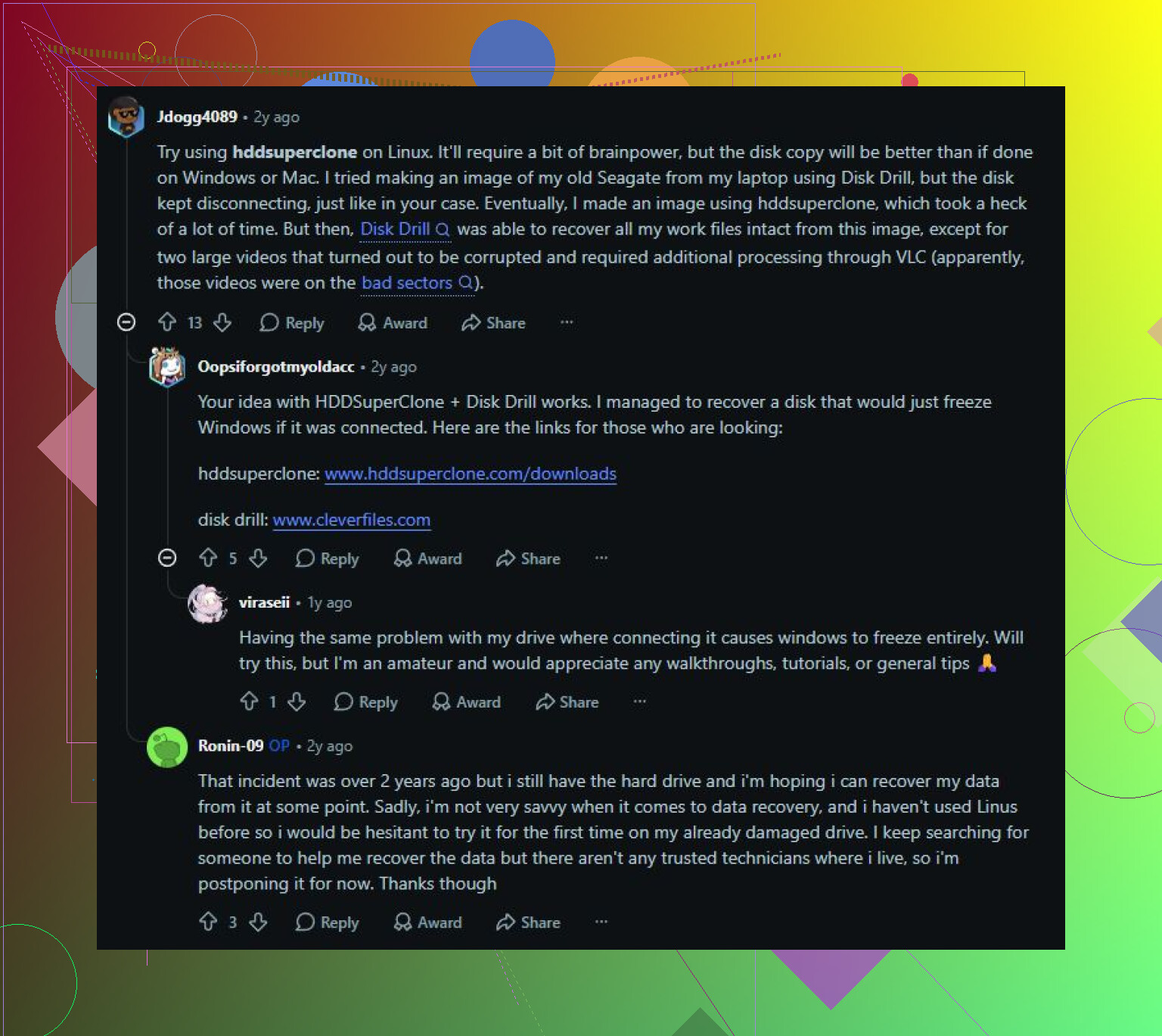
En reparation som verkar slutföras utan problem kan ändå lämna dig med dåliga kopior om enheten tappar läsningar eller får timeout. Jag håller med om rådet kopiera först, reparera senare, men se till att du kopierar, inte flyttar, och kontrollera några av de kopierade filerna på en annan enhet innan du litar på dem. Låt inte heller OneDrive/Dropbox synka röran, eftersom korruption eller raderingar kan speglas. Om enheten låter eller försvinner, sluta använda vanliga Windows-verktyg och klona/skapa en avbild av den från ett startbart USB eller en annan PC. När filerna har bekräftats vara säkra är CHKDSK, SFC, DISM, Disk Drill, TestDisk osv. rimliga alternativ beroende på om det handlar om Windows-korruption, filsystemskador eller förlorade partitioner. Om SMART visar väntande eller okorrigerbara sektorer skulle jag inte slösa tid på att försöka göra den till en enhet för daglig användning igen.
Om detta är en SSD eller en snurrande hårddisk ändrar det säkraste tillvägagångssättet. För en hårddisk, skapa först en avbildning/kopia som andra sagt; för en SSD, sluta skriva till den omedelbart eftersom TRIM och bakgrundsrensning kan få raderade/skadade filer att försvinna snabbare, så installera inte återställningsverktyg eller reparationsappar på samma enhet.