Eliminé accidentalmente de forma permanente archivos importantes en mi PC con Windows 11 y ya vacié la Papelera de reciclaje. Algunos de estos documentos y fotos son realmente importantes para el trabajo y los archivos personales, así que necesito ayuda para averiguar la mejor manera de recuperar archivos eliminados en Windows 11 antes de que se sobrescriban. Cualquier consejo sobre métodos o herramientas de recuperación seguros sería de gran ayuda.
Hola,
Me ha pasado en Windows 11, y eliminado permanentemente normalmente no significa que el archivo desapareciera en el acto. La mayoría de las veces, Windows elimina primero la referencia. Los datos suelen quedarse ahí hasta que otra cosa los sobrescribe.
Así que antes de lanzarte con herramientas de recuperación sobre la unidad, yo comprobaría primero lo básico. Ya sé, nadie quiere hacerlo, pero he encontrado archivos ahí más de una vez.
- Papelera de reciclaje. He visto archivos acabar ahí incluso cuando habría jurado que usé Shift+Delete.
- Papelera de reciclaje de OneDrive, si tu Escritorio, Documentos o Imágenes se sincronizan ahí.
- Copias de seguridad del Historial de archivos.
- Versiones anteriores de la carpeta donde solía estar el archivo.
- Cualquier otro lugar de copia de seguridad, disco externo antiguo, NAS, cuenta en la nube o un segundo PC donde copiaste el archivo una vez y luego lo olvidaste.
Lo más importante es dejar de escribir en la unidad si puedes. No instales aplicaciones de recuperación aleatorias en ella. No guardes descargas en ella. No muevas archivos de un lado a otro. Cada escritura reduce tus probabilidades. En los SSD, esto empeora por TRIM. Una vez que TRIM ha limpiado los bloques, la recuperación se complica muy rápido, a veces incluso es imposible.
Si todas las comprobaciones de copia de seguridad no dan ningún resultado, entonces yo pasaría al software de recuperación.
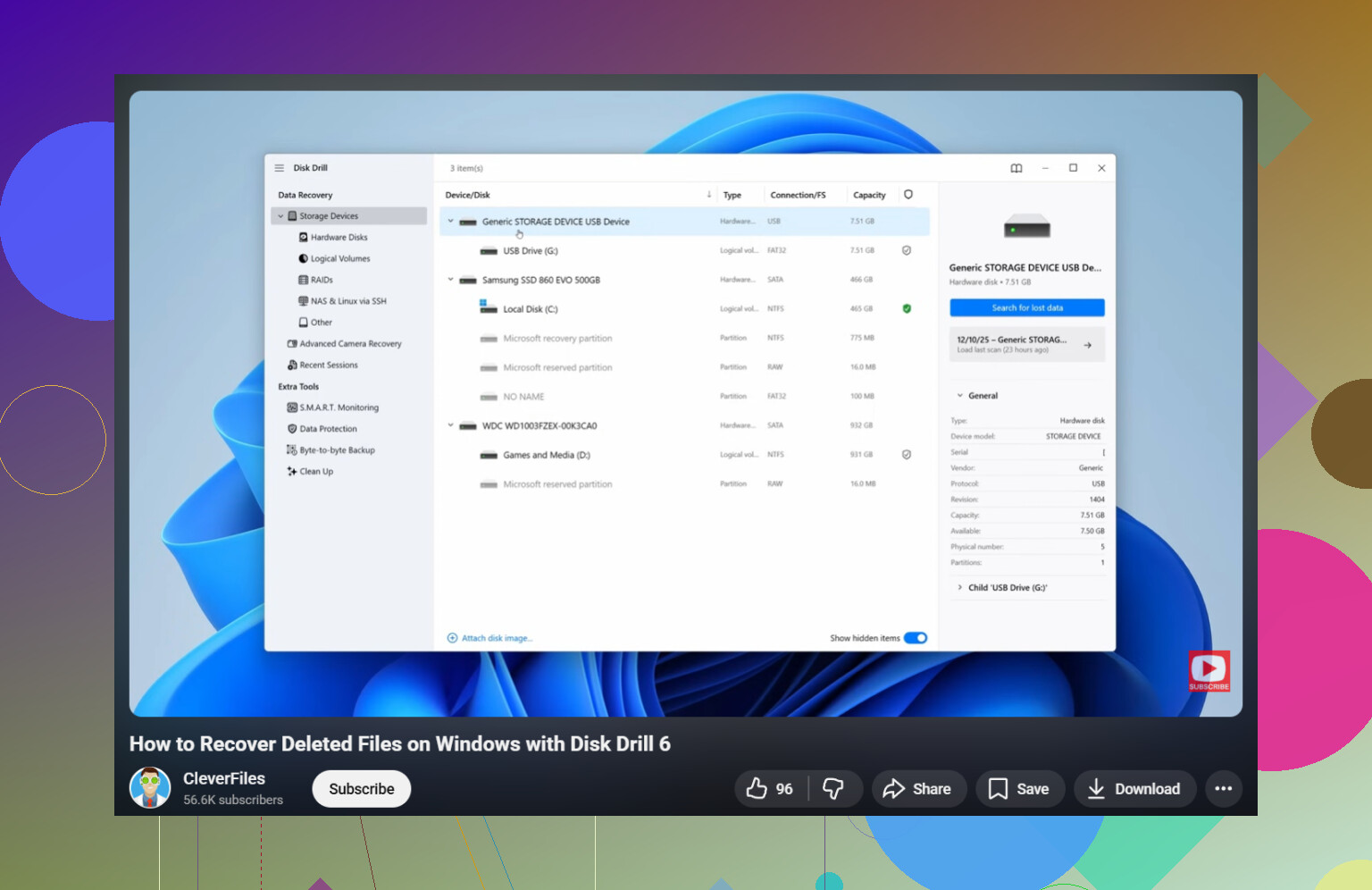
El primero que probaría es Disk Drill. Lo usé en una memoria USB borrada y después en una partición de Windows donde eliminé una carpeta por error. Fue más fácil de revisar que muchas de las herramientas de la vieja escuela. Cuando la información del sistema de archivos sigue ahí, a menudo conserva los nombres de archivo y las rutas de las carpetas, lo que ahorra muchísimo tiempo.
Lo que yo haría:
- Instala Disk Drill en una unidad diferente, si es posible.
- Ejecútalo y elige la unidad donde estaban almacenados los archivos perdidos.
- Haz clic en Search for Lost Data y deja que el análisis termine. No lo detengas a mitad, salvo que tengas que hacerlo.
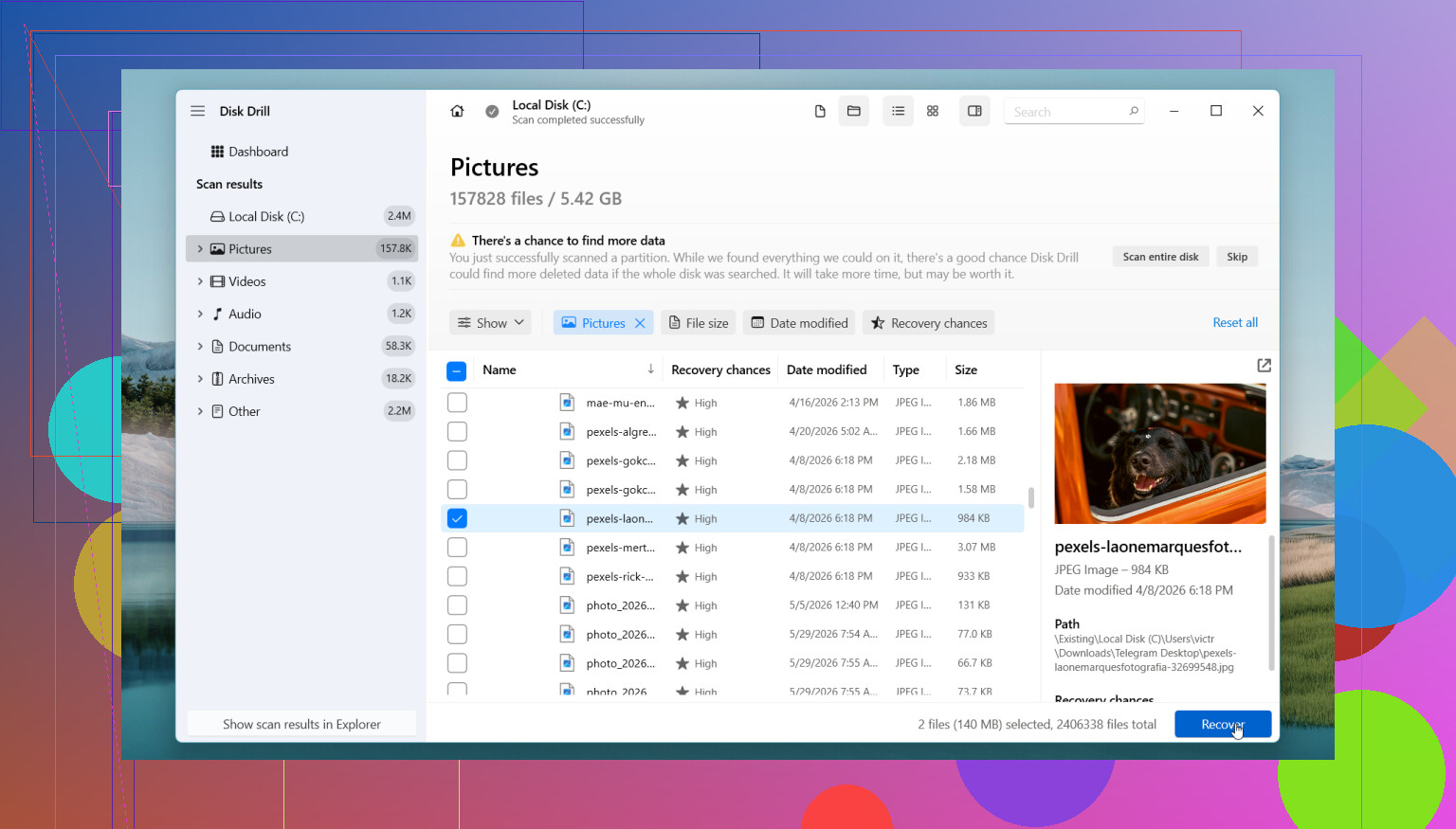
- Usa la búsqueda y los filtros para reducir el desorden.
- Previsualiza los archivos cuando aparezca la opción.
- Recupera los archivos en otra unidad, no de vuelta en la misma.
La versión gratuita para Windows te permite analizar y previsualizar sin límites, y recupera hasta 100 MB. Para documentos pequeños o una prueba, eso basta para ver si los archivos siguen ahí antes de gastar dinero.
Si quieres una opción gratuita, PhotoRec sigue funcionando. Yo también lo he usado. Recupera mucho, pero la contrapartida es dura. A menudo pierdes los nombres originales de los archivos y la estructura de carpetas, así que acabas rebuscando entre montones de archivos recuperados con nombres como f123456.jpg. Buena herramienta, salida desordenada.
También hay un punto en el que yo dejaría de hacer cosas por mi cuenta y se lo pasaría a un profesional.
- La unidad hace clics, rechina o emite cualquier ruido nuevo.
- Windows deja de detectar la unidad.
- La unidad se desconecta al azar.
- El SSD o HDD parece físicamente dañado.
- Los archivos importan lo suficiente como para que un solo paso en falso sea demasiado riesgo.
- El software de recuperación no encuentra nada útil.
Esto lo aprendí por las malas con un HDD antiguo. Los análisis repetidos y las reconexiones lo empeoraron. Si el propio hardware está fallando, más intentos en casa no siempre son la decisión más inteligente.
Así que sí, revisa primero las copias de seguridad. Mantén el uso de la unidad afectada casi en cero. Después analiza con algo razonable. Si la unidad parece estar mal, detente pronto y envíala a un profesional. El tiempo aquí importa muchísimo.
Primero, revisa dónde estaban almacenados los archivos. Si estaban en tu unidad C: y es un SSD, tus probabilidades bajan rápido por TRIM. No estoy del todo de acuerdo con @mikeappsreviewer en una parte. Yo no perdería demasiado tiempo probando un montón de herramientas si los archivos son críticos para el negocio. El tiempo importa más que probar cinco apps.
Lo que yo haría en Windows 11:
- Deja de usar la PC para cualquier cosa extra.
- Si es posible, apágala.
- Saca la unidad y conéctala a otra PC como unidad secundaria, o arranca desde un sistema operativo en USB.
- Haz primero una imagen de la unidad, si los archivos importan mucho. Herramientas como Macrium Reflect o dd sirven para esto.
- Ejecuta la recuperación sobre la imagen, no sobre la unidad original.
¿Por qué hacer primero una imagen? Porque cada escaneo lee mucho el disco, y si la unidad tiene sectores débiles, las pasadas repetidas son una mala idea.
En cuanto al software, Disk Drill es una opción sólida porque ordena los resultados mejor que muchas apps de recuperación más antiguas. Eso importa cuando buscas documentos y fotos rápido. Si Disk Drill muestra los nombres originales y las rutas de carpetas, recupera esos primero. Lo de mayor valor primero. Guarda los archivos recuperados en un disco diferente. No en el mismo. Nunca.
También revisa esto si quieres una guía sencilla para recuperar archivos en Windows:
recuperación paso a paso de archivos eliminados en Windows 11
Una cosa más que la gente olvida. Las apps de Office y Adobe suelen dejar copias temporales o de autorrecuperación en AppData. Busca extensiones de archivo y fechas recientes. Una vez recuperé así un archivo de Excel perdido, pura suerte la verdad.
Si la unidad hace clics, desaparece, congela el Explorador, o las estadísticas SMART se ven mal, deja el método casero. Ahí es donde la gente lo empeora.
Un ángulo que añadiría y que @mikeappsreviewer y @suenodelbosque solo mencionaron por encima: revisa el historial específico de la aplicación, no solo las copias de seguridad de Windows. Para documentos, Word, Excel, Photoshop, Lightroom e incluso Notepad++ pueden dejar autoguardados, cachés temporales o copias “recientes” en lugares raros. He recuperado cosas de %AppData%, %LocalAppData% y de las carpetas de recuperación de Office cuando el archivo “real” ya no estaba.
Además, si esto se eliminó de un recurso compartido de red, memoria USB, tarjeta SD o disco externo, el comportamiento de la recuperación puede ser diferente al de tu SSD principal con Windows 11. Los medios externos normalmente te dan mejores probabilidades que un SSD interno que ya ejecutó TRIM. Así que discrepo un poco con el tono fatalista que algunas personas tienen sobre la recuperación. No siempre está todo perdido.
Otra cosa: abre el Visor de eventos o los registros de tu app de sincronización en la nube si tenías la sincronización activada. A veces puedes confirmar la hora exacta de eliminación y averiguar si existía una copia sincronizada antes del borrado. ¿Aburrido? sí. ¿Útil? molestamente sí.
Si haces un escaneo, yo seguiría poniendo Disk Drill cerca de los primeros puestos porque su vista previa y ordenación son realmente menos molestas que las de muchas herramientas de recuperación. Pero priorizaría por tipo de archivo:
- primero documentos y hojas de cálculo
- segundo fotos irremplazables
- al final archivos de video grandes
De todos modos, los archivos grandes tienen más probabilidades de volver corruptos.
Y si quieres consejos más prácticos sobre recuperación de archivos eliminados en Windows 11 y opciones de recuperación, ese hilo también merece una lectura rápida.
Un último apunte: si los archivos eliminados estaban en una carpeta indexada por Búsqueda de Windows, busca frases exactas de los documentos o partes de los nombres de archivo. A veces el archivo ya no está, pero un rastro en caché te ayuda a acotar qué recuperar. Es un truco raro, pero me ayudó una vez cuando estaba entrando en pánico y medio dormido.
Una cosa que añadiría a lo que cubrieron @suenodelbosque, @espritlibre y @mikeappsreviewer: usa Windows File Recovery de Microsoft antes de meterte demasiado en herramientas comerciales. Es feo, solo de línea de comandos y nada amigable para principiantes, pero en algunas eliminaciones de NTFS puede recuperar documentos y fotos sin instalar una suite de recuperación completa. Lo mejor es usarlo desde otra unidad o configuración de arranque.
No estoy totalmente de acuerdo con el consejo de “primero crear una imagen pase lo que pase” en todos los casos. Si la unidad está sana y esto fue solo un borrado accidental normal, hacer una imagen completa de un disco enorme puede consumir un tiempo valioso y estresar a la gente. Para datos realmente críticos, sí, primero la imagen. Para un borrado simple y reciente en un HDD externo o USB en buen estado, a veces una pasada rápida de recuperación dirigida es la opción más práctica.
Algunos lugares extra para revisar que la gente suele pasar por alto:
- Archivos adjuntos de correo que enviaste o recibiste
- Carpetas de guardado del software de impresora/escáner
- Carpetas de exportación de apps de mensajería como Teams, Slack o WhatsApp Desktop
- Historial de descargas del navegador, porque el archivo puede seguir existiendo con un nombre raro
- Listas de archivos recientes dentro de las aplicaciones de Office
C:\Users\YourName\AppData\Local\Temp- Miniaturas ocultas o vistas previas en caché de fotos, útiles para confirmar qué existía
Si pruebas Disk Drill, las ventajas están bastante claras:
- filtrado fácil por tipo de archivo y fecha
- la vista previa funciona bien
- bastante bueno para mantener la estructura de carpetas cuando sobreviven los metadatos
- mucho más fácil de clasificar que PhotoRec
Desventajas:
- el límite de recuperación gratuita en Windows es pequeño
- los escaneos profundos pueden devolver mucha basura
- no hace milagros en SSD con TRIM
- puede que la versión de pago no valga la pena si la unidad ya está fallando físicamente
En cuanto a competidores, PhotoRec es potente pero desordenado, Recuva es simple pero se siente anticuado en casos más difíciles, y R-Studio es excelente pero excesivo para muchos usuarios domésticos.
Mi orden sería: revisar fuentes duplicadas ocultas, probar Windows File Recovery si te sientes cómodo, y después usar Disk Drill para una evaluación más fácil. Si no aparece nada útil rápido, deja de experimentar. Normalmente eso significa recuperación desde copia de seguridad o un laboratorio.