Eu excluí acidentalmente arquivos importantes de forma permanente no meu PC com Windows 11 e já esvaziei a Lixeira. Alguns desses documentos e fotos são realmente importantes para o trabalho e registros pessoais, então preciso de ajuda para descobrir a melhor maneira de recuperar arquivos excluídos no Windows 11 antes que sejam sobrescritos. Qualquer conselho sobre métodos ou ferramentas seguras de recuperação ajudaria muito.
Olá,
Já passei por isso no Windows 11, e “excluído permanentemente” normalmente não significa que o arquivo sumiu na hora. Na maioria das vezes, o Windows remove a referência primeiro. Os dados costumam ficar lá até que outra coisa grave por cima.
Então, antes de sair jogando ferramentas de recuperação no drive, eu verificaria primeiro o básico. Eu sei, ninguém quer fazer isso, mas já encontrei arquivos ali mais de uma vez.
- Lixeira. Já vi arquivos irem parar lá mesmo quando eu jurava que usei Shift+Delete.
- Lixeira do OneDrive, se a sua Área de Trabalho, Documentos ou Imagens sincronizam com ele.
- Backups do Histórico de Arquivos.
- Versões Anteriores na pasta onde o arquivo ficava.
- Qualquer outro local de backup, HD externo antigo, NAS, conta na nuvem ou um segundo PC onde você copiou o arquivo uma vez e depois esqueceu.
O principal é: pare de gravar no drive, se puder. Não instale apps aleatórios de recuperação nele. Não jogue downloads nele. Não mova arquivos de um lado para o outro. Cada gravação reduz suas chances. Em SSDs, isso fica pior por causa do TRIM. Depois que o TRIM limpa os blocos, a recuperação fica bem complicada rapidamente, às vezes impossível.
Se todas as verificações de backup não derem em nada, aí eu partiria para um software de recuperação.
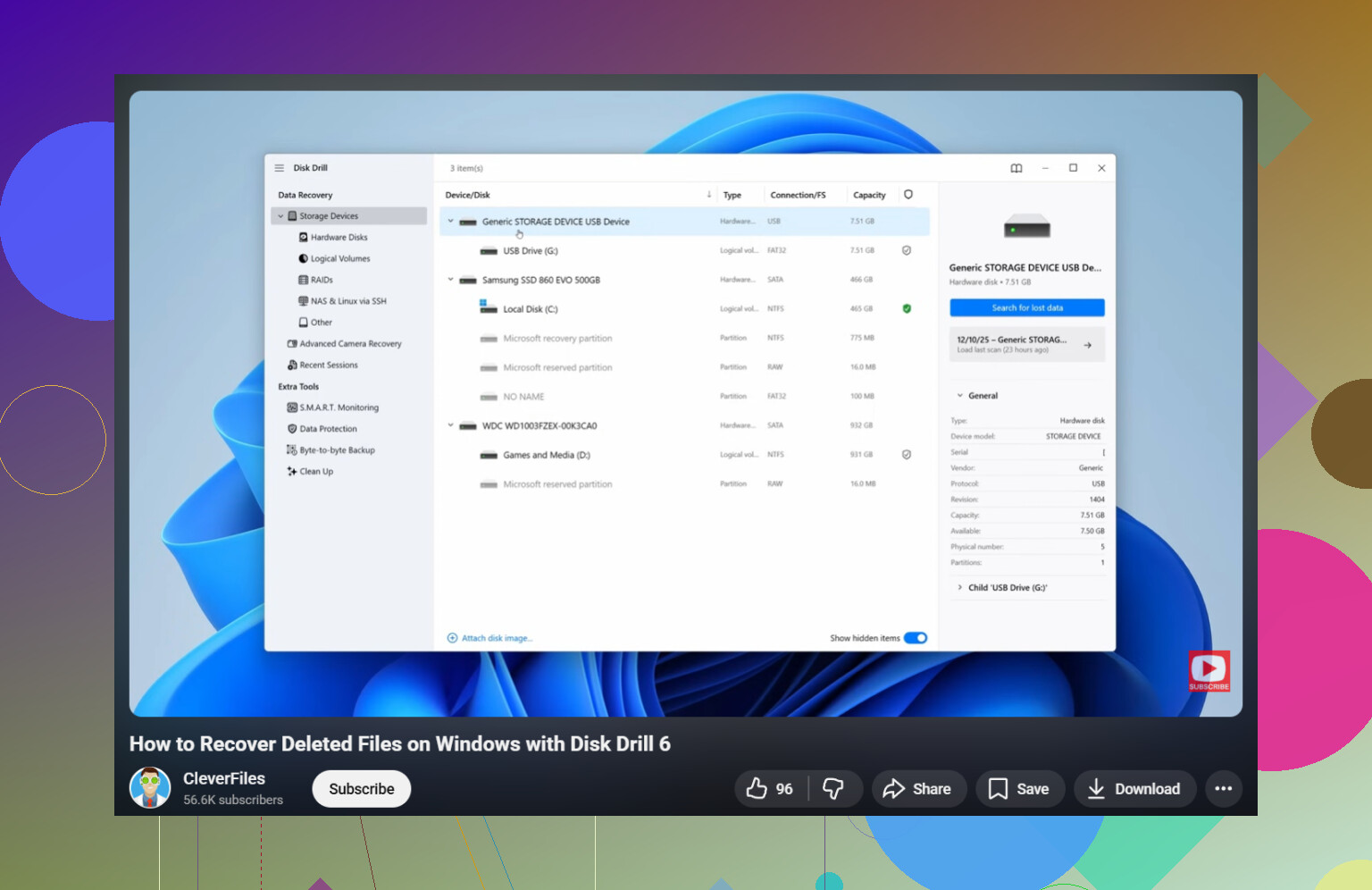
O primeiro que eu tentaria é o Disk Drill. Já usei em um pendrive apagado e depois em uma partição do Windows onde excluí uma pasta por engano. Foi mais fácil de analisar do que muitas das ferramentas mais antigas. Quando as informações do sistema de arquivos ainda estão lá, ele normalmente mantém nomes de arquivos e caminhos de pastas, o que economiza muito tempo.
O que eu faria:
- Instale o Disk Drill em outro drive, se possível.
- Execute-o e selecione o drive onde os arquivos desaparecidos estavam armazenados.
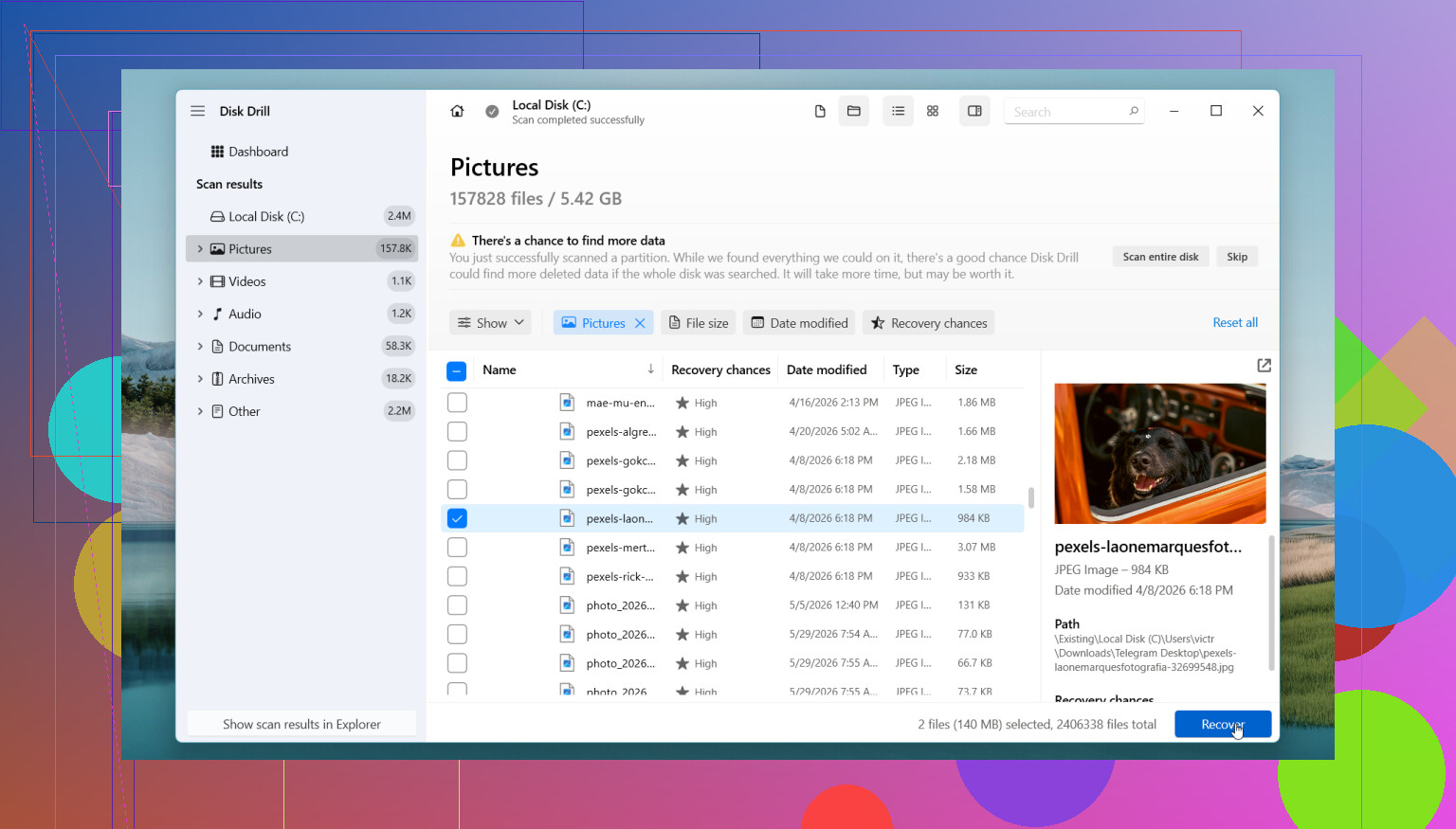
- Clique em Procurar dados perdidos e deixe a varredura terminar. Não pare no meio, a menos que seja necessário.
- Use a busca e os filtros para reduzir a bagunça.
- Visualize os arquivos quando a opção aparecer.
- Recupere os arquivos para outro drive, não de volta para o mesmo.
A versão gratuita para Windows permite escanear e visualizar sem limites, e recupera até 100 MB. Para documentos pequenos ou um teste, isso já basta para ver se os arquivos ainda estão lá antes de gastar dinheiro.
Se quiser uma opção gratuita, o PhotoRec ainda funciona. Também já usei. Ele recupera muita coisa, mas a desvantagem é grande. Muitas vezes você perde os nomes originais dos arquivos e a estrutura de pastas, então acaba tendo que vasculhar pilhas de arquivos recuperados com nomes como f123456.jpg. Boa ferramenta, saída bagunçada.
Também existe um ponto em que eu pararia de tentar resolver por conta própria e passaria para um profissional.
- O drive faz cliques, rangidos ou qualquer ruído novo.
- O Windows para de reconhecer o drive.
- O drive some aleatoriamente.
- O SSD ou HDD parece fisicamente danificado.
- Os arquivos são importantes o bastante para que um passo errado já represente risco demais.
- O software de recuperação não encontra nada útil.
Aprendi isso da pior forma em um HDD antigo. Varreduras repetidas e reconexões só pioraram a situação. Se o próprio hardware estiver falhando, mais tentativas em casa nem sempre são a decisão mais inteligente.
Então é isso: verifique os backups primeiro. Mantenha o uso do drive afetado praticamente em zero. Depois faça uma varredura com alguma ferramenta sensata. Se o drive parecer estar com problema, pare cedo e envie para um profissional. O tempo faz muita diferença aqui.
Primeiro, verifique onde os arquivos estavam armazenados. Se estavam na unidade C: e ela for um SSD, suas chances caem rápido por causa do TRIM. Eu discordo um pouco do @mikeappsreviewer em uma parte. Eu não gastaria muito tempo testando um monte de ferramentas se os arquivos forem críticos para o negócio. O tempo importa mais do que testar cinco aplicativos.
O que eu faria no Windows 11:
- Pare de usar o PC para qualquer coisa extra.
- Se possível, desligue-o.
- Remova a unidade e conecte-a a outro PC como unidade secundária, ou inicialize por um sistema operacional em USB.
- Faça uma imagem da unidade primeiro, se os arquivos forem muito importantes. Ferramentas como Macrium Reflect ou dd servem para isso.
- Execute a recuperação na imagem, não na unidade original.
Por que criar uma imagem primeiro? Porque toda varredura lê muito o disco, e se a unidade tiver setores fracos, passagens repetidas são uma péssima ideia.
Quanto ao software, o Disk Drill é uma escolha sólida porque organiza os resultados melhor do que muitos aplicativos de recuperação mais antigos. Isso importa quando você está procurando documentos e fotos rapidamente. Se o Disk Drill mostrar os nomes originais e os caminhos das pastas, recupere esses primeiro. Primeiro o que tiver mais valor. Salve os arquivos recuperados em um disco diferente. Nunca no mesmo.
Veja também isto se você quiser um passo a passo simples para recuperação de arquivos no Windows:
recuperação passo a passo de arquivos excluídos no Windows 11
Mais uma coisa que as pessoas esquecem. Aplicativos do Office e da Adobe frequentemente deixam cópias temporárias ou de autorrecuperação em AppData. Pesquise por extensões de arquivo e datas recentes. Já recuperei um arquivo perdido do Excel assim uma vez, foi pura sorte para ser sincero.
Se a unidade fizer cliques, desaparecer, travar o Explorer ou as estatísticas SMART parecerem ruins, pare com as tentativas por conta própria. É aí que as pessoas pioram a situação.
Um ângulo que eu acrescentaria e que @mikeappsreviewer e @suenodelbosque só tocaram de leve: verifique o histórico específico dos apps, não apenas os backups do Windows. Para documentos, Word, Excel, Photoshop, Lightroom e até o Notepad++ podem deixar salvamentos automáticos, caches temporários ou cópias “recentes” em lugares estranhos. Já recuperei coisas de %AppData%, %LocalAppData% e das pastas de recuperação do Office quando o arquivo “real” tinha sumido.
Além disso, se isso foi apagado de um compartilhamento de rede, pendrive, cartão SD ou unidade externa, o comportamento da recuperação pode ser diferente do seu SSD principal do Windows 11. Mídias externas geralmente dão chances melhores do que um SSD interno que já acionou o TRIM. Então eu discordo um pouco do clima de condenação que algumas pessoas passam sobre recuperação. Nem sempre acabou.
Outra coisa: abra o Visualizador de Eventos ou os logs do seu app de sincronização na nuvem se a sincronização estava ativada. Às vezes você consegue confirmar o horário exato da exclusão e descobrir se existia uma cópia sincronizada antes da limpeza. Chato? sim. Útil? irritantemente sim.
Se você for fazer uma varredura, eu ainda colocaria o Disk Drill perto do topo porque a visualização/priorização dele é realmente menos sofrida do que a de muitas ferramentas de recuperação. Mas eu priorizaria por tipo de arquivo:
- documentos/planilhas primeiro
- fotos insubstituíveis em segundo
- arquivos de vídeo grandes por último
Arquivos grandes têm mais chance de voltar corrompidos de qualquer forma.
E se você quiser dicas mais práticas sobre recuperação de arquivos apagados no Windows 11 e opções de recuperação, vale a pena dar uma olhada nesse tópico também.
Um último detalhe: se os arquivos apagados estavam em uma pasta indexada pela Pesquisa do Windows, pesquise por frases exatas dos documentos ou por partes dos nomes dos arquivos. Às vezes o arquivo sumiu, mas um rastro em cache ajuda você a reduzir o que precisa recuperar. Truque estranho, mas já me ajudou uma vez quando eu estava em pânico e meio sonolento.
Uma coisa que eu acrescentaria ao que @suenodelbosque, @espritlibre e @mikeappsreviewer abordaram: use o Windows File Recovery da Microsoft antes de se aprofundar demais em ferramentas comerciais. Ele é feio, funciona só por linha de comando e não é amigável para iniciantes, mas em algumas exclusões em NTFS pode recuperar documentos e fotos sem instalar uma suíte completa de recuperação. O ideal é usá-lo a partir de outra unidade ou configuração de boot.
Discordo um pouco do conselho de imagem primeiro não importa o quê para todos os casos. Se a unidade está saudável e isso foi apenas uma exclusão acidental normal, criar uma imagem completa de um disco enorme pode consumir um tempo precioso e deixar as pessoas mais estressadas. Para dados realmente críticos, sim, imagem primeiro. Para uma exclusão simples e recente em um HDD externo ou USB saudável, uma recuperação rápida e direcionada às vezes é a opção mais prática.
Alguns lugares extras para verificar que as pessoas costumam ignorar:
- Anexos de e-mail que você enviou ou recebeu
- Pastas de salvamento de software de impressora ou scanner
- Pastas de exportação de aplicativos de mensagens como Teams, Slack e WhatsApp Desktop
- Histórico de downloads do navegador, porque o arquivo ainda pode existir com um nome estranho
- Listas de arquivos recentes dentro dos aplicativos do Office
C:\Users\YourName\AppData\Local\Temp- Miniaturas ocultas ou prévias em cache de fotos, úteis para confirmar o que existia
Se você tentar o Disk Drill, os prós são bem claros:
- filtragem fácil por tipo de arquivo e data
- a visualização prévia funciona bem
- razoavelmente bom em manter a estrutura de pastas quando os metadados sobrevivem
- muito mais fácil de organizar do que o PhotoRec
Contras:
- o limite de recuperação gratuita no Windows é pequeno
- varreduras profundas podem retornar muito lixo
- não faz milagres em SSDs com TRIM
- a versão paga pode não valer a pena se a unidade já estiver falhando fisicamente
Em termos de concorrentes, o PhotoRec é poderoso, mas bagunçado; o Recuva é simples, mas parece datado em casos mais difíceis; e o R-Studio é excelente, mas exagerado para muitos usuários domésticos.
Minha ordem seria: verifique fontes duplicadas ocultas, tente o Windows File Recovery se você se sentir à vontade, depois use o Disk Drill para uma triagem mais fácil. Se nada relevante aparecer rapidamente, pare de experimentar. Isso geralmente significa recuperação por backup ou laboratório.