J’ai accidentellement supprimé définitivement des fichiers importants sur mon PC Windows 11 et j’ai déjà vidé la Corbeille. Certains de ces documents et photos sont vraiment importants pour le travail et mes dossiers personnels, donc j’ai besoin d’aide pour trouver la meilleure façon de récupérer des fichiers supprimés sous Windows 11 avant qu’ils ne soient écrasés. Tout conseil sur des méthodes ou des outils de récupération sûrs serait vraiment utile.
Salut,
Cela m’est arrivé sous Windows 11, et supprimé définitivement ne veut généralement pas dire que le fichier a disparu sur-le-champ. La plupart du temps, Windows supprime d’abord la référence. Les données restent souvent là jusqu’à ce que quelque chose d’autre écrive par-dessus.
Donc avant de lancer des outils de récupération sur le disque, je vérifierais d’abord les trucs basiques. Je sais, personne n’en a envie, mais j’y ai retrouvé des fichiers plus d’une fois.
- Corbeille. J’ai déjà vu des fichiers y atterrir alors que j’aurais juré avoir utilisé Shift+Delete.
- Corbeille OneDrive, si votre Bureau, Documents ou Images y sont synchronisés.
- Sauvegardes de l’Historique des fichiers.
- Versions précédentes du dossier où le fichier se trouvait avant.
- Tout autre emplacement de sauvegarde, ancien disque externe, NAS, compte cloud ou deuxième PC sur lequel vous avez copié le fichier une fois puis oublié.
Le plus important, c’est d’arrêter d’écrire sur le disque si vous le pouvez. N’y installez pas d’apps de récupération au hasard. N’y mettez pas de téléchargements. Ne déplacez pas de fichiers. Chaque écriture réduit vos chances. Sur les SSD, c’est encore pire à cause du TRIM. Une fois que TRIM a nettoyé les blocs, la récupération devient vite très compliquée, parfois impossible.
Si toutes les vérifications de sauvegarde ne donnent rien, alors je passerais à un logiciel de récupération.
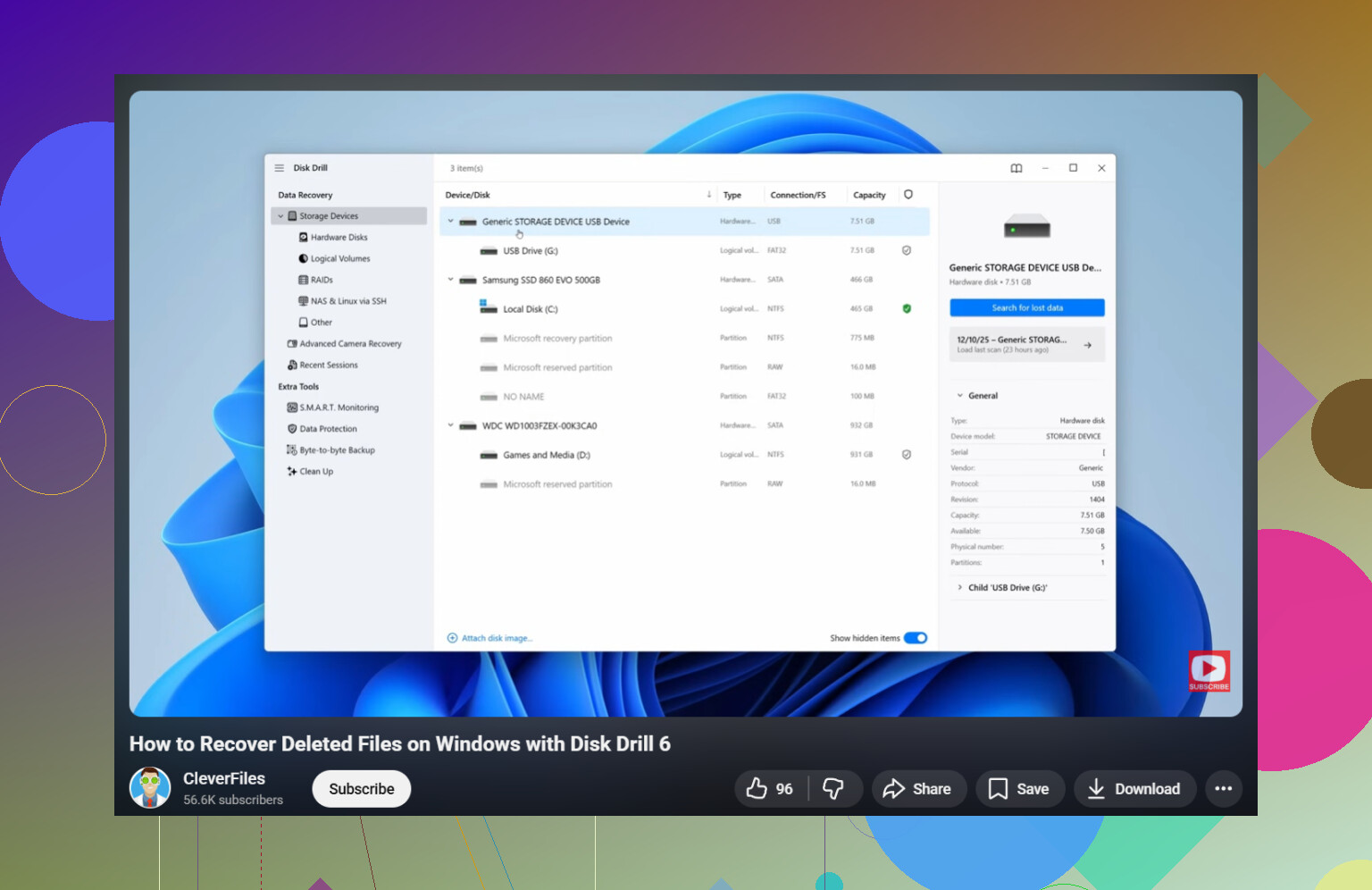
Celui que j’essaierais d’abord est Disk Drill. Je l’ai utilisé sur une clé USB effacée, puis plus tard sur une partition Windows où j’avais supprimé un dossier par erreur. Il était plus facile à parcourir que beaucoup d’outils à l’ancienne. Quand les informations du système de fichiers sont encore là, il conserve souvent les noms de fichiers et les chemins des dossiers, ce qui fait gagner énormément de temps.
Voici ce que je ferais :
- Installez Disk Drill sur un autre disque, si possible.
- Lancez-le et choisissez le disque où les fichiers manquants étaient stockés.
- Cliquez sur Rechercher les données perdues et laissez l’analyse se terminer. Ne l’arrêtez pas en cours de route sauf si vous n’avez pas le choix.
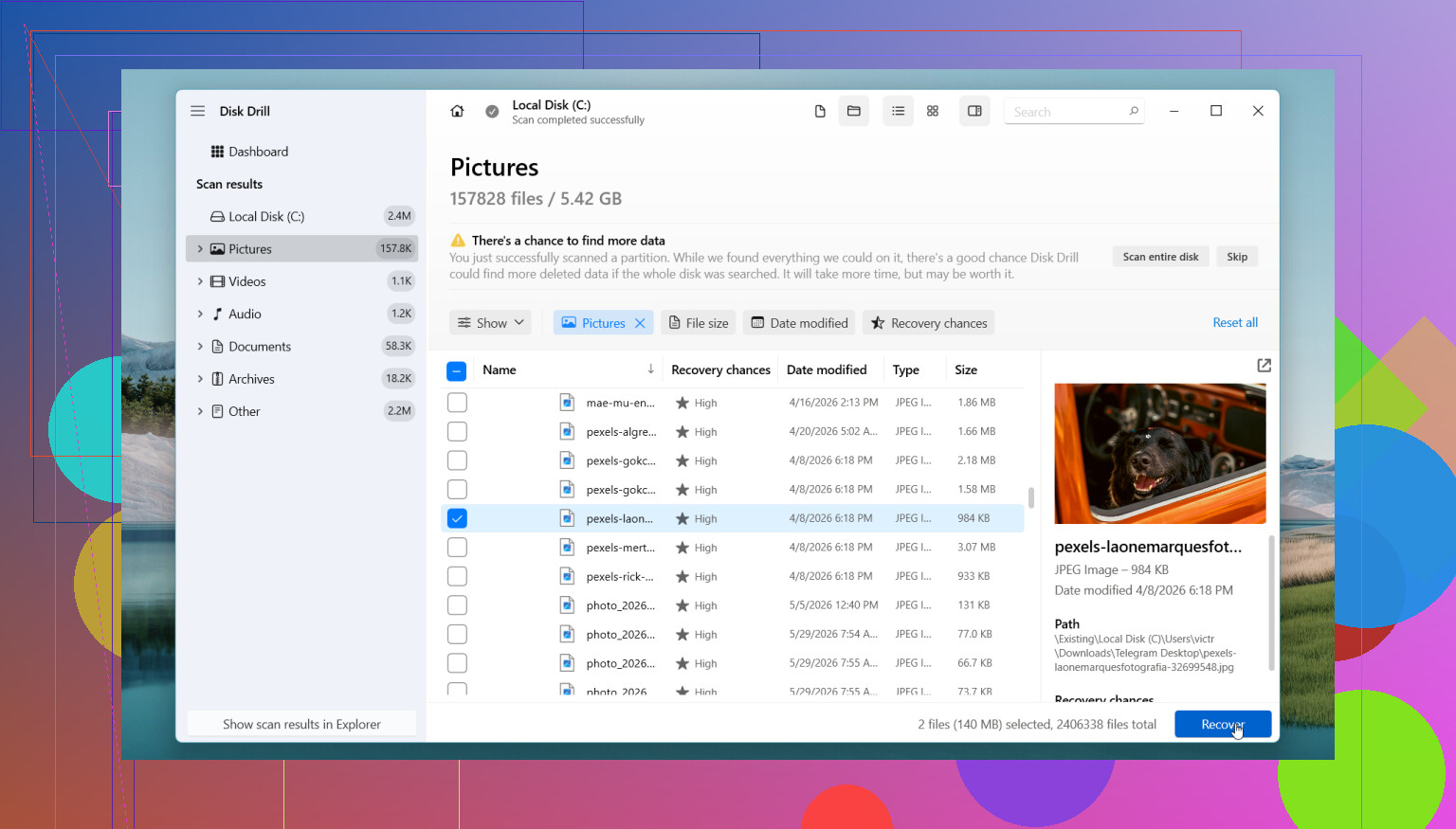
- Utilisez la recherche et les filtres pour réduire le bazar.
- Prévisualisez les fichiers quand l’option apparaît.
- Récupérez les fichiers vers un autre disque, pas sur le même.
La version gratuite pour Windows permet d’analyser et de prévisualiser sans limites, et elle récupère jusqu’à 100 MB. Pour de petits documents ou un essai, c’est suffisant pour voir si les fichiers sont encore là avant de dépenser de l’argent.
Si vous voulez une option gratuite, PhotoRec fonctionne toujours. Je l’ai utilisé aussi. Il récupère beaucoup de choses, mais le compromis est rude. On perd souvent les noms de fichiers d’origine et l’arborescence des dossiers, donc on finit par fouiller dans des piles de fichiers récupérés avec des noms comme f123456.jpg. Bon outil, résultat désordonné.
Il y a aussi un moment où j’arrêterais le bricolage maison pour confier ça à un pro.
- Le disque clique, grince ou fait un nouveau bruit quelconque.
- Windows ne voit plus le disque.
- Le disque se déconnecte de façon aléatoire.
- Le SSD ou le HDD semble physiquement endommagé.
- Les fichiers sont assez importants pour qu’un seul faux pas représente un risque trop grand.
- Le logiciel de récupération ne trouve rien d’utile.
J’ai appris ça à mes dépens sur un vieux HDD. Les analyses répétées et les reconnexions ont empiré la situation. Si le matériel lui-même est en train de lâcher, multiplier les tentatives à la maison n’est pas toujours une bonne idée.
Donc oui, vérifiez d’abord les sauvegardes. Réduisez presque à zéro l’utilisation du disque concerné. Ensuite, analysez-le avec quelque chose de sensé. Si le disque a l’air en mauvais état, arrêtez tôt et confiez-le à un professionnel. Le timing compte énormément ici.
Première chose, vérifiez où les fichiers étaient stockés. S’ils étaient sur votre disque C: et que c’est un SSD, vos chances chutent vite à cause du TRIM. Je ne suis pas tout à fait d’accord avec @mikeappsreviewer sur un point. Je ne passerais pas trop de temps à essayer une pile d’outils si les fichiers sont essentiels pour l’entreprise. Le temps compte plus que de tester cinq applis.
Ce que je ferais sous Windows 11 :
- Arrêtez d’utiliser le PC pour toute tâche non essentielle.
- Si possible, éteignez-le.
- Retirez le disque et connectez-le à un autre PC comme disque secondaire, ou démarrez depuis un OS sur USB.
- Faites d’abord une image du disque, si les fichiers comptent vraiment. Des outils comme Macrium Reflect ou dd conviennent pour cela.
- Lancez la récupération sur l’image, pas sur le disque d’origine.
Pourquoi faire une image d’abord ? Parce que chaque analyse lit beaucoup le disque, et si le disque a des secteurs faibles, des passages répétés sont une mauvaise idée.
Côté logiciel, Disk Drill est un bon choix parce qu’il trie les résultats mieux que beaucoup d’anciennes applis de récupération. C’est important quand vous cherchez rapidement des documents et des photos. Si Disk Drill affiche les noms d’origine et les chemins des dossiers, récupérez ceux-là en premier. Commencez par ce qui a le plus de valeur. Enregistrez les fichiers récupérés sur un autre disque. Pas sur le même. Jamais.
Regardez aussi ceci si vous voulez un guide simple pour la récupération de fichiers sous Windows :
récupération de fichiers supprimés sous Windows 11 étape par étape
Encore une chose que les gens oublient. Les applis Office et Adobe laissent souvent des copies temporaires ou de récupération automatique dans AppData. Recherchez les extensions de fichiers et les dates récentes. J’ai récupéré un fichier Excel perdu comme ça une fois, un coup de chance total pour être honnête.
Si le disque claque, disparaît, fige l’Explorateur, ou si les stats SMART semblent mauvaises, arrêtez le bricolage. C’est là que les gens aggravent la situation.
Un angle que j’ajouterais, que @mikeappsreviewer et @suenodelbosque n’ont qu’à peine abordé : vérifiez l’historique propre à l’application, pas seulement les sauvegardes Windows. Pour les documents, Word, Excel, Photoshop, Lightroom, même Notepad++ peuvent laisser des sauvegardes automatiques, des caches temporaires ou des copies récentes dans des endroits bizarres. J’ai récupéré des fichiers depuis %AppData%, %LocalAppData% et les dossiers de récupération d’Office alors que le vrai fichier avait disparu.
Aussi, si cela a été supprimé depuis un partage réseau, une clé USB, une carte SD ou un disque externe, le comportement de récupération peut être différent de celui de votre SSD principal sous Windows 11. Les supports externes offrent généralement de meilleures chances qu’un SSD interne qui a déjà déclenché TRIM. Donc je ne suis pas tout à fait d’accord avec le ton catastrophiste que certaines personnes ont au sujet de la récupération. Ce n’est pas toujours fini.
Autre chose : ouvrez l’Observateur d’événements ou les journaux de votre application de synchronisation cloud si la synchro était activée. Parfois, vous pouvez confirmer l’heure exacte de la suppression et déterminer si une copie synchronisée existait avant l’effacement. Ennuyeux ? oui. Utile ? agaçamment oui.
Si vous faites une analyse, je mettrais quand même Disk Drill tout en haut de la liste, parce que son aperçu/tri est en réalité moins pénible que celui de beaucoup d’outils de récupération. Mais je prioriserais selon le type de fichier :
- d’abord les documents/feuilles de calcul
- ensuite les photos irremplaçables
- en dernier les gros fichiers vidéo
Les gros fichiers ont de toute façon plus de chances de revenir corrompus.
Et si vous voulez des conseils pratiques sur la récupération de fichiers supprimés sous Windows 11 et les options de récupération, ce fil vaut aussi le coup d’œil.
Un dernier point : si les fichiers supprimés se trouvaient dans un dossier indexé par Windows Search, recherchez des phrases exactes provenant des documents ou des morceaux de noms de fichiers. Parfois, le fichier a disparu mais une trace en cache aide à réduire ce qu’il faut récupérer. Astuce bizarre, mais ça m’a aidé une fois quand j’étais en panique et à moitié endormi.
Une chose que j’ajouterais à ce que @suenodelbosque, @espritlibre et @mikeappsreviewer ont déjà expliqué : utilisez Windows File Recovery de Microsoft avant d’aller trop loin dans les outils commerciaux. C’est moche, uniquement en ligne de commande, et peu adapté aux débutants, mais sur certaines suppressions NTFS, il peut récupérer des documents et des photos sans installer une suite complète de récupération. À utiliser de préférence depuis un autre lecteur ou un autre environnement de démarrage.
Je ne suis pas tout à fait d’accord avec le conseil « faire une image d’abord quoi qu’il arrive » dans tous les cas. Si le disque est sain et qu’il s’agit juste d’une suppression accidentelle normale, créer une image complète d’un énorme disque peut faire perdre un temps précieux et stresser inutilement les gens. Pour des données vraiment critiques, oui, faites d’abord une image. Pour une suppression simple et récente sur un disque dur externe ou une clé USB en bon état, une tentative rapide de récupération ciblée est parfois la solution la plus pratique.
Quelques endroits supplémentaires à vérifier que beaucoup de gens oublient :
- Pièces jointes d’e-mails que vous avez envoyés ou reçus
- Dossiers d’enregistrement du logiciel d’imprimante ou de scanner
- Dossiers d’exportation des applications de messagerie comme Teams, Slack, WhatsApp Desktop
- Historique des téléchargements du navigateur, car le fichier peut encore exister sous un nom étrange
- Listes des fichiers récents dans les applications Office
C:\Users\YourName\AppData\Local\Temp- Miniatures cachées ou aperçus mis en cache pour les photos, utiles pour confirmer ce qui existait
Si vous essayez Disk Drill, les avantages sont assez clairs :
- filtrage facile par type de fichier et par date
- l’aperçu fonctionne bien
- assez bon pour conserver la structure des dossiers lorsque les métadonnées ont survécu
- beaucoup plus facile à trier que PhotoRec
Inconvénients :
- la limite de récupération gratuite sous Windows est faible
- les analyses approfondies peuvent renvoyer beaucoup de déchets
- ne fait pas de miracles sur les SSD avec TRIM
- la version payante ne vaut peut-être pas le coup si le disque est déjà en panne physique
Côté concurrence, PhotoRec est puissant mais désordonné, Recuva est simple mais paraît daté dans les cas plus difficiles, et R-Studio est excellent mais excessif pour beaucoup d’utilisateurs à domicile.
Mon ordre serait le suivant : vérifiez les sources dupliquées cachées, essayez Windows File Recovery si vous êtes à l’aise, puis utilisez Disk Drill pour un tri plus facile. Si rien d’utile n’apparaît rapidement, arrêtez d’expérimenter. Cela signifie généralement qu’il faut passer à une récupération depuis une sauvegarde ou à un laboratoire.