Il mio PC Windows 10 ha iniziato a mostrare errori del disco rigido e a funzionare più lentamente dopo un recente blocco. Ho paura di perdere i file e non voglio peggiorare l’unità usando lo strumento di riparazione sbagliato. Qual è il metodo più sicuro per controllare e riparare un disco rigido in Windows 10 prima di eseguire il backup di tutto?
Sì, a volte è possibile riparare un disco rigido in Windows 10, ma non iniziare formattandolo o eseguendo CHKDSK solo perché Windows te lo suggerisce. Se su quell’unità c’è qualcosa a cui tieni, recupera prima i file. Le riparazioni possono modificare il file system e questo può rendere il recupero più difficile.
Il tipo di problema conta molto. Se si tratta di un problema software o del file system, come una partizione RAW, una tabella delle partizioni danneggiata o una corruzione dopo un arresto anomalo o un’interruzione di corrente, gli strumenti di Windows potrebbero essere sufficienti. Se l’unità fa clic, si disconnette, mostra sempre più settori danneggiati o scompare da Windows, probabilmente si tratta di un guasto hardware. Nessun comando di Windows riuscirà a ripararlo in modo realmente significativo.
Inizia controllando Gestione disco
Apri Gestione disco con Win + X → Gestione disco e verifica come viene visualizzata l’unità.
Segnali comuni che potresti vedere:
- Mostra la capacità corretta, ma non riesci ad aprirla.
- Windows ti chiede di formattare l’unità.
- La partizione viene visualizzata come RAW.
- L’unità non appare affatto.
Se Windows mostra ancora la dimensione corretta, è almeno un segnale abbastanza positivo. Di solito significa che il computer riesce ancora a comunicare con l’unità, anche se il file system è danneggiato.
Recupera i file prima di provare le soluzioni
Se i dati sono importanti, recuperali prima di fare qualsiasi altra cosa.
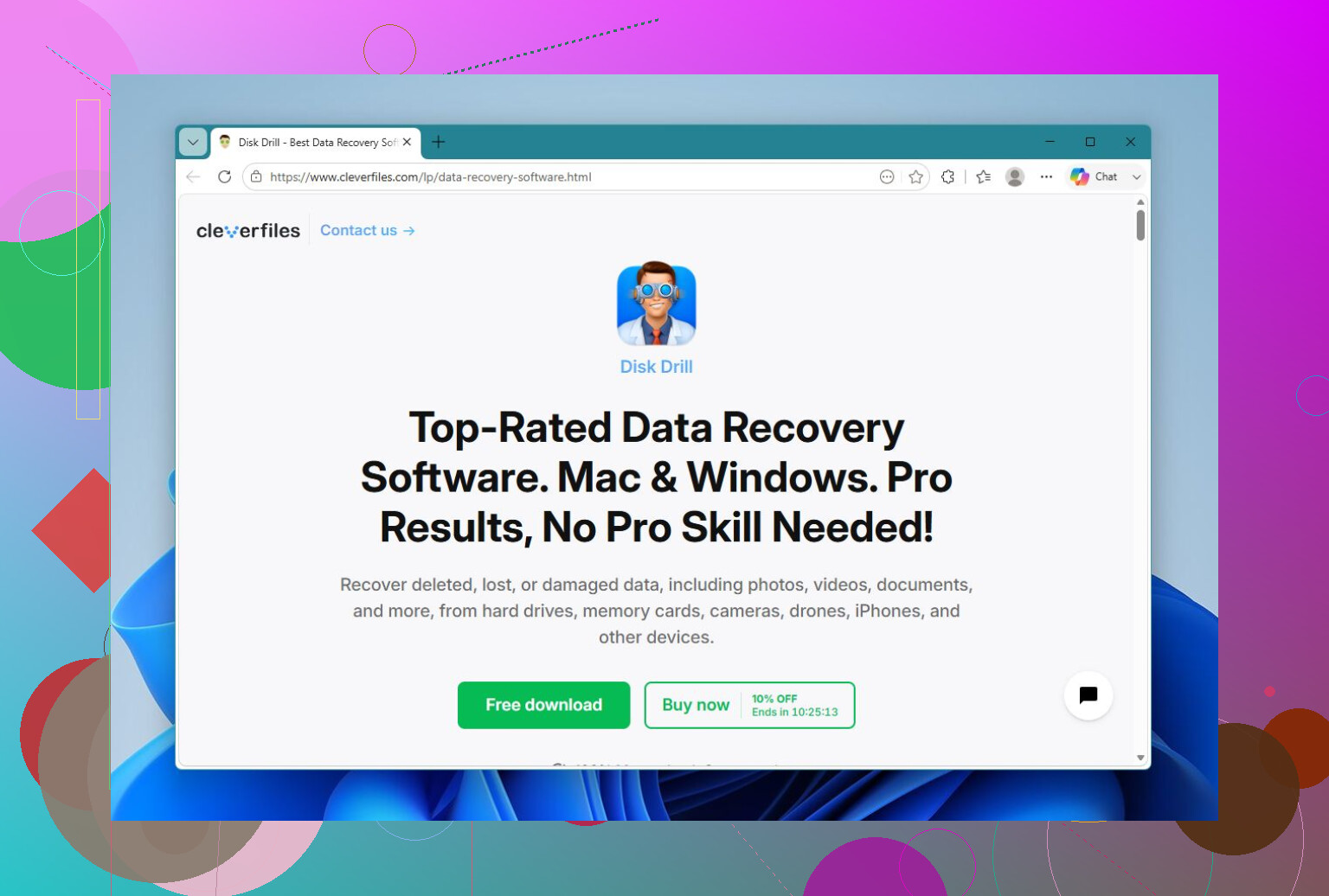
Per Windows 10, Disk Drill è un'opzione valida perché può gestire sia il recupero dei dati sia la creazione di immagini del disco. La parte relativa all'immagine è importante. Invece di analizzare ripetutamente un'unità guasta, puoi prima creare un'immagine completa e poi analizzare quell'immagine. È più sicuro se l'unità sta già mostrando segni di instabilità.
Un flusso di lavoro di base sarebbe:
- Installa Disk Drill su un'unità diversa, non su quella danneggiata.
- Crea un'immagine dell'unità problematica.
- Apri quell'immagine in Disk Drill.
- Esegui Universal Scan.
- Visualizza in anteprima i file trovati.
- Recupera i file su un'altra unità.
Vale la pena usare il passaggio di anteprima perché ti consente di verificare se i file sono davvero leggibili prima di perdere tempo a recuperarli. La versione gratuita per Windows consente anche di recuperare fino a 100 MB, sufficienti per provarla o per recuperare alcuni piccoli file importanti.
Poi prova a riparare l'unità
Una volta che i tuoi dati importanti sono stati copiati in un posto sicuro, allora ha senso provare a fare delle riparazioni.
CHKDSK
Se l'unità ha ancora un file system leggibile, apri il Prompt dei comandi come amministratore ed esegui:
chkdsk X: /r
Sostituisci X con la lettera effettiva dell'unità.
Questo controlla il file system, corregge gli errori logici e prova a recuperare i dati leggibili dai settori danneggiati. Il problema è che CHKDSK modifica il file system, quindi non è qualcosa che eseguirei per prima cosa su un'unità con file importanti non ancora recuperati.
TestDisk
Se la partizione viene mostrata come RAW o la tabella delle partizioni sembra danneggiata, TestDisk potrebbe essere lo strumento migliore. In alcuni casi può ripristinare la partizione senza formattare l'unità.
SFC e DISM
Se questa è l'unità di sistema di Windows 10 e il problema è iniziato dopo un aggiornamento difettoso, un arresto anomalo o un problema di sistema, puoi anche provare gli strumenti di riparazione di Windows:
- SFC per i file di sistema di Windows danneggiati.
- DISM se SFC non riesce a riparare l'archivio componenti di Windows.
Questi non riparano davvero l'unità fisica. Riparano Windows. Tuttavia, vale la pena provarli se il sistema operativo stesso è instabile.
Formatta
Se hai già recuperato i file e nient'altro corregge la corruzione, la formattazione di solito è la soluzione più pulita per un problema logico. Una formattazione rapida crea un nuovo file system. Ma se l'unità si corrompe di nuovo dopo, non continuare a fidarti. Questo indica più probabilmente un guasto hardware.
Segni che indicano che dovresti sostituirlo
Smetterei di usare l’unità e la sostituirei se noti cose come:
- clic o rumori di sfregamento,
- disconnessioni casuali,
- l’unità che scompare da Gestione disco,
- settori danneggiati che aumentano nel tempo,
- oppure lo stesso danneggiamento che ritorna dopo la riparazione.
Di solito questi non sono problemi temporanei di Windows. Sono segnali che l’unità si sta usurando o si sta guastando.
Se l’unità si sta guastando fisicamente e i dati sono preziosi, evita le riparazioni fai da te e rivolgiti a un servizio di recupero dati professionale. Possono clonare l’unità guasta con attrezzature specializzate e recuperare i dati dalla copia invece di sollecitare l’originale. Molti laboratori affidabili lavorano con la formula no data, no fee, quindi in genere paghi solo se riescono a recuperare qualcosa.
Quindi sì, Windows 10 ti offre alcuni modi per riparare un disco rigido. Assicurati solo di farlo nell’ordine giusto: recupera prima i file, poi prova a riparare l’unità. In questo modo hai le migliori possibilità di risolvere il problema senza trasformare un’unità recuperabile in un caso di perdita di dati.
Lo svantaggio nascosto di un’unità di sistema Windows malata è che il semplice avvio da essa può far parte del danno. Windows può continuare a indicizzare, aggiornare, scrivere log, creare punti di ripristino e ritentare le letture in background mentre stai cercando di sistemarla con cautela. Quindi, se questa è l’unità C: e i file sono importanti, spegnerei il PC invece di fare altre scansioni dall’interno della stessa installazione di Windows.
La strada pratica più sicura: rimuovere l’unità e collegarla a un altro computer come unità secondaria, oppure avviare il computer da una chiavetta USB così l’unità danneggiata non esegue Windows. Poi copia prima i file più importanti. Non l’intera cartella Users se l’unità risponde a malapena, ma le cose che ti mancherebbero davvero: documenti, foto, cartelle di progetto, esportazioni del browser, file di licenza, ecc. Se l’unità è abbastanza stabile, fanne un’immagine e lavora da quell’immagine. È qui che uno strumento come Disk Drill può essere utile, ma la parte importante è l’approccio basato prima sull’immagine, non il nome del marchio.
Sono d’accordo con @mikeappsreviewer sul non passare subito a CHKDSK. Le persone trattano chkdsk /r come un pulsante di riparazione innocuo, ma su un disco guasto può passare ore a martellare i settori deboli e poi riscrivere i dati del file system in base a qualunque cosa sia riuscito a leggere. Va bene dopo un backup. È una cattiva prima mossa se l’unica copia dei tuoi file è ancora su quell’unità. Dopo che i tuoi dati sono al sicuro, controlla lo stato SMART con uno strumento come CrystalDiskInfo. Se mostra settori riallocati, in attesa o non correggibili, non riparerei quell’unità per continuare a usarla. Sostituiscila, reinstalla Windows sulla nuova unità e usa quella vecchia solo per tentativi di recupero se necessario.
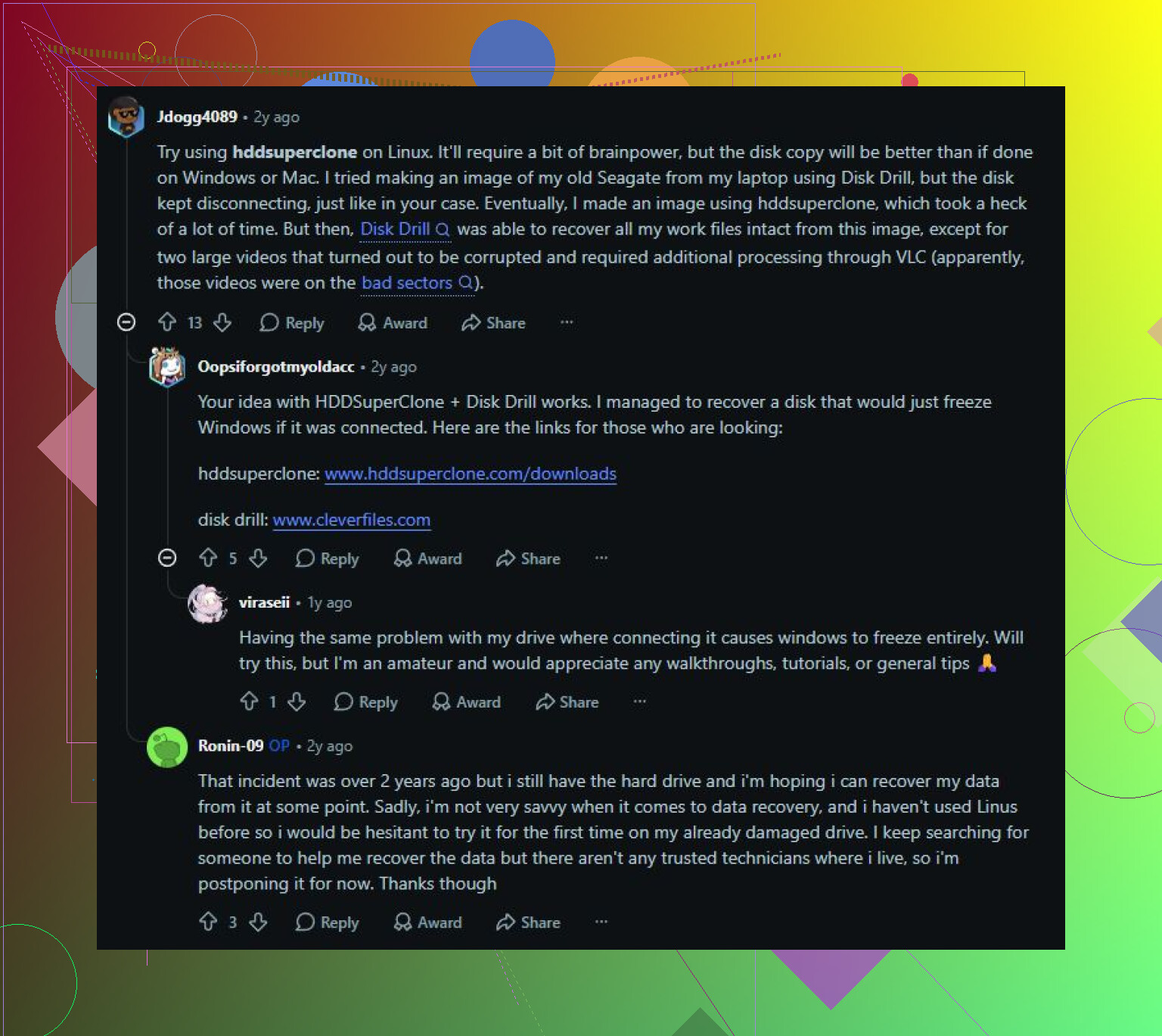
Una riparazione che sembra concludersi senza problemi può comunque lasciarti con copie difettose se l’unità perde letture o va in timeout. Sono d’accordo con il consiglio “copia prima, ripara dopo”, ma assicurati di copiare, non spostare, e controlla a campione i file copiati su un’altra unità prima di fidarti. Non lasciare nemmeno che OneDrive/Dropbox “sincronizzi” il disastro, perché la corruzione o le eliminazioni possono essere replicate. Se l’unità emette rumori o scompare, smetti di usare i normali strumenti di Windows e clonala/creane un’immagine da una USB avviabile o da un altro PC. Dopo aver confermato che i file sono al sicuro, allora CHKDSK, SFC, DISM, Disk Drill, TestDisk, ecc. possono essere presi in considerazione a seconda che si tratti di corruzione di Windows, danni al file system o partizioni perse. Se SMART mostra settori pendenti o non correggibili, non perderei tempo cercando di farla tornare un’unità da usare ogni giorno.
Che si tratti di un SSD o di un disco rigido meccanico cambia la scelta più sicura. Per un disco rigido, crea prima un’immagine/copia come hanno detto altri; per un SSD, smetti immediatamente di scriverci sopra perché TRIM e la pulizia in background possono far sparire più velocemente i file eliminati/corrotti, quindi non installare strumenti di recupero o app di riparazione su quella stessa unità.