Ho eliminato accidentalmente in modo permanente file importanti sul mio PC Windows 11 e ho già svuotato il Cestino. Alcuni di questi documenti e foto sono davvero importanti per il lavoro e per i miei archivi personali, quindi ho bisogno di aiuto per capire il modo migliore per recuperare i file eliminati in Windows 11 prima che vengano sovrascritti. Qualsiasi consiglio su metodi o strumenti di recupero sicuri sarebbe davvero utile.
Ehi,
Mi è capitato su Windows 11, e “eliminato definitivamente” di solito non significa che il file sia sparito all'istante. Nella maggior parte dei casi, Windows rimuove prima il riferimento. Spesso i dati restano lì finché qualcos'altro non li sovrascrive.
Quindi prima di lanciarti con strumenti di recupero sull'unità, controllerei prima le cose noiose. Lo so, nessuno ne ha voglia, ma lì ho ritrovato file più di una volta.
- Cestino. Ho visto file finire lì anche quando ero sicuro di aver usato Shift+Delete.
- Cestino di OneDrive, se Desktop, Documenti o Immagini vengono sincronizzati lì.
- Backup di Cronologia file.
- Versioni precedenti della cartella in cui si trovava il file.
- Qualsiasi altro punto di backup, vecchio disco esterno, NAS, account cloud o un secondo PC su cui hai copiato il file una volta e poi te ne sei dimenticato.
La cosa più importante è smettere di scrivere sull'unità, se puoi. Non installare app di recupero a caso su di essa. Non scaricarci file. Non spostare file avanti e indietro. Ogni scrittura riduce le tue probabilità. Sugli SSD, la situazione peggiora a causa di TRIM. Una volta che TRIM ha ripulito i blocchi, il recupero diventa rapidamente complicato, a volte impossibile.
Se tutti i controlli sui backup non danno risultati, allora passerei al software di recupero.
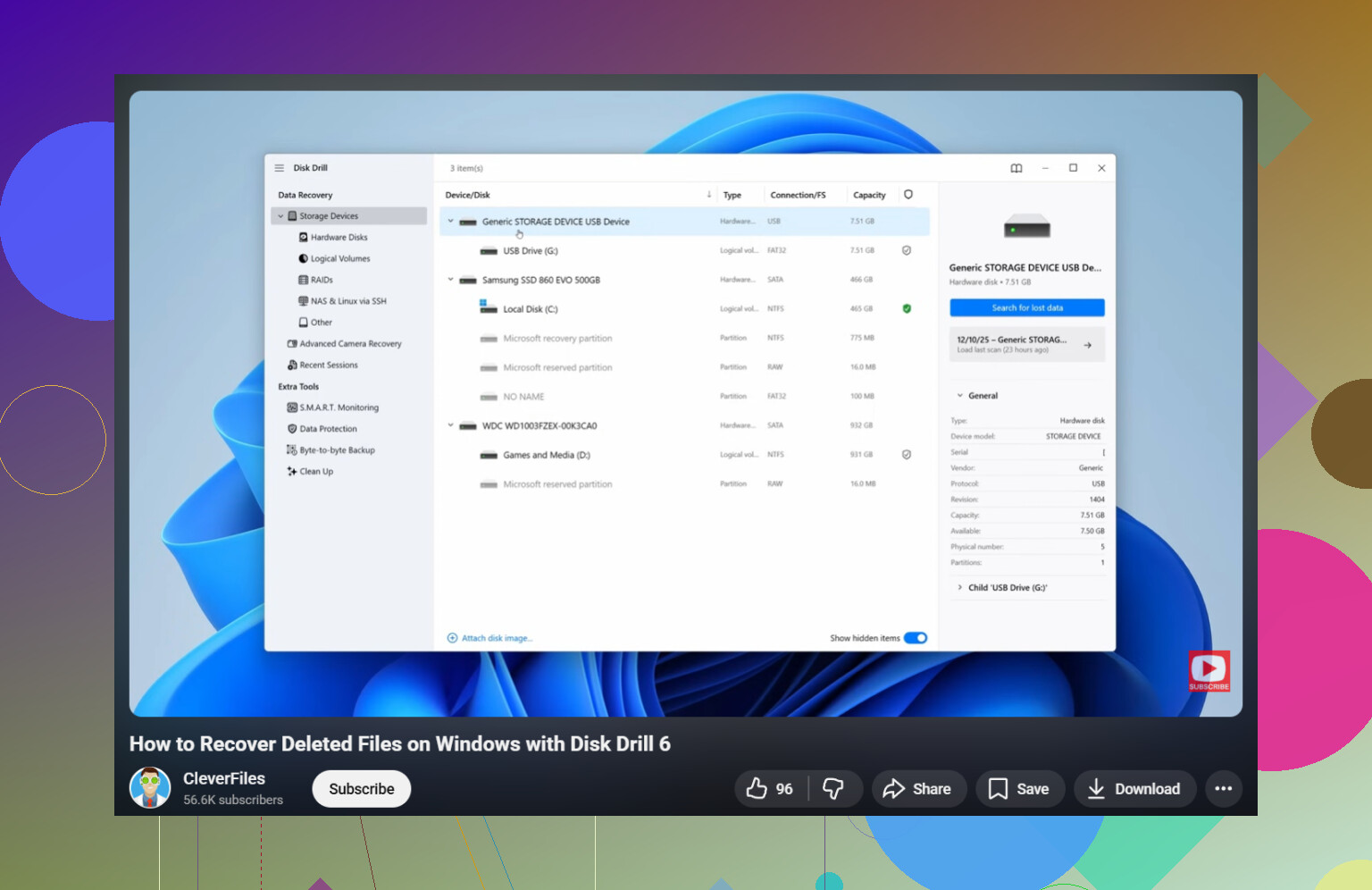
Il primo che proverei è Disk Drill. L'ho usato su una chiavetta USB formattata e in seguito su una partizione Windows dove avevo eliminato per sbaglio una cartella. È stato più facile da consultare rispetto a molti strumenti vecchio stile. Quando le informazioni del file system sono ancora presenti, spesso mantiene nomi file e percorsi delle cartelle, il che fa risparmiare un sacco di tempo.
Quello che farei:
- Installa Disk Drill su un'unità diversa, se possibile.
- Avvialo e scegli l'unità su cui erano archiviati i file mancanti.
- Premi Cerca dati persi e lascia terminare la scansione. Non fermarti a metà a meno che non sia necessario.
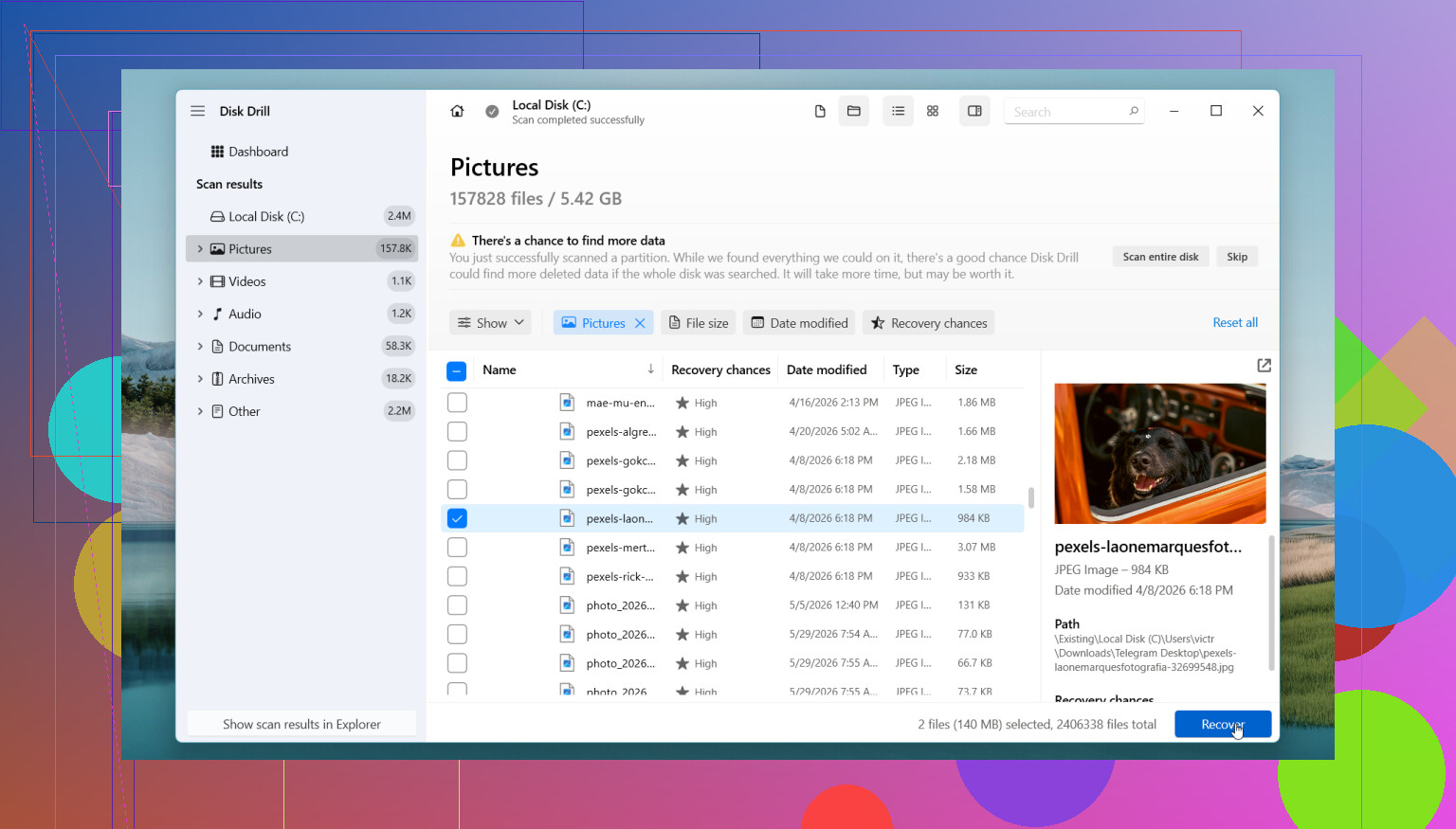
- Usa ricerca e filtri per restringere il caos.
- Anteprima dei file quando l'opzione è disponibile.
- Recupera i file su un'altra unità, non di nuovo sulla stessa.
La versione gratuita per Windows consente di eseguire scansioni e anteprime senza limiti, e recupera fino a 100 MB. Per documenti piccoli o una prova, basta per vedere se i file sono ancora lì prima di spendere soldi.
Se vuoi una strada gratuita, PhotoRec funziona ancora. L'ho usato anche io. Recupera molto, ma il compromesso è pesante. Spesso perdi i nomi file originali e la struttura delle cartelle, quindi finisci a scavare in pile di file recuperati con nomi come f123456.jpg. Buono strumento, output disordinato.
C'è anche un punto in cui smetterei di fare da solo e lo affiderei a qualcuno.
- L'unità fa clic, gratta o emette qualsiasi nuovo rumore.
- Windows smette di vedere l'unità.
- L'unità si disconnette in modo casuale.
- L'SSD o l'HDD sembra fisicamente danneggiato.
- I file sono abbastanza importanti da rendere troppo rischioso anche un solo passo falso.
- Il software di recupero non trova nulla di utile.
Questa l'ho imparata a mie spese su un vecchio HDD. Scansioni ripetute e riconnessioni hanno peggiorato la situazione. Se è l'hardware stesso a cedere, altri tentativi fatti in casa non sono sempre la scelta più intelligente.
Quindi sì, controlla prima i backup. Mantieni l'uso dell'unità interessata vicino allo zero. Poi esegui una scansione con qualcosa di sensato. Se l'unità sembra malandata, fermati presto e affidala a un professionista. Qui il tempismo conta moltissimo.
Per prima cosa, controlla dove erano archiviati i file. Se erano sull’unità C: e si tratta di un SSD, le probabilità calano rapidamente a causa del TRIM. Non sono del tutto d’accordo con @mikeappsreviewer su un punto. Non passerei troppo tempo a provare un mucchio di strumenti se i file sono critici per il lavoro. Il tempo conta più che testare cinque app.
Quello che farei su Windows 11:
- Smetti di usare il PC per qualsiasi cosa non necessaria.
- Se possibile, spegnilo.
- Rimuovi l’unità e collegala a un altro PC come unità secondaria, oppure avvia da un sistema operativo su USB.
- Crea prima un’immagine dell’unità, se i file sono molto importanti. Strumenti come Macrium Reflect o dd vanno bene per questo.
- Esegui il recupero sull’immagine, non sull’unità originale.
Perché creare prima un’immagine? Perché ogni scansione legge molto il disco, e se l’unità ha settori deboli, passaggi ripetuti sono una cattiva idea.
Per quanto riguarda il software, Disk Drill è una scelta solida perché ordina i risultati meglio di molte vecchie app di recupero. Questo conta quando cerchi rapidamente documenti e foto. Se Disk Drill mostra i nomi originali e i percorsi delle cartelle, recupera prima quelli. Prima ciò che ha più valore. Salva i file recuperati su un disco diverso. Non sullo stesso. Mai.
Controlla anche questo se vuoi una guida semplice per il recupero file su Windows:
recupero file eliminati su Windows 11 passo dopo passo
Un’altra cosa che la gente dimentica. Le app di Office e Adobe spesso lasciano copie temporanee o di recupero automatico in AppData. Cerca estensioni di file e date recenti. Una volta ho recuperato così un file Excel perso, una botta di fortuna totale a dire il vero.
Se l’unità fa clic, scompare, blocca Esplora file o le statistiche SMART sembrano negative, smetti con il fai da te. È lì che le persone peggiorano la situazione.
Un aspetto che aggiungerei, che @mikeappsreviewer e @suenodelbosque hanno solo sfiorato: controlla la cronologia specifica dell’app, non solo i backup di Windows. Per documenti, Word, Excel, Photoshop, Lightroom, perfino Notepad++ possono lasciare salvataggi automatici, cache temporanee o copie “recenti” in posti strani. Ho recuperato roba da %AppData%, %LocalAppData% e dalle cartelle di ripristino di Office quando il file “vero” era sparito.
Inoltre, se questo è stato eliminato da una condivisione di rete, chiavetta USB, scheda SD o unità esterna, il comportamento del recupero può essere diverso rispetto al tuo SSD principale con Windows 11. I supporti esterni di solito ti danno più probabilità rispetto a un SSD interno che ha già eseguito il TRIM. Quindi sono leggermente in disaccordo con il tono catastrofico che alcune persone hanno sul recupero. Non è sempre finita.
Un’altra cosa: apri il Visualizzatore eventi o i registri della tua app di sincronizzazione cloud se avevi la sincronizzazione attiva. A volte puoi confermare l’ora esatta dell’eliminazione e capire se esisteva una copia sincronizzata prima della cancellazione. Noioso? sì. Utile? fastidiosamente sì.
Se fai una scansione, metterei comunque Disk Drill tra i primi perché la sua anteprima/ordinamento è davvero meno dolorosa di molti strumenti di recupero. Ma darei priorità in base al tipo di file:
- prima documenti/fogli di calcolo
- poi foto insostituibili
- per ultimi file video di grandi dimensioni
Comunque i file grandi hanno più probabilità di tornare corrotti.
E se vuoi consigli più pratici su recupero di file eliminati su Windows 11 e opzioni di recupero, vale la pena dare un’occhiata anche a quella discussione.
Un ultimo dettaglio: se i file eliminati erano in una cartella indicizzata da Ricerca di Windows, cerca frasi esatte dai documenti o parti dei nomi dei file. A volte il file è sparito ma una traccia nella cache ti aiuta a restringere cosa recuperare. Trucchetto strano, ma mi ha aiutato una volta quando ero nel panico e mezzo addormentato.
Una cosa che aggiungerei a quanto hanno già trattato @suenodelbosque, @espritlibre e @mikeappsreviewer: usa Windows File Recovery di Microsoft prima di addentrarti troppo negli strumenti commerciali. È brutto, solo da riga di comando e poco adatto ai principianti, ma su alcune cancellazioni NTFS può recuperare documenti e foto senza installare una suite completa di recupero. Meglio usarlo da un’altra unità o da un’altra configurazione di avvio.
Non sono del tutto d’accordo con il consiglio di fare sempre e comunque prima un’immagine del disco in ogni caso. Se l’unità è sana e si tratta solo di una normale cancellazione accidentale, creare un’immagine completa di un disco enorme può consumare tempo prezioso e mettere ansia alle persone. Per dati davvero critici, sì, prima l’immagine. Per una semplice cancellazione recente su un HDD esterno o una chiavetta USB sani, a volte un rapido tentativo di recupero mirato è la scelta più pratica.
Qualche posto in più da controllare che spesso viene saltato:
- Allegati email che hai inviato o ricevuto
- Cartelle di salvataggio dei software per stampanti/scanner
- Cartelle di esportazione delle app di messaggistica come Teams, Slack, WhatsApp desktop
- Cronologia download del browser, perché il file potrebbe esistere ancora con un nome strano
- Elenchi dei file recenti nelle app di Office
C:\Users\YourName\AppData\Local\Temp- Miniature nascoste o anteprime memorizzate nella cache per le foto, utili per confermare cosa esisteva
Se provi Disk Drill, i vantaggi sono piuttosto chiari:
- filtro semplice per tipo di file e data
- l’anteprima funziona bene
- abbastanza valido nel mantenere la struttura delle cartelle quando i metadati sopravvivono
- molto più facile da ordinare rispetto a PhotoRec
Svantaggi:
- il limite di recupero gratuito su Windows è ridotto
- le scansioni profonde possono restituire molti risultati inutili
- non fa miracoli sugli SSD con TRIM
- la versione a pagamento potrebbe non valere la pena se l’unità sta già cedendo fisicamente
Rispetto alla concorrenza, PhotoRec è potente ma caotico, Recuva è semplice ma sembra datato nei casi più difficili, e R-Studio è eccellente ma eccessivo per molti utenti domestici.
Il mio ordine sarebbe: controlla le fonti duplicate nascoste, prova Windows File Recovery se ti senti a tuo agio, poi usa Disk Drill per una valutazione più semplice. Se non compare nulla di significativo in fretta, smetti di fare tentativi. Di solito significa recupero da backup o laboratorio.