Sabit diskimdeki önemli dosyaları yanlışlıkla sildim ve iş için onlara geri ihtiyacım olduğunu fark ettim. Durumu daha da kötüleştirmemek veya verilerin üzerine yazmamak için önce ne yapmam gerektiğinden emin değilim. Sabit diskten dosya kurtarma için en iyi ilk adımlar nelerdir ve denemem gereken güvenli bir kurtarma yöntemi var mı?
Önce derin bir nefes alın. Dosyalar kaybolduğunda, özellikle de ihtiyacınız olan şeylerse, midenize oturan o hissi biliyorum; ancak sabit sürücüden silinmiş olması her zaman sonsuza dek yok olduğu anlamına gelmez. Hızlı davranır ve durumu daha kötü hale getirmeyi bırakırsanız, şansınız fena değildir.
Bunun en son başıma geldiğinde yaptığım ilk şey, sürücüyü hemen kullanmayı bırakmak oldu. Ona hiçbir şey kaydetmeyin. Ona hiçbir şey kurmayın. Eksik dosyalar ana sistem sürücünüzdeyse, orada normal gezinmeyi bile durdururdum. Sebebi basit. Bir dosyayı sildiğinizde, Windows veya macOS genellikle o alanı boş olarak işaretler. Eski veriler çoğu zaman yeni veriler üstüne yazılana kadar orada durmaya devam eder. Yapılan her yazma işlemi kurtarmayı zorlaştırır. Yani evet, sürücüyü kullanmayı bırakın. Tamamen durun.
Hangi sürücünün dosyaları kaybettiğini belirleyin
- Harici sürücü veya ikincil dahili sürücü: bu daha kolay olan durumdur. Bağlantısını kesin, başka bir bilgisayara bağlayın ve orada tarayın. Aynı diske yeni yazmalar eklemekten kaçınmış olursunuz.
- Ana işletim sistemi sürücüsü: burada işler daha hızlı karmaşıklaşır. Bir USB sürücüden önyükleme yapın veya mümkünse diski başka bir makineye bağlayın. Amaç aynıdır: silinen verileri barındıran sürücüde yeni etkinlik oluşmasını önlemek.
Kurtarma yazılımı çalıştırın ve bunu gecikmeden yapın
En iyi sonuçları burada gördüm; özellikle de silme işlemi erken fark edildiğinde. Zaman içinde birkaç araç denedim. Dönüp dolaşıp kullandığım araç Disk Drill oldu. Sadece beş dakika önce sildiğiniz şeylerin ötesinde dosyaları tarıyor ve önizleme görünümü, doğru dosya adına sahip ama içeriği bozuk gereksiz dosyaları geri yüklemekten kaçınmama yardımcı oldu. Ücretsiz sürüm tarama ve önizleme yapmanıza izin verir, ardından kurtarma yapmak isterseniz ödeme yaparsınız.
İnsanların sürekli yaptığı bir hata var: kurtarma uygulamasını farklı bir sürücüye kurun. Dosyaları kurtarmaya çalıştığınız sürücüye değil. Aracı aynı diske yazarsanız, geri istediğiniz verilerin üzerine yazma riski doğar. Bunu yıllar önce bir kez yanlış yaptım. Kötü fikirdi.
Başlamadan önce bilinmeye değer birkaç şey
- Sabit diskler genelde SSD'lerden daha iyi bir şans sunar. Eski tip HDD'ler çoğu zaman daha affedicidir. Yine de bazı yeni sabit diskler TRIM desteğine sahiptir, bu yüzden dosyaların sizi bekleyeceğini düşünerek saatlerce oyalanmanızı önermem.
- Sürücü tıklıyor veya sürtme sesi çıkarıyorsa, durun. O noktada çözüm yazılım değildir. Bu ses donanım sorununa işaret eder ve sonraki adım bir veri kurtarma laboratuvarıdır.
- Rastgele on tarama yerine tek bir sağlam tarama yapın. Taramaları tekrar tekrar çalıştırmak genelde zaman kaybıdır. Ben, tek bir kapsamlı tarama yapıp önizlemeleri kontrol ederek ardından hâlâ sağlam görünen her şeyi kurtardığımda daha iyi sonuç aldım.
Bunu erken fark ettiyseniz, dosyaları geri alma ihtimaliniz oldukça yüksektir. Sakin olun, veriyi nereye yazdığınız konusunda seçici davranın ve sürücüyü gerekenden fazla kurcalamayın.
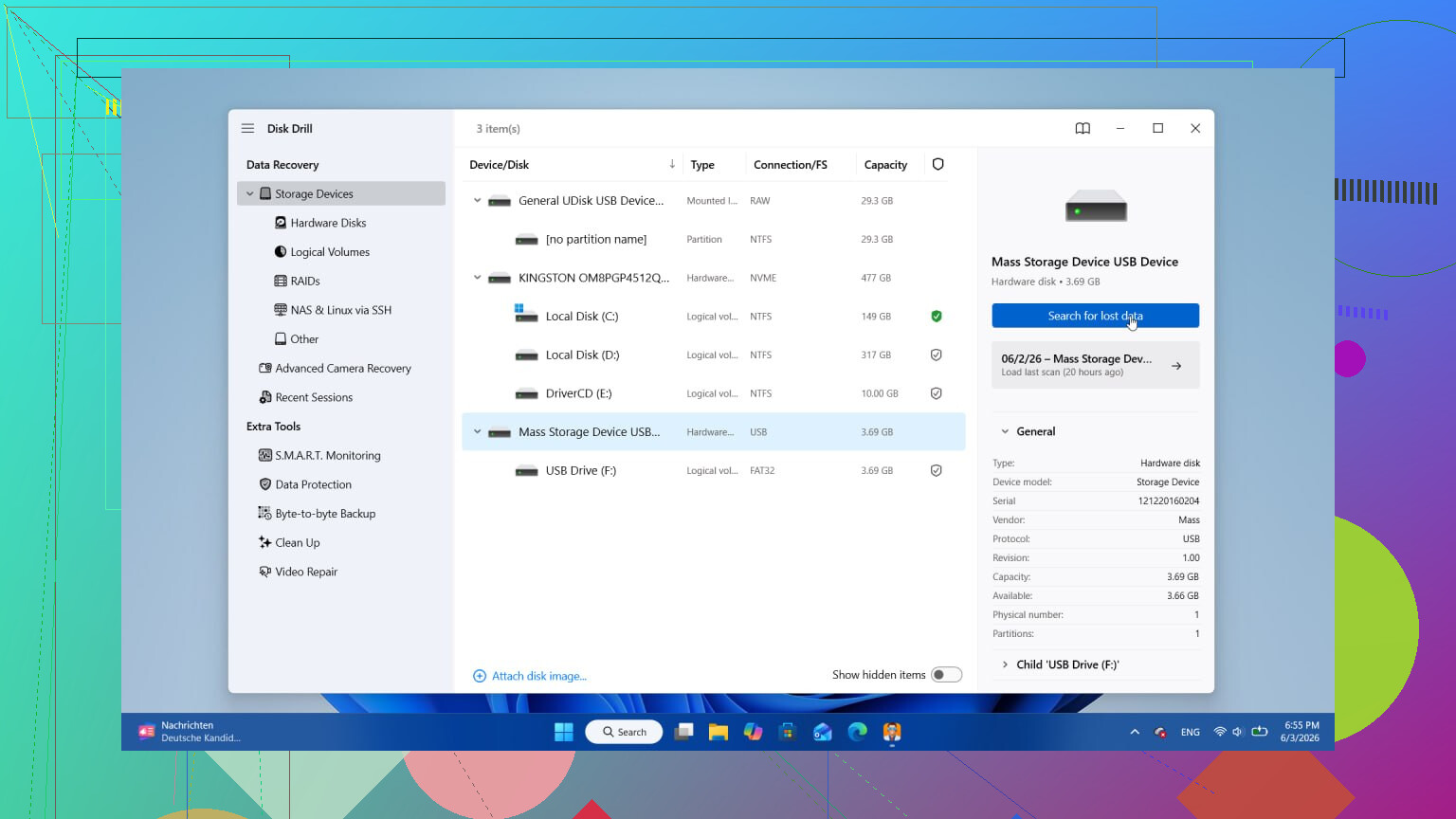
İlk olarak, kurtarmaya başlamadan önce kolay şeyleri kontrol edin. @mikeappsreviewer’ın sürücüyü kullanmayı bırakma kısmını ele aldığını biliyorum ve çoğuna katılıyorum. Sadece, dosyanın taşınmadığını, senkronizasyonla kaybolmadığını veya gizli bir geçici klasörde durmadığını doğrulamadan doğrudan büyük bir taramaya geçme konusunda biraz farklı düşünüyorum.
Önce bunları sırayla yapın.
- Geri Dönüşüm Kutusu veya Çöp Kutusu’nu kontrol edin.
- Dosya adına ve dosya türüne göre arama yapın.
- Bulut senkronizasyon çöp kutunuzu kontrol edin: OneDrive, Google Drive, Dropbox, iCloud.
- Kullandığınız uygulamadaki son dosyaları kontrol edin: Word, Excel, Photoshop, her neyse.
- Dosya Geçmişi, Önceki Sürümler, Time Machine veya yedekleme yazılımını kontrol edin.
Bu adımlar 5 ila 10 dakika sürer. Bazen dosya kaybolmamıştır, taşınmış veya değiştirilmiştir. İş dosyaları için Office uygulamaları geçici ve otomatik kurtarma kopyaları da kaydeder. Ağır bir işlem yapmadan önce oralara bakın.
Bundan sonra, dosyalar çok önemliyse önce sürücünün bir kopyasını oluşturun. Bu kısım çok sık atlanıyor. Bir disk imajı size üzerinde çalışabileceğiniz tek bir kararlı kaynak verir. Kurtarma yazılımı bir şeyleri bozarsa veya sürücü bozulmaya başlarsa, yine de elinizde imaj olur. Uzmanlar bunu bir sebepten yapıyor. Sürücü sağlıklıysa, yeterli boş alana sahip başka bir diske imajını alın.
Ardından, aracınız destekliyorsa orijinal sürücüyü değil imajı tarayın. Disk Drill bunun için uygundur ve çoğu kişi için kullanımı kolaydır. Dosyaları farklı bir sürücüye kurtarın. Aynı sürücüye değil. Evet, kulağa bariz geliyor ama insanlar hâlâ bunu yapıyor ve sonra kurtarılan dosyanın neden anlamsız karakterlerle açıldığına şaşırıyor. Ben de yaptım, aptalca bir hataydı.
Bu bir SSD ise hızlı davranın. SSD’lerde silme işlemi TRIM nedeniyle daha hızlı kötüye gider. Eski HDD’lerde, aynı sektörlere yeni veri yazılmadıysa şans genellikle daha yüksektir.
Dosyaların değeri birkaç yüz dolardan fazlaysa, yedek kontrolünden sonra kendiniz uğraşmayı bırakın ve bir laboratuvara gönderin. Özellikle bu bir iş teslim tarihiyse ve kötü bir kurtarma denemesini göze alamıyorsanız.
Ayrıca, silinen dosya kurtarma temelleri hakkında hızlı ve sağlam bir içerik de şu, silinen sabit sürücü dosyası kurtarma ipuçları.

@mikeappsreviewer ve @stellacadente’nin söylediklerine küçük bir ekleme: herhangi bir kurtarma denemesi yapmadan önce sürücünün sağlığını kontrol edin. Dosyalar sadece silinmiş diye, ölmekte olan bir diski taramalarla zorlamaya devam etmezdim. SMART uyarılar gösteriyorsa veya sürücü yavaşsa, kayboluyorsa ya da garip sesler çıkarıyorsa, onunla uğraşmayı bırakın. Bana göre önce imaj almak, önce tarama yapmaktan daha akıllıca.
Ayrıca, bu bir ağ paylaşımından, senkronize klasörden veya şirket tarafından yönetilen bir iş bilgisayarından silindiyse, saklama politikalarını ve yönetici tarafındaki geri yükleme seçeneklerini kontrol edin. Birçok kişi BT’nin bunu kendin yap araçlarından çok daha hızlı geri yükleyebileceğini unutuyor.
Biraz katılmadığım nokta, zaman önemliyse ve zaten silindiğini biliyorsanız bir sürü manuel arama yapmak. Geri Dönüşüm Kutusu ve yedeklerin hızlı bir kontrolü, tamam. Ama ondan sonra, orijinal makinede geçirilen her ekstra dakika daha fazla etkinlik demektir.
Benim sıralamam şöyle olurdu:
- O sürücüyü kullanmayı bırakın.
- Sistem sürücüsüyse, kapatın ve başka bir makineden/önyükleme ortamından çalışın.
- SMART/sağlığı kontrol edin.
- Dosyalar önemliyse bir imaj alın.
- Kurtarmayı imajdan veya başka bir bilgisayardan çalıştırın.
- Farklı bir sürücüye kurtarın.
Disk Drill iyi bir seçenektir çünkü kullanımı basittir ve kurtarılabilir dosyaları önizler, bu da zaman kazandırır. Sadece onu kurtarma yapmaya çalıştığınız aynı sürücüye kurmayın.
Ayrıca, harici sürücü kurtarma konusunda daha fazla tartışma istiyorsanız bu yardımcı olabilir: gerçek kullanıcılardan pratik harici sabit disk dosya kurtarma ipuçları.
SSD ise hızlı davranın. Tıklama sesi çıkarıyorsa durun. İş açısından kritikse, kahramanlık yapmayı bırakın ve bir laboratuvara gönderin. Genellikle en ucuz pahalı seçenek budur.

@stellacadente, @andarilhonoturno ve @mikeappsreviewer’ın zaten ele aldığı noktalara ekleyeceğim bir şey daha var: silme türünü doğrulayın. Shift+Delete, Çöp Kutusu’nun boşaltılması, uygulamanın üzerine yazması ve biçimlendirme aynı durum değildir. Dosyanın üzerine daha yeni bir kayıtla yazıldıysa, kurtarma olasılığı normal bir silmeye kıyasla çok düşer.
Ayrıca, bu sağlıklı bir sürücüyse ve tam dosya türünü biliyorsanız, hemen tam derin tarama yapma konusunda biraz aynı fikirde değilim. Hedefli bir tarama yapmak veya uzantıya göre daraltmak zaman kazandırabilir ve ayıklamanız gereken yanlış pozitif yığınını azaltabilir.
Pratik kontrol listem:
- Orijinal dosya adını, klasörü, kullanılan uygulamayı ve yaklaşık kaydetme zamanını not edin.
- Uygulamanın yerel otomatik kayıtlar, kilit dosyaları veya proje önbellekleri tutup tutmadığını kontrol edin.
- Biliyorsanız dosya sistemi türüne bakın. NTFS, exFAT, APFS vb. Bazı araçlar belirli dosya sistemlerinde daha iyi sonuç verir.
- Bu şirket verisiyse, kendi kendinize kurtarma yapmadan önce durup BT’ye danışın. Hassas dosyaları kişisel bir diske geri yükleyerek uyumluluk sorunları yaratabilirsiniz.
- Şifreleme etkinse ve anahtara sahip değilseniz, kurtarma teknik olarak başarılı olabilir ama yine de elinizde kullanılamaz veriler kalabilir.
Özellikle Disk Drill hakkında:
Artıları:
- Kullanımı kolay arayüz
- İyi önizleme özelliği
- Hızlı ilk değerlendirme için uygun
- Fazla kurulum gerektirmeden başka bir sürücüye kurtarma yapabilir
Eksileri:
- Derin taramalar çok fazla dağınık sonuç döndürebilir
- En iyi özellikler ücretli sürümün arkasında
- Ciddi şekilde hasarlı sürücüler için ilk tercihim değil
- Önizlenebilir olması her zaman tamamen sağlam olduğu anlamına gelmez
Yani evet, Disk Drill, özellikle sıradan yanlışlıkla silme durumlarında, müdahalesiz kontrollerden sonra makul bir ilk yazılım seçeneğidir. Sadece başarıyı yalnızca dosya adlarına bakarak değerlendirmeyin. Kurtarılan belgeleri açın, dosya boyutlarını karşılaştırın ve rahatlamadan önce içerikleri doğrulayın. Bu kısım çok sık atlanıyor.