Jeg kom ved et uheld til at tage flere billeder på min iPhone med Live Photo slået til, og nu skal jeg ændre dem til almindelige billeder, før jeg deler og uploader dem. Jeg er ikke sikker på, hvordan jeg fjerner bevægelseseffekten uden at miste billedkvalitet, så jeg har brug for hjælp til den nemmeste måde at slå Live Photo fra på eksisterende billeder.
Jeg stødte på det samme rod for et stykke tid siden. Jeg havde ikke lyst til at slette mit fotobibliotek. Jeg ville kun have de små bevægelsesklip fjernet fra Live Photos. Jeg kiggede først rundt i iOS og tænkte, at Apple sikkert havde en åbenlys massefunktion til det. Niks. Jeg fandt aldrig en.
Find først ud af dit endelige mål
Ud fra det jeg så, mener folk som regel én af to ting, når de siger, at de vil fjerne Live Photos.
Mulighed 1: Slet Live Photos helt.
Mulighed 2: Behold billedet, fjern bevægelsesdelen.
Det er forskellige opgaver, og løsningen ændrer sig afhængigt af, hvilken du mener.
Hvis du ikke går op i at beholde billederne, er den hurtige løsning enkel. Åbn albummet Live Photos i Fotos, vælg dem, du vil have fjernet, slet dem, og tøm derefter Senest slettet. Hvis du springer den sidste del over, vil dit lagringstal halte bagefter, og det ser ud, som om intet har ændret sig. Det snublede jeg selv over en gang.
Hvad jeg prøvede at gøre
Jeg ville beholde hvert enkelt stillbillede og fjerne Live-delen.
Jeg prøvede først den manuelle metode. Det virker, sådan nogenlunde. Man laver stillversioner og går derefter tilbage og rydder de oprindelige Live Photos ud. For en håndfuld billeder, fint. For et par hundrede bliver det hurtigt irriterende. Jeg blev hurtigt træt af det.
Det, der endte med at virke for mig
Jeg skiftede til Clever Cleaner, efter jeg indså, at jeg havde alt for mange Live Photos til at håndtere dem én efter én.
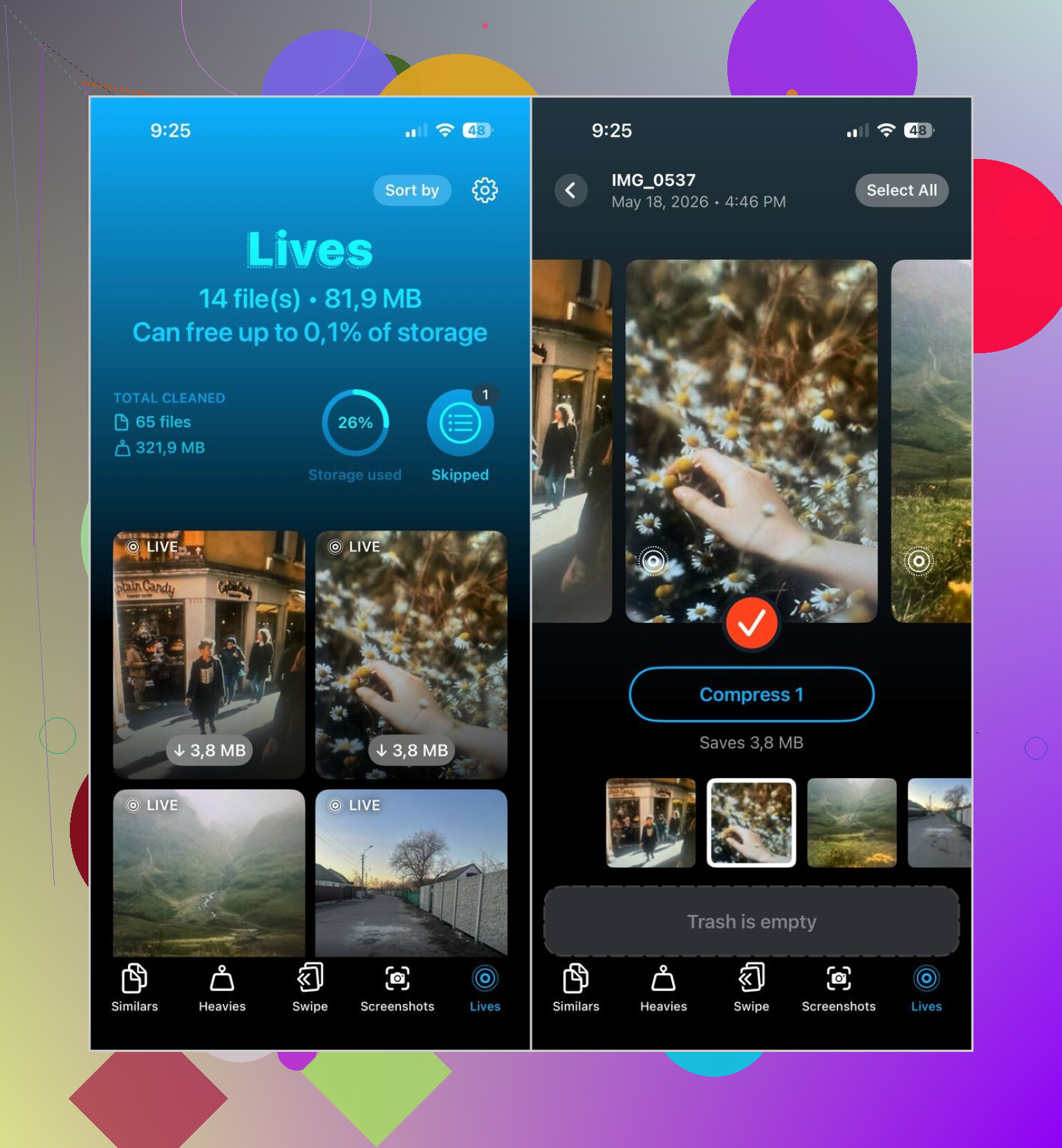
Den del, jeg bedst kunne lide, var ret enkel. Den opdeler Live Photos i deres egen gruppe. Jeg åbnede appen, trykkede på Lives, og så var de alle sammen der. Ingen scrolling gennem flere års tilfældigt kamerarulle-rod og ingen gætterier om, hvilket billede der havde bevægelse knyttet til sig.
Det var den fremgangsmåde, jeg brugte:
- Åbn sektionen Lives
- Sorter dem efter størrelse eller dato
- Vælg dem, du vil ændre
- Tryk på Compress
- Tjek resultatet
- Slet de originale Live Photos, hvis de stillestående kopier ser rigtige ud
Formuleringen forvirrede mig i starten. Knappen siger Compress, men i praksis gjorde den disse Live Photos til almindelige stillbilleder og lod mig derefter beslutte, om jeg ville beholde eller fjerne originalerne.
Ting jeg ikke havde tænkt mig at bruge, men gjorde
Jeg tog det til Live Photo-problemet, og endte så med også at rydde andet skrammel op.
Lignende fangede en bunke næsten identiske billeder fra rejser, familiemiddage og de der utilsigtede serier på ti fotos, hvor hvert billede ser ens ud, medmindre du zoomer ind og kniber øjnene sammen.
Tunge filer var nyttigt på en direkte måde. Det skubbede de største videoer til tops, og jeg fandt nogle gamle optagelser, der optog flere gigabyte uden nogen god grund.
Skærmbilleder hjalp også. Jeg slettede flere års gemte kvitteringer, app-fejl, leveringsbekræftelser og tilfældigt skrammel, jeg havde glemt, jeg havde. Det tog mindre tid, end jeg havde forventet, for at være ærlig.
Hvad jeg ville gøre i din situation
Hvis du kun har et lille antal Live Photos, ville jeg blive i Apples Fotos-app og gøre det manuelt.
Hvis dit bibliotek er fyldt med dem, og dit mål er at beholde billederne, mens du fjerner bevægelsesklippene, ville jeg springe det manuelle slid over. Afsnittet Lives i Clever Cleaner gjorde arbejdet meget nemmere for mig. Det føltes som et værktøj, Fotos allerede burde have haft.
Du behøver ikke miste billedet.
Hurtigste indbyggede løsning på iPhone:
- Åbn Fotos.
- Tryk på Live Photo.
- Tryk på Rediger.
- Tryk på LIVE-ikonet øverst.
- Tryk på LIVE-ikonet igen, så det slås fra.
- Tryk på Udført.
Det bevarer stillbilledet og fjerner bevægelseseffekten for det foto. Det er den nemmeste løsning, hvis du kun har nogle få.
Hvis du har brug for en kopi til upload, er der et andet nemt trick.
- Åbn Live Photo.
- Tryk på Del.
- Vælg Dupliker.
- Tryk på Dupliker som stillbillede.
Det laver en almindelig fotokopi og lader den originale Live Photo blive. Jeg foretrækker denne metode frem for redigeringsmetoden, fordi du beholder en backup, hvis du senere skifter mening. Lille detalje, men det sparer besvær.
Jeg er lidt uenig med @mikeappsreviewer på ét punkt. Til små mængder er iOS slet ikke dårlig. Apple har gemt indstillingen, men den fungerer fint, når man ved, hvor den er. Det svage punkt er oprydning i større mængder. Det gør Apple stadig irriterende.
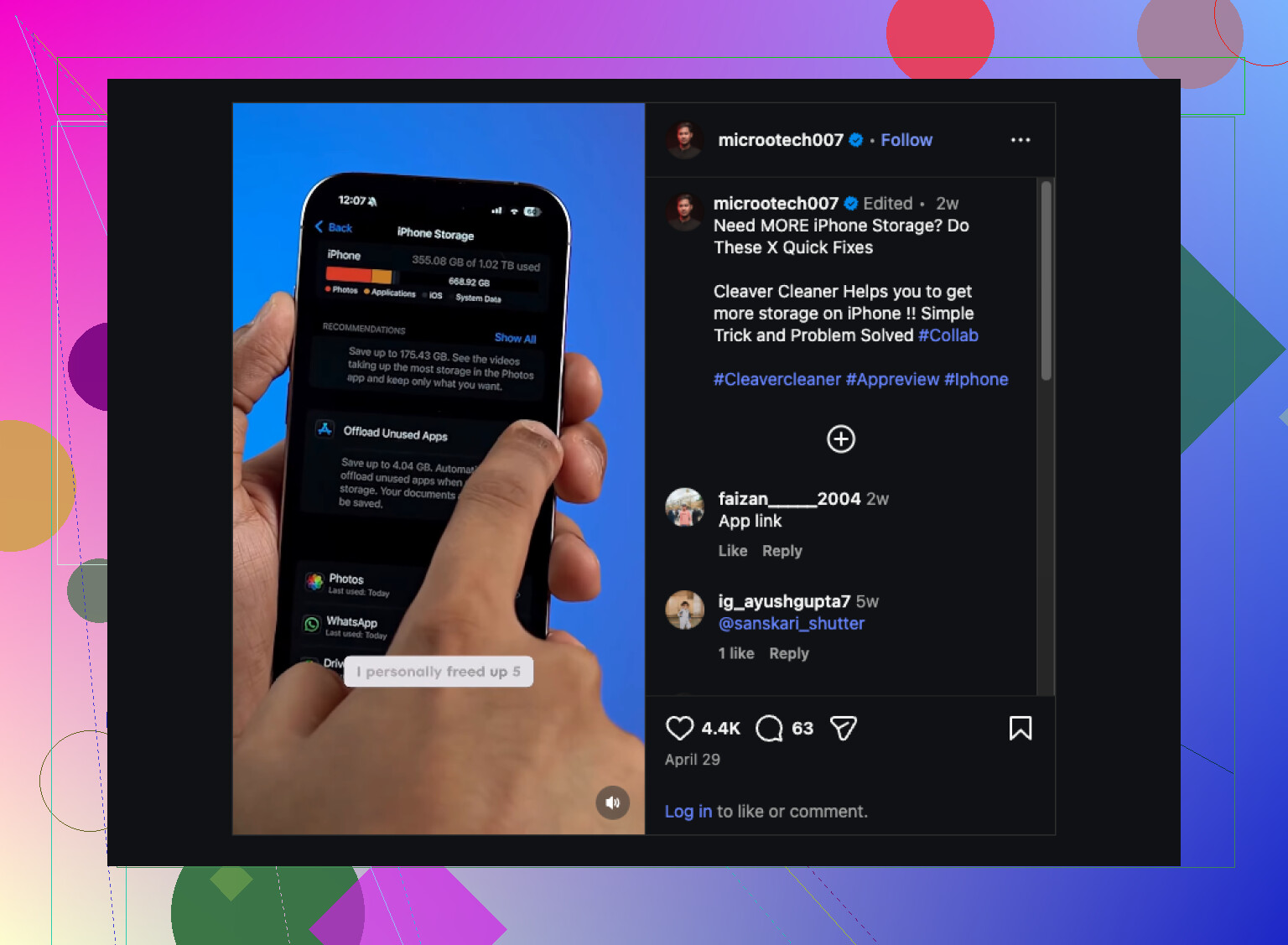
Hvis du har virkelig mange af dem, giver Clever Cleaner mere mening til at sortere og rydde op i dit bibliotek hurtigere. Det passer bedre, hvis dit større mål er at frigøre iPhone-lagerplads og fjerne rod. Dette korte klip om hvordan man frigør iPhone-lagerplads effektivt dækker oprydningsdelen ret godt.
Hvis du også vil undgå, at det sker igen, skal du åbne Kamera og trykke på Live-ikonet, før du tager et billede. Hvis du vil have det slået fra som standard, skal du gå til Indstillinger, Kamera, Bevar indstillinger og derefter slå Bevar Live Photo til. Slå så Live fra i Kamera én gang, og din telefon burde huske det.
En ting, jeg vil tilføje til det, @mikeappsreviewer og @suenodelbosque sagde: hvis dit problem er deling eller upload, behøver du ikke altid permanent at konvertere noget i dit bibliotek.
Mange apps og sider fjerner Live-delen automatisk og uploader alligevel kun stillbilledet. Så før du bruger en halv time på at redigere en masse billeder, så test-upload ét. Du vil måske opdage, at “problemet” løser sig selv. Apple gør det her mærkeligt inkonsekvent.
Hvis en side/app bliver ved med at afvise Live Photos, er min dovne løsning:
- åbn billedet
- tryk på Del
- gem det i Arkiver
- eller send det til dig selv i Mail/Beskeder
Det laver som regel en almindelig billedversion, som du kan uploade, uden at pille ved originalen i Fotos. Lidt klodset, men det virker oftere, end det burde.
Jeg er en smule uenig med @suenodelbosque i at duplikere som stillbillede i alle tilfælde. Det er sikkert, ja, men det kan også hurtigt skabe ekstra rod, hvis du allerede har et fyldt bibliotek. Hvis du har mange af dem, bliver dubletter deres egen lille katastrofe.
Det er her, noget som Clever Cleaner er mere praktisk, ikke kun til at slette Live Photos med en app, men til at omdanne Live Photos til almindelige billeder og rydde op i det ekstra skrammel bagefter. Hvis du vil have et godt overblik, forklarer denne artikel om hvordan man gør Live Photos til almindelige billeder og frigør plads på iPhone oprydningsdelen ret godt.
Kort version:
- Få billeder: brug appen Fotos
- Mange billeder: brug Clever Cleaner
- Skal du bare uploade: test først, om appen allerede konverterer dem
Den sidste sparer ærligt talt en masse tid.