Mit USB-drev holdt pludselig op med at åbne og viser nu fejl, når jeg tilslutter det. Det indeholder vigtige arbejdsdokumenter og personlige billeder, som jeg aldrig har sikkerhedskopieret, og jeg prøver at gendanne filer fra et beskadiget USB-drev uden at miste data. Jeg har brug for sikre trin eller anbefalinger til software, som ikke vil gøre problemet værre.
Jeg er stødt på dette mere end én gang, og den første skærm, som Windows viser dig, ser som regel værre ud, end situationen faktisk er. Jeg har haft USB-sticks, der dukkede op som RAW, bad om formatering eller nægtede at åbne, og jeg fik stadig de fleste filer ud af dem.
Først og fremmest, tryk ikke på Formater. Kør heller ikke reparationsværktøjer endnu. Jeg ved godt, det er fristende, når Windows bliver ved med at foreslå det. Hvis filerne betyder noget, så få først dataene ud. Reparer drevet senere. At gøre det i omvendt rækkefølge har kostet folk dyrt, mig selv inklusive.
Det betyder noget, hvad der forårsagede problemet. Hvis det begyndte efter, at drevet blev trukket ud for hurtigt, en overførsel blev afbrudt, filsystemet blev beskadiget, malware eller en tilfældig softwarefejl, ville jeg stadig selv prøve gendannelse. Hvis USB-stikket er bøjet, drevet bliver varmt, mister forbindelsen hvert par sekunder, slet ikke dukker op, eller filerne er uerstattelige, ville jeg stoppe der og bruge et professionelt gendannelsesfirma. På det tidspunkt er det et sats at rode med det selv.
Hvis drevet stadig bliver registreret, og du vil følge den vej, jeg selv ville tage, ville jeg starte med Disk Drill.
Det, jeg godt kunne lide ved at arbejde med beskadigede USB-medier, er enkelt. Det behøver ikke, at Windows først kan læse filsystemet korrekt. Selv når drevet så ødelagt ud i Stifinder, scannede Disk Drill stadig enheden og trak data ud under den beskadigede struktur. I mine tests gjorde det et bedre stykke arbejde end et par andre værktøjer med at bevare mappenavne og layout intakt. Forhåndsvisningen hjalp også, da jeg ikke havde lyst til at gendanne 40 GB skrammel bare for at opdage, at halvdelen af filerne var døde.
Den funktion, jeg ville bruge først, er Byte-to-Byte Backup. Det betyder mere, end folk tror. Et ustabilt USB-drev bliver ofte værre, mens du prøver at redde det. Jeg har set et virke i en time og så forsvinde ved næste tilslutning. Hvis du laver et image tidligt, arbejder du fra kopien i stedet for at belaste det originale stick igen og igen.
Dette er den rækkefølge, jeg ville følge:
- Installer Disk Drill på din computer. Læg det ikke på det beskadigede USB-drev.
- Tilslut det korrupte USB-drev.
- Åbn Disk Drill, og gå til Byte-to-Byte Backup.
- Vælg USB-drevet, og lav et fuldt image af det.
- Når imaget er færdigt, skal du montere eller tilføje imaget i Disk Drill.
- Scan imaget for filer, der kan gendannes.
- Forhåndsvis det, programmet finder, og tjek om dine filer stadig kan åbnes.
- Gendan alt til et andet drev.
At arbejde fra imaget er det sikrere valg her. Når backupen først findes, afhænger gendannelsesarbejdet ikke længere af, om det originale flashdrev vælger at opføre sig ordentligt i ti minutter mere.
Når filerne er i sikkerhed, ville jeg derefter rode med selve USB-drevet:
- Kør Windows Fejlkontrol eller CHKDSK.
- Giv det et nyt drevbogstav, hvis Windows viser det forkert.
- Geninstaller USB-driverne, hvis registreringen virker ustabil.
- Formater det, kopier derefter nogle få ligegyldige filer over og test det.
Hvis beskadigelsen kommer tilbage efter formatering, filer forsvinder igen, skrivninger begynder at fejle, eller sticket bliver ved med at opføre sig mærkeligt ved normal brug, ville jeg pensionere det. Flashdrev bliver slidt op. Når et begynder at vise gentagne tegn på fejl, holder jeg op med at stole på det. Den lærte jeg på den irriterende måde.
Hvis USB-stikket stadig vises i Diskhåndtering, ville jeg prøve en sikrere første omgang før reparationsværktøjer. Jeg er enig med @mikeappsreviewer i ét vigtigt punkt, formater det ikke først. Jeg er dog lidt uenig om CHKDSK som et tidligt skridt. På beskadigede flashmedier ‘retter’ CHKDSK nogle gange filsystemet ved at fjerne poster, du gerne ville have gendannet. Godt for drevet, dårligt for dine billeder.
Det ville jeg gøre:
- Test det på en anden USB-port og en anden pc.
- Tjek Diskhåndtering. Hvis det viser en størrelse, der er tæt på normal, er chancerne for gendannelse bedre.
- Brug først et skrivebeskyttet gendannelsesværktøj. Disk Drill er et solidt valg her, fordi det ofte kan læse beskadigede USB-drev, selv når Stifinder viser fejl.
- Gendan filer til dit interne drev, aldrig tilbage til USB-stikket.
- Efter gendannelse skal du slette og omformatere USB-stikket. Hvis fejlene kommer igen, så kassér det. Helt alvorligt, flashdrev fejler stille og så pludselig på én gang.
Hvis drevet forbinder, afbryder forbindelsen, viser 0 byte eller bliver varmt, så lad være med at rode mere med det. Det peger mere på hardwarefejl.
Det her hjælper også, hvis du vil have en hurtig visuel gennemgang:
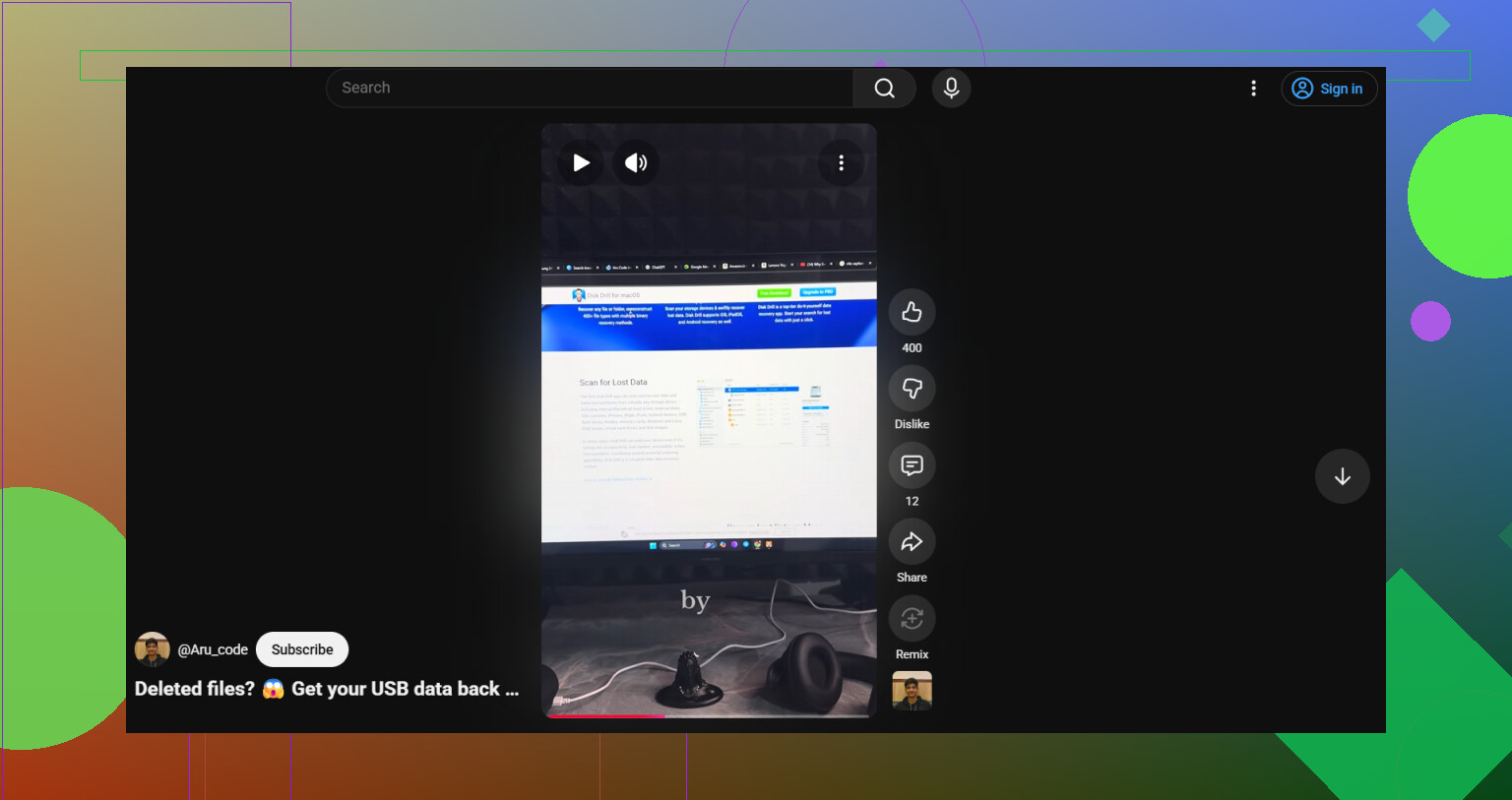
Videovejledning til datagendannelse fra USB-stik
Én ting mere, som folk overser. Hvis stikket vises som RAW, er exFAT-korruption almindeligt efter usikker fjernelse. Gendannelse virker stadig ofte, men hver ekstra skrivning sænker dine chancer en smule.
Jeg ville tilføje én ting, som hverken @mikeappsreviewer eller @reveurdenuit egentlig lagde nok vægt på: tjek, om problemet faktisk er USB-kabinettets logik eller bare partitionsoplysningerne. Mange går direkte til scanninger, men hvis Windows ser enheden med den forkerte størrelse, mærkelig ikke-allokeret plads eller slet ingen partitionstabel, fortæller det dig meget, før du bruger timer på at klikke rundt.
Det ville jeg gøre anderledes:
- Åbn Diskhåndtering og kig på:
- viser den den korrekte kapacitet?
- står der RAW, Ikke-allokeret eller Intet medie?
- Hvis der står Intet medie, vil softwarebaseret gendannelse sandsynligvis ikke hjælpe meget. Det er område for fejl på controller-niveau.
- Hvis den viser den rigtige størrelse, men ødelagte partitionsoplysninger, er chancerne meget bedre.
Desuden er jeg lidt imod at køre for mange genforbindelsestests. Folk siger altid “prøv det 10 gange på 3 bærbare” og ja, nogle gange hjælper det, men med et døende flashdrev kan hver montering være den, der gør det helt færdigt. To hurtige tjek maks., og gå så videre til gendannelse.
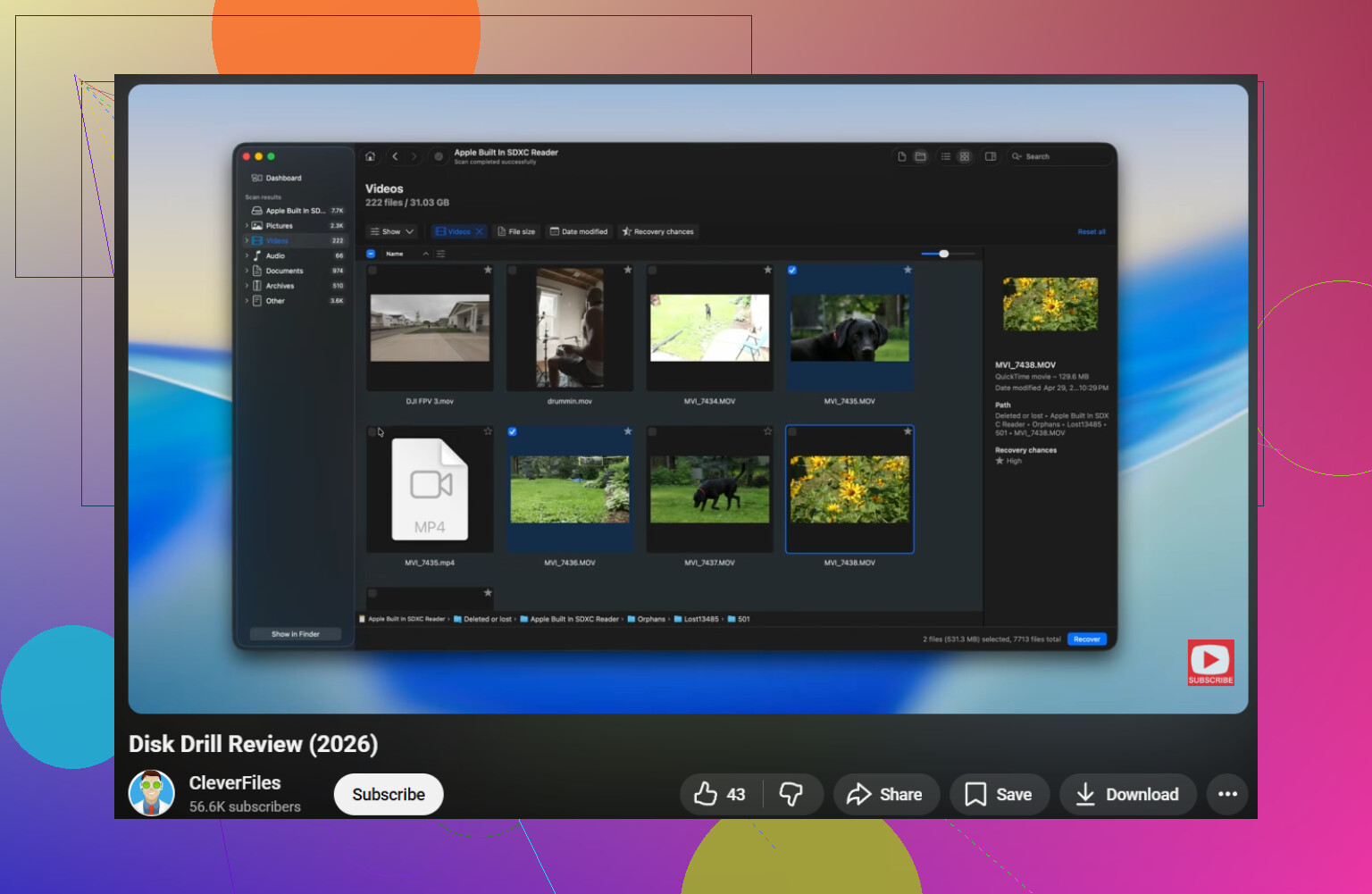
Hvis stikket er læsbart nok til at blive registreret, ville jeg bruge Disk Drill til selve filgendannelsen, fordi det håndterer beskadigede USB-filsystemer ret godt og lader dig forhåndsvise, hvad der kan reddes, før du dumper bunker af ubrugelige filer over på din pc. Hvis du vil have et mere overskueligt overblik over, hvordan det virker, er denne Disk Drill-guide til datagendannelse fra beskadigede USB-drev værd at se.
En ting mere, som folk glemmer: deaktiver alt, der kan skrive automatisk til drevet. Antivirus, indeksering, selv Windows-prompter om at “rette” det. Små skrivninger kan have betydning på et fejlslagent USB-drev.
Hvis dine filer virkelig er uerstattelige, ville jeg ærligt talt springe gør-det-selv over i det øjeblik, det begynder at koble fra, overophede eller vise 0 byte. Det er dér, folk forvandler et gendanneligt rod til et dødt drev.
Jeg ville dele dette op i ét nøglespørgsmål, som de andre kun berørte let: er korruptionen logisk, eller er selve flash-hukommelsen ved at dø? @reveurdenuit, @kakeru og @mikeappsreviewer har alle ret i at undgå formatering først, men jeg er lidt mindre begejstret for at lave for meget testning, før man tjekker drevets adfærd på et lavere niveau.
Et par ting, der er værd at prøve, og som adskiller sig fra det sædvanlige råd om at scanne først:
- Tjek Event Viewer i Windows under Systemlogge lige efter, at du har sat det i. Hvis du ser gentagne I/O- eller controller reset-fejl, betyder det ofte hardwareinstabilitet, ikke bare et ødelagt filsystem.
- På Linux kan du prøve
lsblkellerdmesgefter at have tilsluttet det. Nogle gange monterer Linux eller identificerer i det mindste en USB-stick, som Windows nægter at åbne. - Hvis filerne er afgørende, så brug et værktøj, der kan klone med gentagne forsøg og springe dårlige sektorer over intelligent før normal gendannelse. Det kan være mere sikkert end at scanne den aktive USB-stick direkte.
Hvis drevet stadig rapporterer normal kapacitet og forbliver tilsluttet, så ja, er Disk Drill et rimeligt valg til filgendannelse.
Fordele ved Disk Drill
- God til at hente filer fra beskadigede eller RAW USB-drev
- Forhåndsvisning er nyttig, så du kan bekræfte dokumenter og fotos før gendannelse
- Brugerfladen er lettere end nogle værktøjer i retsmedicinsk stil
- Kan hjælpe med at bevare mappestrukturen bedre end helt basale gendannelsesapps
Ulemper ved Disk Drill
- Dybe scanninger kan returnere mange omdøbte filer med tabte oprindelige stier
- Ikke magisk, hvis controlleren fejler, eller enheden viser 0 byte
- Begrænsninger i gratis gendannelse kan være irriterende afhængigt af platform
- Tunge scanninger på et svagt drev kan stadig belaste det, hvis du springer oprettelse af et image over først
Min lille uenighed med det generelle råd: hvis USB-drevet kobler fra tilfældigt, ville jeg springe gentagne forbrugerforsøg på gendannelse over og gå direkte til at oprette et image eller til et laboratorium. På det stadie betyder hver ekstra læsning mere end, hvilken app du bruger.