Jeg kom ved et uheld til at slette vigtige filer fra mit USB-flashdrev på en Windows-pc, og jeg har brug for at gendanne dem så hurtigt som muligt. Drevet indeholdt arbejdsdokumenter og personlige billeder, som ikke var sikkerhedskopieret, og jeg er bekymret for, at yderligere brug kan overskrive dataene. Hvad er de bedste måder at gendanne slettede filer fra et flashdrev på Windows?
Jeg ville starte med datagendannelsessoftware, så længe USB-stikket stadig vises som et normalt drev. Hvis det mangler i systemet, viser 0 byte, mister forbindelsen hvert par sekunder eller bliver varmt uden nogen god grund, ville jeg stoppe der. De tilfælde føles mere som hardwareproblemer, og software har en tendens til at spilde tid. Hvis det bare var en almindelig filsletning, giver software dig den bedste chance uden at gøre det til en dyr laboratorieopgave.
Første ting, og ja, denne del er vigtigst, stop med at skrive noget som helst til USB-stikket lige nu. Flyt ikke filer over på det. Formatér det ikke. Prøv ikke at rydde op i mapper. På USB-drev ligger slettede ting normalt ikke i den almindelige Papirkurv. Filsystemet markerer den gamle plads som ledig, og når nye data først lander der, bliver de gamle filer overskrevet. Derefter falder chancerne for gendannelse hurtigt.
Før du scanner, ville jeg tjekke de kedelige ting én gang. Jeg har set folk tro, at filer var slettet, når de i virkeligheden var skjulte, omdøbte eller tidligere kopieret et andet sted hen.
Vis skjulte filer på USB-stikket.
Se efter mapper med navnene $RECYCLE.BIN, RECYCLER, RECYCLED eller .Trashes, hvis drevet har været tilsluttet en Mac.
Tjek dine mapper på pc'en, især Downloads, Skrivebord, Dokumenter og enhver mappe, hvor du normalt hurtigt trækker ting ind.
Se dine sikkerhedskopier og synkroniseringsmapper igennem som OneDrive, Google Drive, Dropbox eller Filhistorik.
Hvis intet af det giver noget, ville jeg gå videre til gendannelsessoftware.
Værktøjerne er forskellige i måden, de scanner på, hvor meget de kan forhåndsvise, hvilke filsystemer de håndterer, og hvor irriterende brugerfladen føles. Arbejdsgangen er dog tæt nok på den samme i de fleste af dem:
Installer softwaren på din computer, ikke på USB-drevet.
Tilslut USB-stikket, og vælg det i gendannelsesværktøjet.
Kør en scanning efter slettede eller mistede filer.
Lad scanningen blive færdig. Hvis filerne betyder noget, så afbryd den ikke før tid.
Filtrér efter type, dato, størrelse eller filnavn, hvis programmet understøtter det.
Forhåndsvis filer, når muligheden findes.
Vælg det, du har brug for.
Gem gendannede filer på din computer eller et andet drev, aldrig tilbage på det samme USB-stik.
Den lærte jeg på den irriterende måde for år tilbage. Hvis du skriver gendannede filer tilbage på det samme stik, risikerer du at overskrive andre slettede data, som du endnu ikke har gendannet. Når du først har gjort det, har du afskåret dit eget andet forsøg.
Det er de værktøjer, jeg ville kigge på først:
Disk Drill
Det er det, jeg ville prøve først i en normal situation med slettede filer. Det understøtter FAT32, exFAT og NTFS, hvilket dækker de fleste USB-stik, folk bringer på bane. Opsætningen er nem at finde rundt i, og forhåndsvisningsfunktionen hjælper meget. Hvis et foto eller dokument kan forhåndsvises uden problemer, tager jeg det normalt som et godt tegn, før jeg gendanner det. Jeg har også set det klare sig bedre end forventet, når filsystemet så lidt rodet ud.PhotoRec
Gratis, grimt, effektivt. Det er min korte version. Det er stærkt, når filsystemet er beskadiget eller mangler, men det dumper ofte gendannede filer uden de oprindelige navne eller mappestruktur. Så ender du med at sortere et rod af filer i hånden. Jeg ville gemme det som reserveplanen, når de pænere værktøjer ikke finder noget.Data Rescue
Det fungerer fint ud fra det, jeg har set, selv om jeg aldrig rigtig har kunnet lide brugerfladen. Tingene føles mindre tydelige, end de burde være. Stadig brugbart og værd at prøve i en anden omgang, hvis det første værktøj overser noget.Recuva
Det er stadig værd at nævne til enkle Windows-opgaver. Det er ældre og mere begrænset, og jeg ville ikke forvente mirakler med mærkelige formater eller rodet filsystemskade. Til almindelige filer som JPG, PDF, DOCX og andet grundlæggende materiale giver det stadig resultater ofte nok.
En ting, jeg ikke ville røre ved i starten, er CHKDSK eller nogen reparationskommando i samme kategori. De værktøjer prøver at løse problemer med filsystemet. De er ikke lavet til at gendanne slettede filer. Nogle gange hjælper de et beskadiget drev med at blive monteret korrekt. Andre gange flytter de rundt på tingene og gør gendannelse sværere. Min rækkefølge er enkel, gendan først, reparér senere.
Så hvis dit USB-stik stadig monteres normalt, ville jeg først scanne det med Disk Drill, gendanne de vigtige filer til et andet drev og derefter tage hånd om oprydning eller genbrug bagefter. Hvis drevet føles ustabilt fysisk, afbryder forbindelsen, bliver varmt eller forsvinder, ville jeg springe hjemmefix over og i stedet sende det til et gendannelseslaboratorium.
Hvis flashdrevet stadig viser den rigtige størrelse i Windows, ville jeg først lave et image af det og derefter gendanne fra imaget. Her er jeg lidt uenig med @mikeappsreviewer. At scanne den originale USB er fint i simple tilfælde, men billige drev har det med at fejle midt i scanningen. En byte-for-byte-kopi giver dig et sikrere ekstra forsøg.
Det ville jeg gøre:
- Sæt det i én gang, og tjek Diskhåndtering.
- Hvis det viser sund kapacitet, så klon det med et værktøj som USB Image Tool eller HDD Raw Copy.
- Kør gendannelse på imagefilen, ikke på drevet.
- Start med Disk Drill, da det håndterer slettede dokumenter og billeder godt på exFAT, FAT32 og NTFS.
- Sortér først resultaterne efter oprindelig mappesti, derefter efter filtype. Det sparer en masse tid.
- Gendan de vigtigste filer først, arbejdsdokumenter før store mængder billeder.
- Åbn straks et eksempel på hver gendannet fil. Vent ikke til senere og opdag, at halvdelen er beskadiget.
Et sted folk ofte overser, er Office-midlertidige filer og miniaturecache på pc’en. Hvis du åbnede disse filer før sletning, så søg på dit Windows-drev efter .tmp, .asd, .wbk og lister over seneste filer. Billeder overlever nogle gange også i app-caches.
Hvis drevet beder om at blive formateret, så gør det ikke. Hvis det går offline eller læser 0 byte, så lad være med at rode mere med det. Det er dér, hjemmegendannelse hurtigt bliver risikabelt.
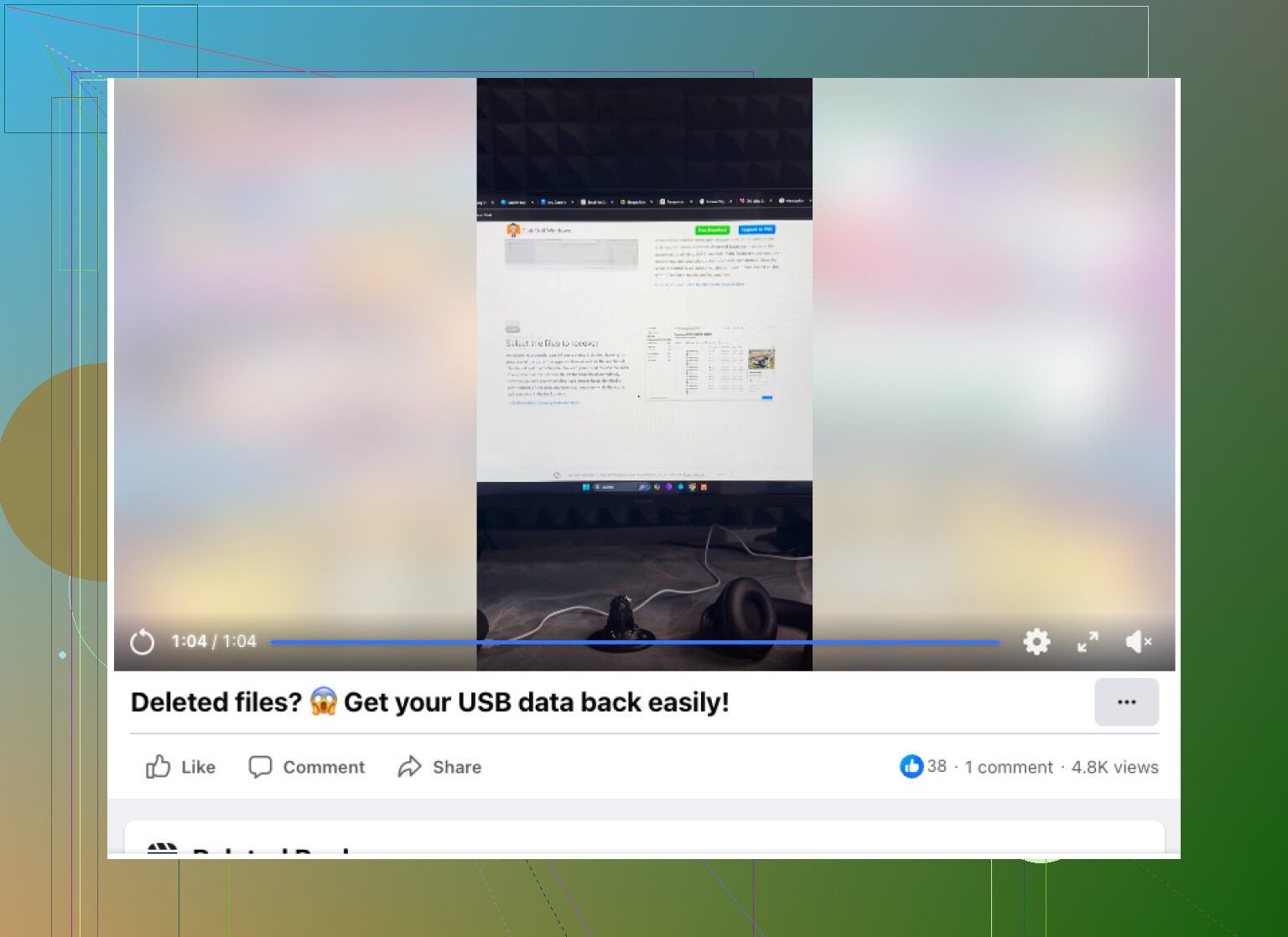
Hvis du også vil have en hurtig visuel gennemgang, er denne Facebook-videoguide til gendannelse af filer fra flashdrev på Windows lettere at følge end en mur af tekst.
Jeg vil tilføje én ting, som hverken @mikeappsreviewer eller @voyageurdubois rigtig understregede nok: tjek, om filerne blev slettet fra USB’en gennem en app og ikke bare via Stifinder. Nogle programmer gemmer redigerede kopier på pc’en og fjerner kun versionen på det flytbare drev, hvilket får det til at se ud som totalt tab, selv når det ikke er det.
Et par ekstra steder at tjekke i Windows, før du går i gang med gendannelse:
- Word/Excel-mapper til automatisk gendannelse
- Seneste filer i Office-apps
- Windows-søgning med en del af filnavnet
- Filhistorik eller Tidligere versioner på mapper, hvor du måske har kopieret dem før
- OneDrive-papirkurven på nettet, hvis de dokumenter nogensinde har været synkroniseret
- Importmappen i Fotos-appen, fordi folk glemmer, at de allerede importerede billeder for flere måneder siden
Jeg er en smule uenig i rådet om altid at lave et image først. For et billigt og velfungerende flashdrev er en direkte scanning nogle gange hurtigere og helt fin. Hvis USB-stikket opfører sig mærkeligt, så ja, lav først en klon. Hvis det er stabilt, ville jeg ikke gøre det mere kompliceret end nødvendigt.
Undgå også at fixe drevets tilladelser, tildele tilfældige drevbogstaver eller køre de tvivlsomme USB-reparationsværktøjer fra Google. Den slags kan meget hurtigt gøre en simpel slettesag langt grimmere.
Til selve gendannelsen er Disk Drill et solidt første forsøg på Windows, fordi det er nemt at sortere dokumenter og billeder uden at grave sig gennem en masse nonsens for evigt. Hvis filnavne betyder noget, så prøv det før fil-carving-værktøjer. Bekræft derefter, at de gendannede filer faktisk kan åbnes, ikke bare at de findes. Stor forskel dér.
Hvis du vil have flere meninger om værktøjer til gendannelse fra flashdrev, er denne tråd værd at skimme:
anbefalinger til den bedste USB-gendannelsessoftware til Windows-flashdrev
Det vigtigste: brug ikke USB’en mere. Hvert minut med bare lige at tjekke nogle ting kan gøre gendannelsen værre. Har været der, gjorde noget dumt, fortrød det lol.
Et perspektiv, jeg ville tilføje: tjek Windows Sikkerhed / antiviruskarantæne før du laver gendannelse. Jeg har set USB-dokumenter og fotos forsvinde, fordi Defender markerede et makrodokument eller autorun-skrammel og flyttede nærliggende filer ind i karantæneforvirring. Tjek også Hændelsesfremviser for diskfejl. Hvis du ser gentagne I/O-fejl eller nulstillinger af controlleren, er jeg uenig i at lave lange scanninger overhovedet, før du har kopieret det, du kan.
Hvis sticket er stabilt, er Disk Drill et fornuftigt første forsøg, fordi det bevarer filnavne og mapper bedre end værktøjer, der kun laver carving.
Fordele ved Disk Drill
- Nemme forhåndsvisninger
- God til FAT32/exFAT/NTFS-flashdrev
- Bedre filorganisering end helt enkle værktøjer
Ulemper
- Gratis gendannelse er begrænset på Windows
- Dybe scanninger kan returnere en masse skrammel
- Ikke ideel til fysisk svigtende USB-hardware
Jeg er enig med @voyageurdubois i at være forsigtig, men ikke alle raske sticks behøver imaging først. Og jeg er enig med @codecrafter og @mikeappsreviewer i at tjekke Office-autosaves og cloud-mapper, selv om jeg ville tage karantæne og SMART-lignende fejltegn først. Hvis filer er kritiske, så gendan de mindste uerstattelige dokumenter først og derefter fotos.