Mijn externe harde schijf werkte prima, maar nu geeft Windows deze plotseling weer als RAW in plaats van NTFS, en ik heb geen toegang meer tot mijn bestanden. Ik heb deze niet opnieuw geformatteerd omdat ik gegevensverlies probeer te voorkomen. Is er een manier om de oorspronkelijke NTFS-partitie te herstellen of de RAW-schijf te repareren zonder gegevens te verliezen?
Ik ben dit een tijd geleden ook tegengekomen. Een schijf die als RAW verschijnt, betekent niet altijd dat je bestanden weg zijn. Meestal is Windows de NTFS-structuur kwijtgeraakt, of zijn delen ervan beschadigd. De gegevens staan er vaak nog gewoon op, maar de kaart ernaartoe is kapot.
Ik zou niet beginnen met proberen RAW om te zetten naar NTFS. Haal eerst je bestanden eraf. Regel daarna pas de schijf zelf.
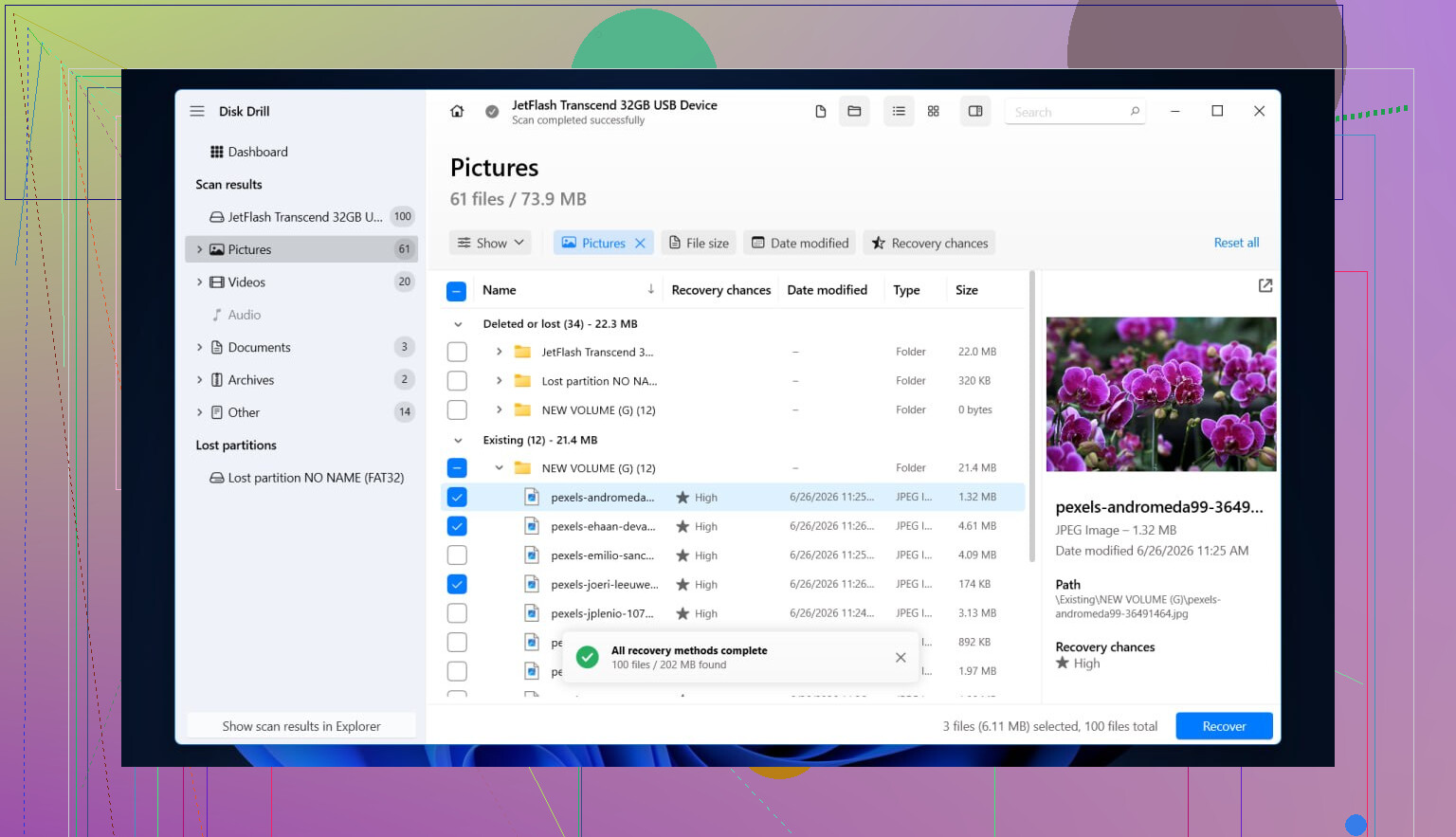
Haal eerst de gegevens eraf met Disk Drill
- Stop met iets naar de RAW-schijf schrijven. Formatteer hem niet. Initialiseer hem niet. Voer CHKDSK niet uit.
- Installeer Disk Drill op een andere schijf. Niet op de kapotte.
- Start het programma en kies de RAW-schijf uit de lijst. Als zowel de partitie als het volledige fysieke apparaat wordt weergegeven, zou ik de volledige schijf scannen.
- Klik op Zoeken naar verloren gegevens.
- Wacht. Bij een grote externe harde schijf duurt dit deel lang.
- Wanneer de resultaten laden, kijk dan door Bestaand, Verwijderd of verloren en Gereconstrueerd.
- Gebruik filters en het zoekveld zodat je niet eindeloos hoeft te scrollen.
- Bekijk van tevoren een paar bestanden voordat je ze herstelt. Als de voorbeelden netjes openen, zou ik dat als een goed teken zien.
- Kies wat je nodig hebt.
- Herstel alles naar een andere schijf met genoeg vrije ruimte. Schrijf het niet terug naar de RAW-schijf.
Wat hier helpt, is dat Disk Drill RAW-volumes kan lezen zonder te wachten tot Windows ze eerst koppelt. Als de NTFS-records nog deels intact zijn, krijg je mogelijk de oorspronkelijke mapnamen en bestandsnamen terug. Als het bestandssysteem te zwaar beschadigd is, geven de resultaten van een signaturescan je nog steeds een kans om foto's, documenten, video en andere veelvoorkomende bestandstypen terug te halen.
Repareer daarna de schijf zelf
Zodra je bestanden ergens veilig staan, kun je de schijf opnieuw opbouwen als NTFS.
Optie 1, formatteren in Schijfbeheer
- Open Schijfbeheer.
- Zoek de partitie die als RAW wordt weergegeven.
- Klik er met de rechtermuisknop op en kies daarna Formatteren.
- Selecteer NTFS.
- Laat Snel formatteren aangevinkt.
- Geef de schijf een naam als je wilt.
- Klik op OK en laat het proces voltooien.
Dit is de netste route als je doel is om de schijf weer bruikbaar te maken. Het is nog steeds een formattering, dus doe dit na herstel, niet ervoor.
Optie 2, doe hetzelfde vanuit Verkenner
- Open Deze pc.
- Klik met de rechtermuisknop op de RAW-schijf.
- Kies Formatteren.
- Stel het bestandssysteem in op NTFS.
- Laat Snel formatteren ingeschakeld.
- Start het.
Optie 3, gebruik DiskPart als normaal formatteren mislukt
- Open Opdrachtprompt als administrator.
- Typ
diskpart - Typ
list disk - Typ
select disk X, vervang X door het nummer van de RAW-schijf. - Typ
list volume - Typ
select volume X, vervang X door het RAW-volume. - Typ
format fs=ntfs quick - Typ
assign - Typ
exit
Ga langzaam te werk met DiskPart. Eén verkeerd schijfnummer en je wist de verkeerde schijf. Ik heb mensen dit in ongeveer tien seconden zien doen en daarna twee dagen zien balen.
Nog één ding. Als de schijf prima formatteert en later weer terugvalt naar RAW, zou ik hem niet meer vertrouwen. In mijn geval kwam dit soort gedrag overeen met defecte sectoren of haperende hardware. Op dat punt zou ik de schijf als verdacht beschouwen en er niets belangrijks meer op bewaren.
Als Windows de schijf plotseling als RAW ziet, is de oorspronkelijke NTFS-partitie niet altijd verdwenen. Vaak zijn de bootsector, de MFT of de partitievermelding beschadigd geraakt. Je bestanden kunnen er nog steeds zijn.
Ik ben het met @mikeappsreviewer eens over één belangrijk punt. Formatteer niet meteen eerst. Ik ben het er wel niet helemaal mee eens om direct naar reparatietools te grijpen. Controleer vóór elke reparatiepoging eerst de hardwarekant. Verwissel de USB-kabel. Probeer een andere USB-poort. Probeer een andere pc. Bij externe schijven veroorzaken defecte bridgeboards en zwakke voeding vaker RAW-meldingen dan mensen denken. Ik heb schijven weer als normale NTFS zien terugkomen na alleen een kabelwissel. Dom, maar het gebeurt.
Als de schijf nog steeds als RAW verschijnt, is dit je beste aanpak:
-
Controleer de SMART-status met CrystalDiskInfo of iets vergelijkbaars.
Als de status er slecht uitziet, of je ziet het aantal wachtende/herverdeelde sectoren oplopen, stop dan met eraan rommelen. -
Maak eerst een sector-voor-sector-image als de gegevens belangrijk zijn.
Gebruik iets als HDD Raw Copy Tool of ddrescue. Werk op de image, niet op de oorspronkelijke schijf. Dit is belangrijk als de schijf achteruitgaat. -
Probeer NTFS-reparatie pas nadat je een back-upimage hebt.
TestDisk is hier het gebruikelijke hulpmiddel. Soms herstelt het de verloren partitievermelding of repareert het de NTFS-bootsector vanuit de back-upkopie. Als het werkt, wordt het volume weer gekoppeld met de oorspronkelijke bestandsnamen en mappen intact. Geen formattering nodig. -
Als TestDisk de toegang niet herstelt, schakel dan over op bestandsherstel.
Hier is Disk Drill zinvol. Het kan goed overweg met RAW-schijven en haalt vaak gegevens terug met mappenstructuur als de NTFS-metadata nog leesbaar is. Zo niet, dan valt het terug op bestandssignaturen. Sla herstelde bestanden op een andere schijf op.
Eén ding dat je moet vermijden is CHKDSK op een RAW-volume. Mensen raden het voortdurend aan. Slecht idee. Bij een beschadigde NTFS-structuur maakt het de rommel vaak erger, vooral als de schijf zwakke sectoren heeft.
Wis na het herstel de partitietabel en formatteer naar NTFS. Als de schijf later opnieuw RAW wordt, neem er dan afscheid van.
Als je een eenvoudige stapsgewijze uitleg wilt, behandelt deze gids over hoe je RAW naar NTFS converteert zonder gegevens te verliezen de volgorde behoorlijk goed.
RAW betekent niet altijd een dode partitie, maar ik ben het op één punt enigszins oneens met @mikeappsreviewer en @jeff: niet elk geval heeft meteen een reparatiepoging nodig. Als dit plotseling gebeurde op een externe schijf, reageert Windows soms op een onjuist losgekoppelde schijf, een haperende behuizing of een beschadigde partitievermelding in plaats van op een volledig kapot NTFS-volume.
Wat ik eerst zou doen, is controleren hoe de schijf verschijnt in Schijfbeheer:
- Als de grootte correct is en de partitie er nog steeds is, maar het bestandssysteem RAW aangeeft, wijst dat meer op beschadigde NTFS-metadata.
- Als de hele partitie ontbreekt/niet-toegewezen is, is dat eerder een probleem met de partitietabel.
- Als de capaciteit onjuist is of de schijf steeds de verbinding verbreekt, ruikt dat naar hardware.
Op dat punt hangt de vraag of je NTFS kunt herstellen af van wat er kapot is gegaan. Als het alleen de NTFS-opstartsector of de partitierecord is, is herstel soms mogelijk zonder te formatteren. Als de MFT ernstig beschadigd is, is bestandsherstel meestal realistischer dan echt partitieherstel.
Ik zou ook vermijden om te enthousiast te worden over conversietools. Veel daarvan is in feite marketing met extra stappen. Als de gegevens belangrijk zijn, is de veiligste volgorde:
- Beperk het aantal stroomcycli van de schijf.
- Als de schijf instabiel is, maak er dan eerst een kloon/image van.
- Probeer alleen-lezen herstel of niet-destructieve partitie-inspectie.
- Herstel bestanden naar een andere schijf met iets als Disk Drill als koppelen niet netjes kan worden hersteld.
Disk Drill is hier nuttig omdat het een RAW externe harde schijf direct kan scannen en bestanden kan herstellen, zelfs wanneer Windows weigert de NTFS-partitie te koppelen. Dat is vaak het praktische antwoord, ook al is het niet de magische knop zet RAW terug naar NTFS waar mensen op hopen.
Nog iets dat mensen overslaan: controleer de behuizing. Ik heb meegemaakt dat de SATA-naar-USB-printplaat in een externe behuizing vreemde RAW-detectie veroorzaakte terwijl de daadwerkelijke schijf binnenin prima was. Als je die veilig kunt testen met een andere adapter/behuizing, is dat het proberen waard.
Voor extra achtergrond vond ik deze video over de beste software voor gegevensherstel voor RAW en beschadigde schijven nuttig, en als je tools vergelijkt, zoek dan naar een lijst met de beste herstelsoftware voor RAW, NTFS en herstel van externe harde schijven.
Dus ja, de oorspronkelijke NTFS-partitie kan soms worden hersteld, maar reken daar niet op als hoofdplan. Denk eerst aan gegevensherstel, daarna aan reparatie. Dat is het deel dat mensen achteraf betreuren dat ze hebben overgeslagen.
Ik ben het met @jeff en @voyageurdubois eens over één belangrijk punt: RAW betekent niet automatisch dat de NTFS-partitie voorgoed verdwenen is. Maar ik wil wel een beetje tegengas geven op herstel eerst. Als dit een externe HDD is, is de schade aan het bestandssysteem soms alleen het symptoom, niet het echte probleem.
Een paar controles die mensen overslaan:
- Kijk in Logboeken naar disk-, ntfs- of storahci-fouten rond het moment dat het station naar RAW overschakelde.
- Verwijder in Apparaatbeheer het USB-massaopslagapparaat en sluit het opnieuw aan. Het helpt zelden, maar ik heb gezien dat Windows onzin cachet.
- Als de schijf in een behuizing zit, luister dan naar opstarten, klikgeluiden of herhaalde geluiden van opnieuw verbinden. Dat is belangrijker dan mensen denken.
Wat betreft het herstellen van de oorspronkelijke NTFS: ja, soms mogelijk als alleen de NTFS-opstartsector of partitiemetadata beschadigd is geraakt. Nee, niet gegarandeerd. Als de schijf fysiek instabiel is, is elke extra scan een gok.
Waar ik enigszins verschil van @mikeappsreviewer: ik zou partitie herstellen niet tot het hoofddoel maken. Het hoofddoel is leesbare gegevens behouden. Als de schijf stabiel genoeg lijkt, is imaging ideaal. Zo niet, herstel dan wat je kunt zolang de schijf nog reageert.
Disk Drill is prima voor dit soort gevallen omdat het een RAW-volume kan scannen zonder dat Windows het hoeft te koppelen. Voordelen: eenvoudige interface, goed in het terughalen van bestanden uit beschadigde NTFS, behoudt vaak namen en mappen wanneer metadata nog intact is. Nadelen: diepe scans duren eeuwig op grote externe schijven, resultaten kunnen rommelig worden als NTFS ernstig beschadigd is, en de beste functies zijn niet echt voor mensen die een volledig gratis herstel verwachten.
Mijn volgorde zou zijn:
- Sluit gedoe met behuizing of kabel uit.
- Controleer SMART of op zijn minst basisgezondheidssignalen.
- Herstel belangrijke bestanden naar een andere schijf, mogelijk met Disk Drill.
- Probeer pas daarna opnieuw op te bouwen of te formatteren.
Als de schijf twee keer RAW wordt, zou ik stoppen met proberen hem te repareren en hem met pensioen sturen. Dat patroon vertelt je meestal meer dan de fout in het bestandssysteem zelf.