転送中の問題のあと、SDカードから重要な動画を誤って失ってしまい、現在いくつかのファイルが見つからないか、開けなくなっています。実際の個人的な体験に基づいたSDカードの動画復元のおすすめ、特に破損または削除された動画ファイルにうまく機能したツールを探しています。事態をさらに悪化させる前に、最も安全な選択肢を見極めるための助けが本当に必要です。
一度、クリップがなくなったことに気づいた後も撮影を続けてしまい、そのせいで失ってしまったことがあります。悪い判断でした。メモリーカードから動画が消えたなら、最初にするべきことはそのカードに触るのをやめることです。
削除された動画ファイルは、しばらくの間そこに残っていることがよくあります。最初に変わるのはファイルテーブルです。カメラやカードはその領域を空きとしてマークし、その後の新しい録画がそこを上書きし始めます。古いデータの上に新しいデータが何も書き込まれていなければ、復元できる可能性はまだあります。
1. 今すぐカードの使用をやめる
まず最初にこれを行ってください:
録画を停止する。
写真も撮らない。
カードをフォーマットしない。
カメラから取り出す。
あと1本くらいなら大丈夫だろうと考えて、さらに10分間カードを使い続けたために、復元可能だった映像を失った人を私は見てきました。大いに関係あります。
2. コンピューターがまだカードを認識しているか確認する
カードをカードリーダーに入れ、コンピューターに接続します。
Windowsでカードのフォーマットが必要と表示されたり、RAWとして表示されたりしても、まだ慌てないでください。多くの場合、その状態でも復旧アプリでカードをスキャンできます。重要なのは、デバイスがまったく表示されるかどうかです。
カードがどこにも表示されない場合は、何度も抜き差しを繰り返さないほうがよいでしょう。その段階では、通常はデータ復旧業者に依頼するほうが理にかなっています。
3. まずは復元ソフトから始める
削除された動画ファイルについては、まず Disk Drill から始めます。
その理由は、Advanced Camera Recovery モードです。多くのカメラは、長い動画を1つのきれいな連続ブロックとして保存しません。ファイルの断片をカード全体に分散して保存します。その結果、あちこちに断片が散らばった状態になります。ツールによっては断片を見つけられても、実際に開けるファイルとして再構築する段階で失敗します。
このモードは、そうした厄介な状況に対応するために作られました。断片化された動画を再びつなぎ合わせて、再生可能なファイルに戻そうとします。私の経験では、これは特に GoPro、DJI、Sony、Canon、Nikon、Fujifilm、Insta360、ドライブレコーダー、そして同様の機器の映像で重要です。
手順はとても簡単です。
カードリーダーでカードを接続します。
Disk Drill を開きます。
メモリーカードを選びます。
Advanced Camera Recovery を選択します。
スキャンを実行します。
見つかった内容をプレビューします。
復元した動画は別のドライブに保存します。
ファイルを同じカードに復元しないでください。私は何年か前に写真で一度これをやってしまいました。軽率でしたし、そのせいで復元できたはずの一部を失いました。
4. 最初のツールで見つからないものがあれば、別のツールを試す
1つの復旧アプリですべてを取り戻せるわけではありません。あるツールではクリップを見逃しても、同じカードを別のツールでスキャンすると見つかることがありました。
PhotoRec は無料です。デメリットは出力結果が整理されていないことです。元のファイル名やフォルダー構成が失われることがよくあります。
R-Studio はより深くスキャンでき、操作の自由度も高いですが、最初はインターフェースが少し扱いにくく感じられます。
DiskGenius は、特にパーティションやファイルシステムの問題で、カードが論理的に破損しているように見える場合に役立ちます。
ツールごとにスキャン方法は異なります。1回のスキャンで必要なクリップが見つからない場合は、2つ目のアプリを試す価値があります。
5. 映像が重要なら、まずカードのイメージを作成する
これが結婚式の映像、クライアント案件、撮り直しできない旅行クリップ、またはそのようなものであれば、何度もスキャンを繰り返していじる前に、カードのイメージを作成したほうがよいです。
バイト単位のイメージは、カードの完全なコピーです。その後は、元のメディアを何度も酷使する代わりに、そのコピーに対して復旧を試みます。データ復旧の専門家がこうするのには理由があります。現在の状態をそのまま固定しておけるからです。
6. ソフトウェアが適切でないとわかるタイミングを知る
DIY復元は、次のような論理的な問題に対して最も効果的な傾向があります:
誤って動画を削除してしまった。
カードがフォーマットされた。
ファイルシステムが破損した。
カードがRAWとして表示される。
カードは正常に見えるのに、動画が見当たらない。
次のようなことが起きている場合は、復旧サービスを検討して立ち止まるべきです:
カードが曲がっている、ひび割れている、または物理的に損傷している。
すぐに熱くなる。
コンピューターがまったく認識しない。
スキャン中に何度も切断される。
推測で進めるのが危険なほど、その映像が重要である。
ハードウェアの問題が現れたら、自宅での復元作業はよりリスクが高くなる傾向があります。ファイルが重要なら、何も残らなくなるまでカードをいじり続けるより、早めにやめるほうが賢明なことが多いです。
まず最初に、@mikeappsreviewer が十分に強調していなかったことを1つやります。複数回スキャンを実行する前に、SDカードをクローンしてください。不安定なカードでは、繰り返し読み取るほど状況が悪化します。私はこのために USB Image Tool や Win32 Disk Imager を使います。完全なイメージファイルを作成してから、カードではなくそのイメージに対して復旧アプリを試してください。スキャンの途中でカードの接続が切れ始めても助かります。
欠落している、または壊れた動画ファイルについては、Disk Drill は依然としてより良い選択肢の1つです。特に転送に失敗して、ファイルシステムが乱れてしまった場合です。切羽詰まっていない限り、最初に PhotoRec から始めるのには賛成しません。大量の不要ファイルを拾いますし、ファイル名もめちゃくちゃになります。無料なのは良いですが、動画の作業には煩わしいです。
以前うまくいった手順:
- カードをイメージ化する。
- chkdsk はイメージのコピーに対してのみ実行し、元のカードには絶対に実行しない。
- Disk Drill でスキャンする。
- 動画が復旧しても開けない場合は、Untrunc または Grau Video Repair で修復する。
多くの「復旧された」MP4 が再生できないのは、動画データが失われたからではなく、moov atom が壊れているからです。修復ツールで直ることがあります。
カードの読み取りが遅い、接続が切れる、または 0 バイトと表示される場合は、DIY はやめてください。ラボ案件です。
メモリーカードの動画復旧について、わかりやすい解説を見たいなら、これも見る価値があります:
SDカードから削除された動画を復元する方法
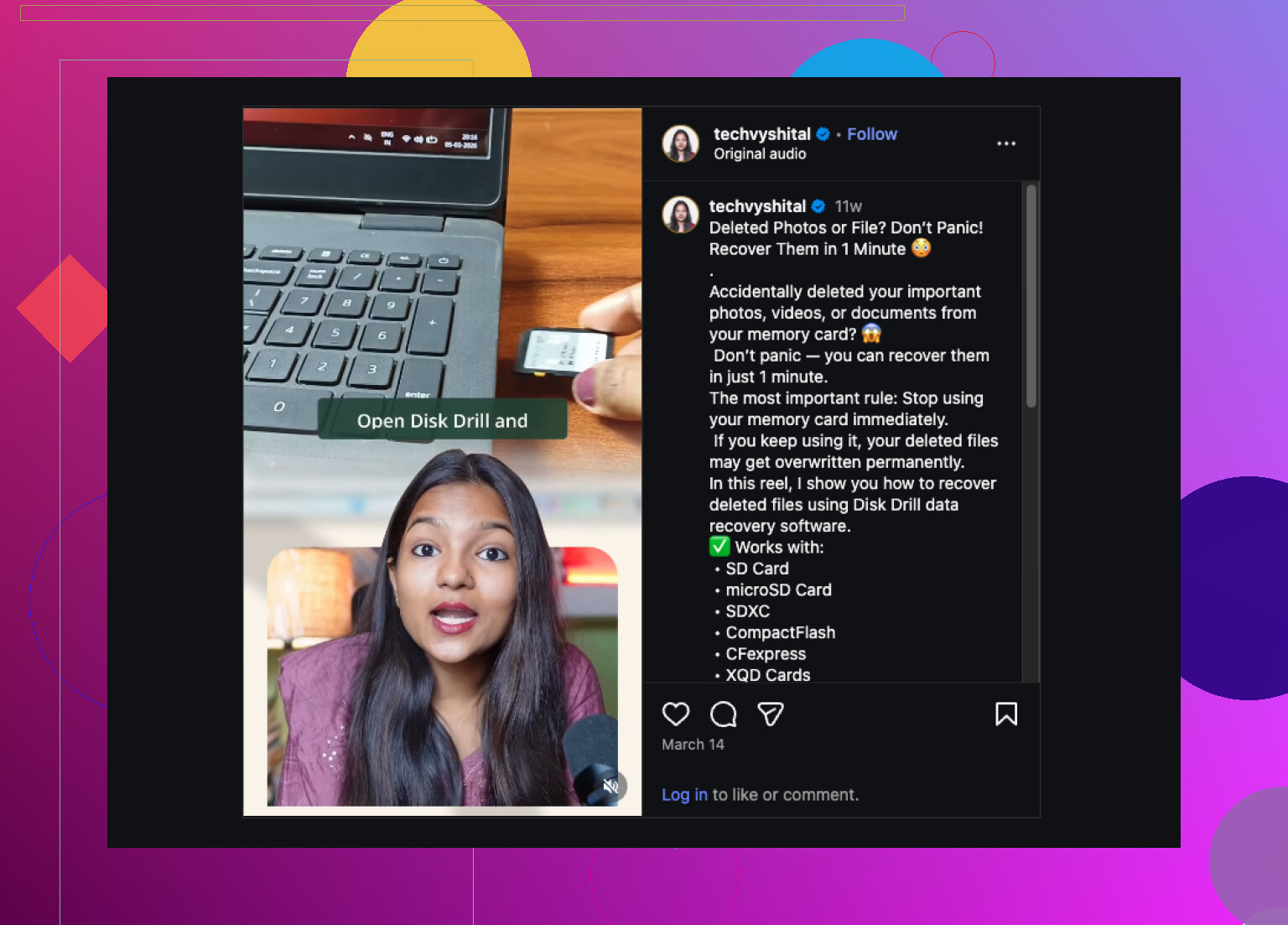
私は @mikeappsreviewer と @caminantenocturno にほぼ同意しますが、自分の失敗経験から一つ付け加えるなら、「消えた」動画は実際には削除されておらず、コピーが中途半端だったり、転送中にインデックスが壊れただけということがあります。そういう場合は、見つかった何千ものファイルをただフォルダに放り込むだけのソフトよりも、復元前にクリップをプレビューできる復元ソフトのほうがはるかに役立ちます。
私の場合、Sony のカメラの SD カードでは Disk Drill が一番良かったです。主な理由は、実際の動画断片を見つけてくれて、完全な混乱なしに仕分けできたからです。最初に Recuva も試しました。みんなよく まずは無料版から と言うので。でも正直、カメラ動画にはあまり役に立ちませんでした。文書には問題ないですが、壊れた SD カードの映像にはあまり向いていません。
それと、こんな状況で chkdsk を早い段階で使うことには少し反対です。クローンに対してであっても、明らかなファイルシステムの異常を扱っていて、なおかつイメージ保存が済んでいる場合にしか私は使いません。そうでないと、Windows に都合のいい形で 修復 されてしまい、動画にはむしろ不利になることがあります。
復元したファイルが開けない場合は、完全にダメだと決めつける前に、AVI なら VLC の修復機能を試すか、ffmpeg で MP4/MOV を remux してみてください。私はそれで一度助かりました。
また、ユーザーによる実体験ベースの SD カード動画復元アドバイスをもっと見たいなら、そのスレッドは読む価値があります。

私が思うに、@caminantenocturno、@voyageurdubois、@mikeappsreviewer が軽くしか触れていない観点が1つあります。動画が実際には完全なままで、ただカメラのサイドカー/インデックス構造が欠けているだけかを確認することです。これはSony、Canon、Panasonicのフォルダ構成でよく起こります。人々は「クリップが見つからない」と思いますが、実際の問題はアプリやOSがメタデータのレイアウトを認識しなくなっていることです。
あまり極端なことをする前に、私なら次を試します。
- カードを開いて、PRIVATE、DCIM、AVCHD、MP_ROOT、CLIP のような隠しフォルダがないか確認する
- フォルダ構造全体をハードドライブにコピーする
- コピーした構造内から、VLC またはカメラメーカーの取り込みツールで再生をテストする
すべての不良転送が即ファイルカービング行きだという考えには、私は少し反対です。元の完全なクリップがまだ存在していて、参照が壊れているだけなのに、カービングすると分離された動画断片しか得られないことがあります。
もし復旧ソフトが必要なら、Disk Drill は有力な選択です。主な理由は、動画の扱いが安価なツールの多くより混乱していないからです。
Disk Drill の長所:
- プレビュー対応が優れている
- 復旧した動画を整理しやすい
- 基本的な削除復元ツールより、破損したカードのファイルシステムに強い
- Advanced Camera Recovery は断片化した映像に役立つことがある
Disk Drill の短所:
- 完全な復旧を行うには有料
- ディープスキャンには時間がかかることがある
- プレビューできても最終ファイルが完全である保証はない
実際のストレスの大きさに基づく私のざっくりした順位:
- 最も簡単に本格的な試行ができるのは Disk Drill
- より細かく制御したいなら R-Studio
- 見栄えの悪い出力や失われたファイル名を受け入れられる場合のみ PhotoRec
ファイルが復旧しても開けない場合は、本格的な修復ツールの前に、まず ffmpeg でリマックスを試します。手早く試せて、それで十分なこともあります。