Ich habe es irgendwie geschafft, nach mehreren iCloud‑Backups, Importen und Handy‑Upgrades tausende doppelte Fotos auf meinem iPhone zu bekommen. Das verlangsamt mein Handy und macht es schwierig, irgendetwas zu finden. Kann mir jemand Schritt für Schritt erklären, wie man auf einem iPhone sicher doppelte Fotos findet und löscht, ohne wichtige Bilder zu verlieren, und dabei gute Apps oder integrierte Tools empfehlen?
Hier ist eine einfache Schritt‑für‑Schritt‑Anleitung, um doppelte Fotos auf deinem iPhone zu bereinigen und zu verhindern, dass das Chaos zurückkommt.
-
Verwende die integrierte Funktion „Duplikate“
- Öffne Fotos.
- Tippe unten auf Alben.
- Scrolle nach unten zu „Dienstprogramme“.
- Tippe auf Duplikate.
- Du siehst nun Gruppen doppelter Fotos und Videos, bereits vorsortiert.
- Tippe bei jedem Paar oder jeder Gruppe auf Zusammenführen.
• iOS behält die Version mit der höchsten Qualität.
• Wenn möglich, werden Bearbeitungen und Metadaten übernommen. - Um es zu beschleunigen, tippe oben rechts auf Auswählen, dann Alle auswählen, dann unten auf Zusammenführen.
Wenn du Tausende von Elementen hast, schließe das iPhone an Strom und WLAN an, lasse Fotos geöffnet und gib dem Gerät etwas Zeit zum Verarbeiten. Die Duplikate‑Liste aktualisiert sich, während das iPhone weitere Objekte analysiert.
-
Alte Importe und Serienbilder aufräumen
- Gehe in Fotos zu Alben.
- Prüfe diese Bereiche unter Medientypen:
• Serien
• Live Photos
• Bildschirmfotos
• Bildschirmaufnahmen - Diese Bereiche blähen die Mediathek oft stark auf.
- Öffne Serien. Wähle bei jeder Serie das beste Bild aus und lösche den Rest.
- Für Live Photos, bei denen du keine Bewegung brauchst: Öffne das Foto, tippe oben links auf Live und stelle es auf Aus. Das spart Speicher und reduziert manchmal duplikatähnliche Serien durch Bearbeitungen und Reimporte.
-
„Zuletzt gelöscht“ leeren, um wirklich Speicherplatz freizugeben
Löschen bringt für den Speicher nichts, bis du den Papierkorb leerst.- Gehe zu Alben.
- Scrolle zu „Dienstprogramme“.
- Tippe auf Zuletzt gelöscht.
- Tippe auf Auswählen.
- Tippe auf Alle löschen.
Das ist endgültig, also kontrolliere den Inhalt, bevor du alles entfernst.
-
Einen intelligenten Cleaner für große Mediatheken nutzen
Wenn du durch iCloud und alte Backups zehntausende Fotos hast, übersieht das integrierte Tool manchmal Beinahe‑Duplikate. Das sind fast identische Fotos oder Bearbeitungen, die als neue Kopien gespeichert wurden.Apps mit Bildanalyse helfen hier weiter. Eine gut funktionierende Option ist die Clever Cleaner App. Sie scannt deine Mediathek nach doppelten und ähnlichen Aufnahmen, gruppiert sie und ermöglicht dir, die überflüssigen Bilder stapelweise zu löschen, während eine beste Version erhalten bleibt. Dazu gehören zum Beispiel:
• Mehrere Aufnahmen derselben Szene.
• Leicht bearbeitete Kopien.
• Alte exportierte Versionen von früheren iPhones.Du kannst sie dir hier ansehen:
Duplikatfotos auf deinem iPhone smart bereinigenTipp, damit du nichts Wichtiges versehentlich löschst:
• Fang mit den automatischen Vorschlägen an, prüfe die Gruppen anfangs aber noch manuell.
• Nutze die Bereiche „ähnlich“ oder „sehen sich ähnlich“ vorsichtiger als die exakten Duplikate.
• Mach vor dem ersten großen Bereinigungslauf schnell ein iCloud‑Backup. -
Verhindern, dass neue Duplikate entstehen
Wenn alles aufgeräumt ist, ändere die Gewohnheiten, die die Kopien verursacht haben.- Geh auf deinem iPhone in die Einstellungen.
- Tippe auf Fotos.
- Stelle sicher, dass iCloud‑Fotos auf allen deinen Apple‑Geräten aktiviert ist, falls du es benutzt.
- Vermeide es, dieselben Fotos per Kabel von einem Mac zu importieren, wenn iCloud sie bereits synchronisiert.
- Wenn du ein neues iPhone einrichtest, melde dich mit deiner Apple‑ID an und nutze iCloud‑Fotos, statt alte lokale Fotomappen manuell über den Finder oder iTunes wiederherzustellen.
Wenn du Drittanbieter‑Chat‑ oder Social‑Apps verwendest, die Bilder automatisch speichern, gehe in die Einstellungen jeder App und deaktiviere das automatische Sichern für Inhalte, die du nicht brauchst. Diese automatischen Speicherungen blähen deine Mediathek mit doppelten Memes, Screenshots und empfangenen Bildern auf.
-
Idee für eine kurze „wöchentliche Wartung“
Wenn deine Mediathek riesig ist, hilft eine kurze Routine, damit du nicht wieder an diesem Punkt landest.
• Öffne einmal pro Woche Duplikate und führe neue Duplikate zusammen.
• Einmal im Monat kannst du die Clever Cleaner App laufen lassen, um Beinahe‑Duplikate von Reisen oder Events zu finden.
• Leere „Zuletzt gelöscht“ nach jeder Aufräum‑Runde.
Ich habe das bei einer Mediathek mit 50.000 Fotos gemacht. Allein die Duplikate waren über 6.000. Nach der Nutzung von Duplikate und einer App wie Clever Cleaner ist der Speicherbedarf um etwa 25 Prozent gesunken, und die Fotos‑App wurde beim Scrollen und Suchen spürbar schneller. Es waren ein paar Sitzungen nötig, aber wenn man es in Blöcke von 15 bis 20 Minuten aufteilt, ist es gut machbar.
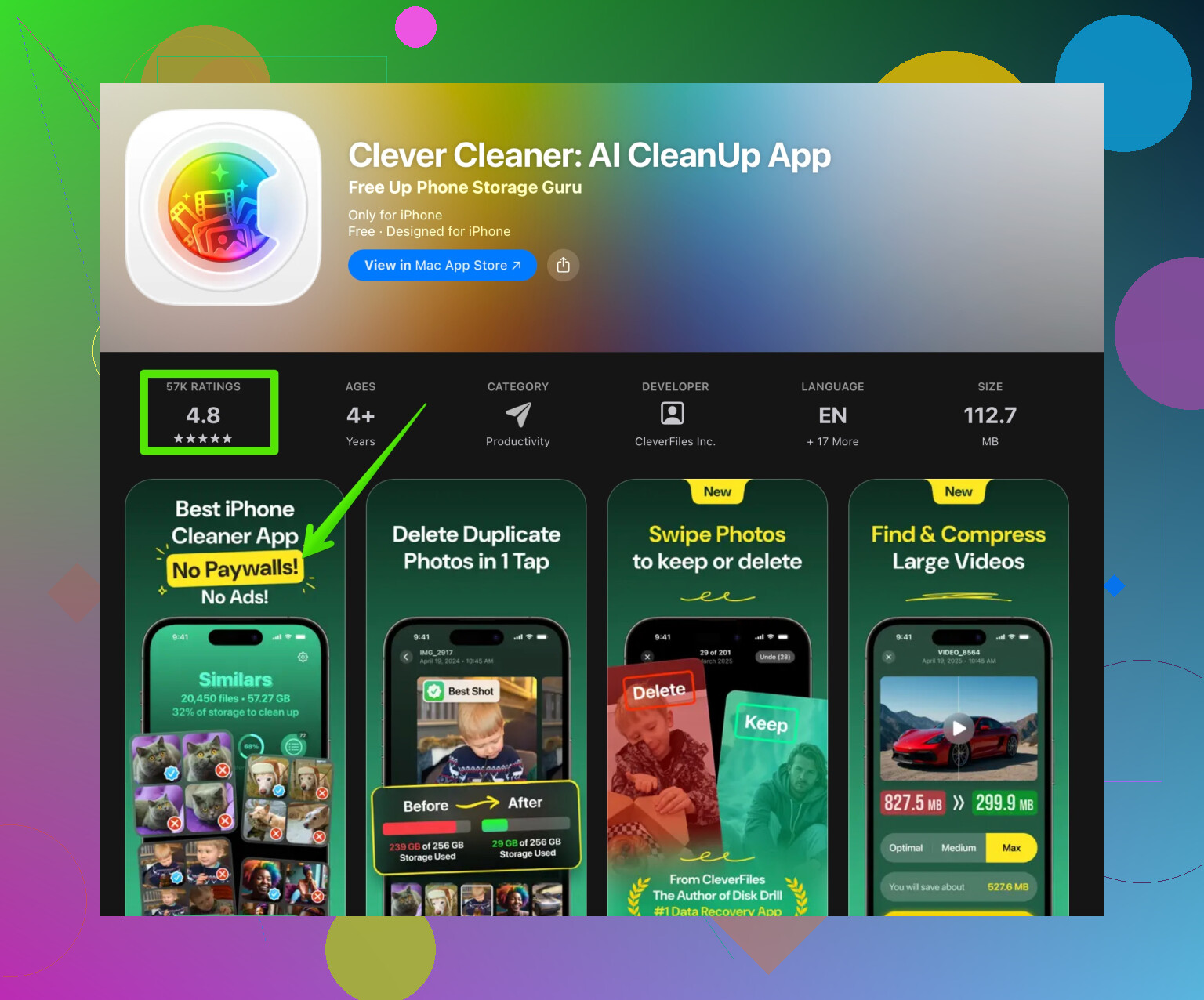
Wenn du nach Jahren von iCloud‑Wiederherstellungen und Importen mit einer Frankenstein‑Fotomediathek gelandet bist, bist du nicht allein. Da @shizuka bereits das offensichtliche Album Duplikate und die grundlegende Aufräumroutine abgedeckt hat, zeige ich dir hier, wie ich dein Chaos aus einem etwas anderen Blickwinkel Schritt für Schritt angehen würde, ohne alles zu wiederholen, was sie gesagt haben.
1. Fang mit einem Sicherheitsnetz an
Bevor du irgendetwas anpackst:
- Auf deinem iPhone:
Einstellungen > [dein Name] > iCloud > iCloud‑Backup > Jetzt sichern. - Wenn du einen Mac benutzt: Öffne Fotos auf dem Mac und lass alles vollständig synchronisieren, damit du eine zweite Kopie deines Chaos hast.
Es nervt, aber nichts tut mehr weh, als ein „Duplikat“ zu löschen, das sich als einzige Kopie von etwas Wichtigem entpuppt.
2. Nutze Suche & Sortierung, um ganze „Problemstapel“ zu finden
Statt Foto für Foto vorzugehen, gehst du größere Brocken an:
- Öffne Fotos > Suchen.
- Versuch es mit:
- Jahren wie „2016“ oder „2017“, in denen du ein Handy‑Upgrade gemacht hast.
- Gerätenamen wie „iPhone 6“, „iPhone 11“ unter Alben > nach unten scrollen zu „Von meinem Mac“ / „Von meinem iPhone“ usw.
- Oft stellst du fest:
- Ein ganzes Jahr taucht doppelt auf.
- Reisen oder Events sind verdoppelt, weil du sie einmal manuell importiert und zusätzlich iCloud eingeschaltet hattest.
Sobald du einen doppelten Stapel gefunden hast:
- Langes Tippen auf ein Foto in diesem Stapel.
- Auf „Auswählen“ tippen und mit dem Finger über die Reihen ziehen, um schnell zu markieren.
- Die zusätzliche Kopie der gesamten Gruppe entfernen, statt alles einzeln zu jagen.
Dieser „Batch‑Kill“‑Ansatz spart enorm viel Zeit im Vergleich dazu, sich nur auf das Album Duplikate zu verlassen.
3. Beende die „Import‑Schleife“, die neue Duplikate erzeugt
Hier bin ich ein wenig anderer Meinung, als nur das zu tun, was @shizuka vorgeschlagen hat. Duplikate nutzen und dann alle alten Gewohnheiten beibehalten, erzeugt das Problem nur neu.
Prüfe Folgendes:
-
Automatischen Import auf deinem Computer deaktivieren
- Auf dem Mac: Fotos öffnen > Einstellungen > Allgemein.
- „Fotos für dieses Gerät öffnen“ abwählen, damit bei jedem Anstecken des iPhones nicht immer wieder versucht wird, dieselben Sachen zu importieren.
-
Entscheide dich: iCloud‑Fotos oder manuelle Importe – nicht beides
- Wenn iCloud‑Fotos auf iPhone und Mac eingeschaltet ist, hör auf, Fotos manuell aus alten Ordnern in deine Mediathek zu ziehen. So beginnt die Hälfte der Duplikate‑Hölle.
-
Automatisches Speichern in Messenger‑Apps
- WhatsApp, Telegram, Messenger usw. füllen deine Mediathek gern mit denselben Memes 40‑mal.
- Geh in die Einstellungen jeder App und:
- Deaktiviere „In Aufnahmen speichern“ / „Eingehende Medien speichern“, außer bei Dingen, die du wirklich behalten willst.
4. Nutze einen smarteren Duplikat‑Finder, wenn Apples Tool nicht reicht
Das eingebaute Album Duplikate erkennt nur „offensichtlich“ identische Dateien. Es verpasst:
- Leicht bearbeitete Versionen
- Erneute Exporte alter Fotos
- Mehrere Aufnahmen derselben Szene, die technisch verschiedene Dateien sind
Hier macht etwas wie die Clever Cleaner App Sinn. Sie nutzt visuelle Ähnlichkeit statt nur Dateidaten und kann so gruppieren:
- Fast identische Selfies
- Serienähnliche Aufnahmen
- Dasselbe Foto mit minimalen Bearbeitungen
Du findest sie hier:
duplizierte Fotos intelligent von deinem iPhone entfernen
Tipps, damit du später nichts bereust:
- Starte nur mit strengen „exakten Duplikaten“.
- „Ähnliche“ Gruppen anfangs immer manuell durchgehen.
- Behalte immer mindestens ein Original von allem, was wichtig aussieht (Familienfeiern, Reisen, Dokumente).
5. Räum deine Struktur mit eigenen Alben auf
Die Ansicht „Alle Fotos“ von Apple wird mit Zehntausenden Bildern unbrauchbar. Nachdem du einen guten Teil der Duplikate entfernt hast, investiere etwas Zeit in Ordnung:
-
Geh zu Alben > „+“ > Neues Album.
-
Erstelle ein paar übergeordnete Alben:
- „Familie“
- „Reisen“
- „Arbeit / Dokumente“
- „Sonstiges / Zu sortieren“
-
Wenn dir langweilig ist (Schlange bei Starbucks usw.), öffne „Alle Fotos“:
- Tippe auf Auswählen, wähle ein paar Bilder, Hinzufügen zu > und pack sie ins passende Album.
- Du löschst hier nichts, du gruppierst nur, damit du später leichter etwas findest.
Du musst nicht alles perfekt organisieren, aber ein paar große Sammelordner machen das Leben mit einer großen Mediathek deutlich erträglicher.
6. Wirklich Speicherplatz freigeben, nicht nur „Scheindelete“
Dieser Teil wird gern vergessen:
- Wenn du mit Zusammenführen, Stapellöschen und eventuellen Cleaner‑Apps fertig bist:
- Fotos > Alben > Dienstprogramme > Zuletzt gelöscht.
- Auf Auswählen tippen > Alle löschen.
Bis du das machst, belegt alles „Gelöschte“ noch etwa 30 Tage lang Speicherplatz – wahrscheinlich der Grund, warum sich dein Handy immer noch voll und langsam anfühlt.
7. Kurze Wochenroutine, damit es nicht wieder explodiert
Dauert 5–10 Minuten:
- Öffne Duplikate und führe neue Funde zusammen.
- Starte die Clever Cleaner App alle paar Wochen, wenn du sehr viele Fotos oder Serien schießt.
- Leere Zuletzt gelöscht.
- Schau gelegentlich unter Einstellungen > Allgemein > iPhone‑Speicher > Fotos nach, ob es wieder ausufert.
Und zu deinem ursprünglichen Thema, eine aufgeräumte, suchfreundliche Version:
So räumst du doppelte Fotos auf dem iPhone Schritt für Schritt auf
Lerne, wie du nach Jahren von iCloud‑Backups, Importen und Handy‑Upgrades Tausende doppelte Fotos von deinem iPhone entfernst. Diese Anleitung führt dich sicher durchs Backup, zeigt dir, wie du ganze stapelweise doppelte Fotos findest und löschst, wie du smarte Tools wie die Clever Cleaner App nutzt, um ähnliche Bilder zu erkennen, und wie du deine Einstellungen änderst, damit künftig keine neuen Duplikate entstehen. Außerdem erfährst du, wie du wirklich Speicherplatz freigibst, indem du Zuletzt gelöscht leerst, deine Alben so organisierst, dass du schneller findest, was du suchst, und eine einfache Wochenroutine einrichtest, damit deine Fotomediathek schnell, aufgeräumt und beherrschbar bleibt.
Lass das schlechte Gewissen. Nach ein paar iCloud‑Zyklen ist jede Fotomediathek ein Tatort.
Da @shizuka den integrierten Duplikate‑Workflow schon abgedeckt hat, gehe ich eher an das Thema „Langzeit‑Hygiene“ und ein bisschen „fass das noch nicht an“ heran.
1. Entscheide, was wirklich deine Master-Mediathek ist
Der größte Fehler: iPhone, Mac und irgendeine alte externe Festplatte werden als gleichwertig behandelt. Wähle eine Master‑Quelle:
- Wenn du vor allem am Handy lebst:
Mach iCloud‑Fotos auf dem iPhone zur Master‑Mediathek und hör auf, Dinge manuell in Fotos auf dem Mac zu importieren. - Wenn du eher Desktop‑Mensch bist:
Mach die Fotos‑Mediathek auf dem Mac zur Master‑Mediathek und lass das iPhone nur spiegeln.
Sobald das klar ist, ist alles, was dem widerspricht, „schuldig, bis die Unschuld bewiesen ist“. Das beschleunigt Löschentscheidungen.
2. Nutze Sortiertricks, die Apple offen versteckt
In Fotos auf dem iPhone:
- Geh zu Mediathek > Alle Fotos.
- Tippe oben rechts auf die drei Punkte > Filter.
- Lass dir nur anzeigen:
- Fotos (Videos erstmal ausblenden)
- Oder nur Videos (diese in einem eigenen Durchgang aufräumen)
Dann:
- Scrolle in einen Zeitraum, in dem du weißt, dass das Duplikat‑Chaos entstanden ist, z.B. direkt nach dem Einrichten eines neuen iPhones.
- Nutze Auswählen > mit dem Finger über die Reihen ziehen und achte auf offensichtliche Wiederholungsmuster. Oft taucht derselbe Satz Bilder zweimal auf, nur mit ein paar Minuten Abstand.
Das ist schneller, als nur auf den „Duplikate“-Ordner zu starren, und du behältst mehr Kontrolle, als es der Workflow von @shizuka nahelegt.
3. Nutze eine Cleaner‑App, aber behandle sie wie ein Power‑Tool
Die Clever Cleaner App ist dafür hilfreich, besonders wenn Apples Duplikate‑Album die einfachen Fälle abgearbeitet hat.
Vorteile:
- Findet ähnliche Fotos, nicht nur exakte Duplikate. Ideal bei Serienaufnahmen, 15 fast identischen Selfies oder mehrfachen Exporten.
- Zeigt Gruppen zur Vorschau, damit du die beste Aufnahme behältst und den Rest löschst.
- Kann tausende Elemente deutlich schneller reduzieren als manuelles Wischen.
Nachteile:
- Wenn du bei „ähnlich“ zu unvorsichtig bist, löschst du Varianten, die du eigentlich behalten wolltest, z.B. bearbeitet vs. Original.
- Braucht in den ersten Durchläufen etwas Aufmerksamkeit, damit du ein Gefühl für die Vorschläge bekommst.
- Sehr große Mediatheken brauchen länger zum Scannen und können dein iPhone beim Rechnen aufheizen.
Meine Regel:
Erste Durchgänge = nur exakte Duplikate.
Zweite Durchgänge = „ähnliche“ Gruppen, aber nur, wenn du wirklich Zeit zum Prüfen hast.
4. Verlass dich nicht komplett auf „Zuletzt gelöscht“
Ich bin ein bisschen anderer Meinung als der Ansatz, sich stark auf Backups oder „Zuletzt gelöscht“ zu verlassen, wie @shizuka es indirekt andeutet.
- Backups sind super, aber eine 60.000er‑Mediathek wiederherzustellen, nur um 20 Fotos zurückzubekommen, ist grausam.
- „Zuletzt gelöscht“ behält Inhalte 30 Tage, was auch heißt:
- Dein Speicher wirkt voll.
- Du hast Angst, weiter zu löschen.
Mein Vorgehen:
- Vor einer größeren Aufräumaktion ein gutes Backup machen (iCloud oder Mac).
- Während des Aufräumens regelmäßig Zuletzt gelöscht prüfen und:
- Nur zurückholen, wenn dir sofort auffällt, dass du etwas Wichtiges gelöscht hast.
- Dann Alle löschen, sobald du mit dieser Runde zufrieden bist.
Betrachte das Backup als Notfallschirm und „Zuletzt gelöscht“ als kurzfristige Rückgängig‑Funktion, nicht als Archiv.
5. Lege zukünftigen Bildermüll an die Kette
Du stoppst Duplikate, indem du die Quellen killst, nicht nur die Symptome bereinigst.
Prüf:
- Scanner‑ / Dokumenten‑Apps
Viele speichern sowohl in der App als auch in der Mediathek. Deaktiviere das Sichern in Fotos, wenn du nicht zwei Kopien brauchst. - Social‑Apps „Originale speichern“
Instagram, TikTok und Co. können von jedem Upload eine lokale Kopie behalten. Ausschalten, wenn iCloud‑Fotos ohnehin alles sichert. - Geteilte Alben
Wenn du Fotos aus einem geteilten Album sicherst und die Originalnachrichten behältst, siehst du „Doppelungen“, die technisch keine Duplikate sind, sich aber so anfühlen. Such dir einen Workflow, den du wirklich nutzt, und lass den anderen weg.
6. Mach ein „Review‑Zwischenlager“ statt zu viel zu grübeln
Löschen stresst, weil es sich endgültig anfühlt, selbst wenn es das nicht ist. Um dich zu beschleunigen:
- Erstell ein Album namens „Prüfen & vielleicht löschen“.
- Jedes Foto, das du eigentlich löschen willst, bei dem du aber zögerst, einfach zuerst Zum Album hinzufügen statt sofort zu löschen.
- Öffne dieses Album einmal im Monat und räume dann aggressiver auf.
So wird aus einer großen emotionalen Entscheidung ein zweistufiger Prozess, der weniger Angst macht und auf Dauer schneller ist.
7. Minimal‑Routine, die du wirklich durchhältst
Ziel ist etwas, das du halb im Halbschlaf schaffst:
Wöchentlich:
- Duplikate öffnen und offensichtliche Fälle bereinigen.
- Clever Cleaner App im Modus „exakte Duplikate“ laufen lassen.
- Zuletzt gelöscht leeren.
Monatlich:
- Einen fokussierten 10–15‑Minuten‑Durchgang für ein bestimmtes Jahr oder eine Reise machen.
- Alte Screenshots ausdünnen über Alben > Medientypen > Bildschirmfotos und dort in großen Mengen löschen.
Du brauchst keine perfekte Mediathek. Du brauchst nur eine, die nicht jedes Mal gegen dich arbeitet, wenn du scrollst.