Ich versuche, Speicherplatz auf meinem iPhone freizugeben, aber ich habe Sorge, Downloads zu löschen und dabei versehentlich Dateien zu verlieren, die ich bereits in der Dateien-App oder in einem anderen Ordner gespeichert habe. Einige Elemente wurden aus Safari und Apps heruntergeladen, und jetzt kann ich nicht erkennen, was sicher entfernt werden kann. Ich brauche Hilfe dabei herauszufinden, wie ich iPhone-Downloads löschen kann, ohne wichtige gespeicherte Dateien zu löschen.
Ich bin mehr als einmal in dieses Chaos geraten, und der iPhone-Speicher wirkt immer noch wie mit Klebeband zusammengeflickt. Sachen werden an einer Stelle gelöscht, an einer anderen behalten, und das Telefon verhält sich trotzdem so, als wäre es voll. Wenn dein iPhone laggt, bei der Tastatur hängt oder die Speicherwarnung anzeigt, ist oft zu wenig freier Speicherplatz ein Teil des Problems.
Downloads von Streaming-Apps stecken normalerweise in jeder App selbst fest. Du wirst die meisten davon nicht über den Hauptbildschirm für den iPhone-Speicher löschen. Netflix, Spotify, YouTube, Disney+, immer dasselbe Muster. Öffne die App selbst, finde Downloads oder Offline, und entferne dann dort die Dateien.
Eine Ausnahme, die man kennen sollte, ist Apple Music. Wenn du heruntergeladene Songs schnell löschen willst, geh hierhin:
Einstellungen > Musik > Geladene Musik
Tippe auf Bearbeiten und entferne dann einzelne Künstler oder tippe auf Alle Titel.
Der größere Haken ist Zuletzt gelöscht. Viele Leute räumen Dateien auf, prüfen den Speicher erneut und sehen fast keine Veränderung. Deshalb. Auf dem iPhone bedeutet Löschen oft verzögertes Löschen.
Wenn du PDFs, ZIPs oder Dokumente aus der Dateien-App entfernt hast, bleiben sie normalerweise 30 Tage lang in Zuletzt gelöscht. Um sie wirklich zu löschen:
Dateien > Durchsuchen > Zuletzt gelöscht
Dann lösche sie noch einmal.
Bei Fotos funktioniert es genauso. Gelöschte Fotos und Videos bleiben etwa einen Monat lang im Album Zuletzt gelöscht. Wenn du jetzt Speicherplatz brauchst, geh in Fotos, öffne Zuletzt gelöscht unter Dienstprogramme und entferne sie dort ebenfalls.
Es gibt einen nützlichen Schritt, wenn du eine Datei vom Telefon haben willst, ohne dass sie für immer weg ist. Wenn das Objekt in der Dateien-App in iCloud Drive liegt, halte es gedrückt und wähle Download entfernen. Ich nutze das oft. Dadurch wird die lokale Kopie vom Telefon entfernt, die Datei in iCloud behalten und das kleine Wolkensymbol bleibt, damit du sie später wieder laden kannst.
Prüfe auch versteckte App-Ordner in Dateien. Browser wie Chrome und Firefox legen Downloads gern in ihren eigenen Ordnern ab. Öffne Dateien und sieh dann unter Auf meinem iPhone nach. Ich habe dort alte PDFs, ZIP-Archive und zufälligen Kram gefunden, den ich monatelang vergessen hatte.
Wenn der Speicher nach dem Aufräumen immer noch falsch aussieht, gab es bei mir meist zwei Gründe:
- In den Ordnern Zuletzt gelöscht ist noch etwas drin
- iOS hat die Speicheranzeige noch nicht aktualisiert
Ein Neustart behebt manchmal den zweiten Punkt. Nicht elegant, aber ich habe gesehen, wie sich der Speicherbalken nach dem Neustart aktualisiert hat.
Als es bei mir schlimm wurde, war das Telefon so langsam, dass ich jeden zweiten Satz falsch tippte. Die Hauptschuldigen waren doppelte Fotos, Serienaufnahmen, die ich nie aufgeräumt habe, und ein Haufen großer Videos, die aus Safari gespeichert waren. Das manuelle Aufräumen hat funktioniert, war aber langsam und nervig.
Ich habe am Ende eine Bereinigungs-App namens Clever Cleaner benutzt. Die meisten Apps in dieser Kategorie wirkten auf mich dubios, vollgestopft mit Werbung oder hinter Abos gesperrt. Diese hier war anders als die, die ich ausprobiert habe.
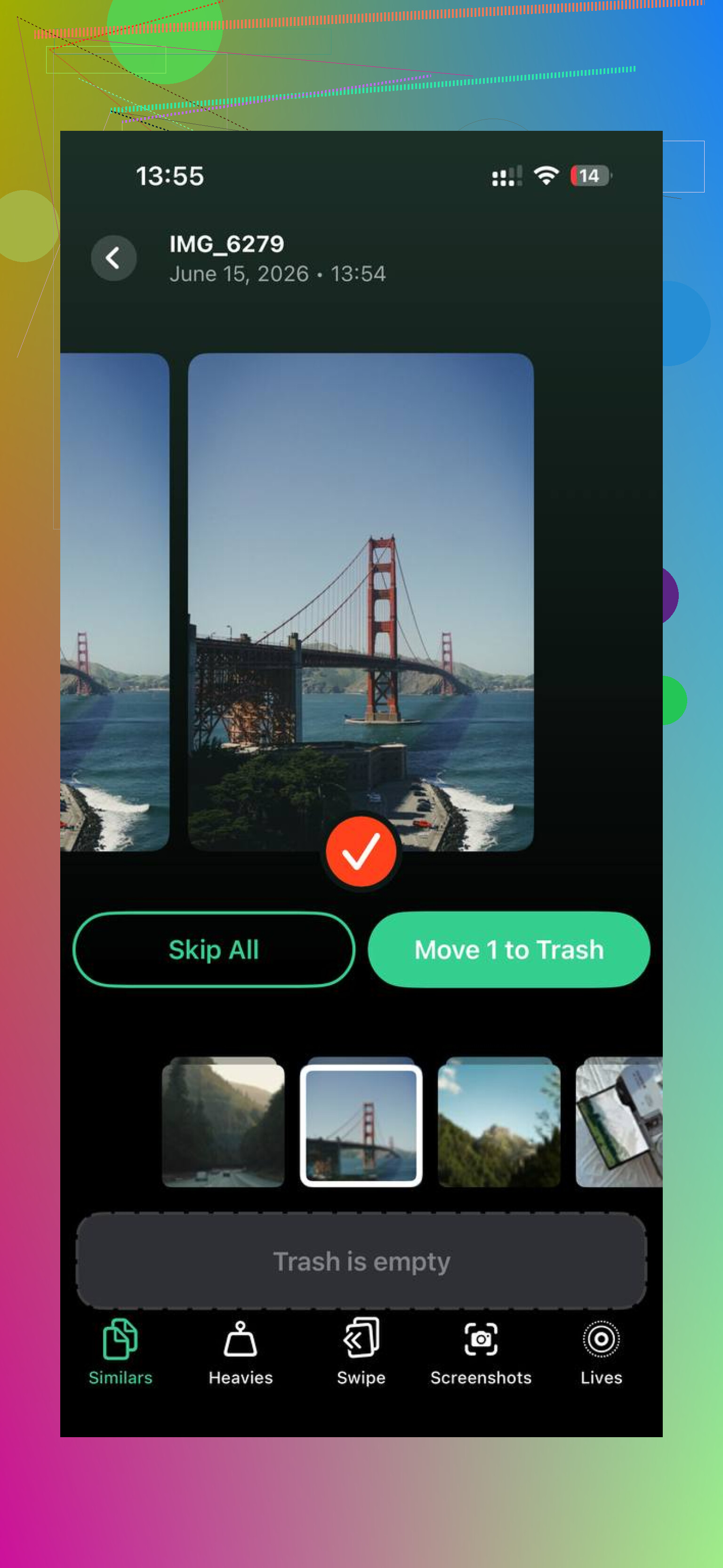
Der Teil, den ich nützlich fand, war der Bereich Heavies. Er sortiert Fotos und Videos nach Dateigröße, sodass die größten Speicherfresser zuerst erscheinen. Wenn ein einzelnes 2-GB-Video deinen freien Speicherplatz ruiniert, siehst du es sofort.
Das Tool für ähnliche Fotos hat auch geholfen. Es hat Beinahe-Duplikate gruppiert, etwa sechs Aufnahmen vom selben Motiv, und das Aufräumen schneller gemacht. Ich habe die Auswahl trotzdem selbst überprüft, weil ich keiner App vertraue, Familienfotos für mich auszuwählen.
Überzeugt hat mich die lokale Verarbeitung. Meine Fotos blieben auf dem Gerät. Nachdem ich rund 30 GB gelöscht hatte, hörte mein Telefon auf zu schleichen.
Wenn du also die Kurzfassung willst:
Prüfe Streaming-Downloads in jeder App.
Leere Zuletzt gelöscht in Dateien.
Leere Zuletzt gelöscht in Fotos.
Verwende Download entfernen für iCloud-Dateien, die du weiterhin gespeichert haben willst.
Sieh in Dateien > Auf meinem iPhone nach Browser-Downloadordnern.
Starte nach dem Aufräumen neu, wenn die Speicherzahlen festzuhängen scheinen.
Der letzte Schritt ist wichtiger, als die Leute denken. Sehr oft hast du den Speicherplatz tatsächlich freigegeben, und iOS ist nur der Teil, der noch aufholt.
Die sichere Regel lautet so: Lösche die Quelle, nicht die gespeicherte Kopie.
Wenn du ein PDF in Safari heruntergeladen und es dann in Dateien verschoben hast, entfernt das Löschen aus Safaris Downloadliste nicht die Datei, die du bereits in Dateien gespeichert hast. Safaris Liste ist eher wie ein Verlaufsverweis, nicht deine Hauptkopie. Dasselbe gilt für Mail-Anhänge, die du in Dateien gespeichert hast.
An einer Stelle weiche ich ein wenig von @mikeappsreviewer ab. Ich würde prüfen, wo die Datei liegt, bevor du etwas löschst, nicht danach. Öffne Dateien, halte das Element gedrückt und tippe auf Info. Sieh bei Standort nach. Wenn dort iCloud Drive steht, ist die Datei in iCloud gespeichert. Wenn dort Auf meinem iPhone steht, befindet sie sich nur auf dem Telefon. Das ist sehr wichtig.
Die besten Aufräumschritte mit geringem Risiko:
- Lösche in Safari alte Einträge aus der Downloadliste, die du bereits anderswo gespeichert hast.
- Sortiere in Dateien nach Größe und prüfe zuerst große ZIPs, Videos und PDFs.
- Gehe zu Einstellungen > Allgemein > iPhone-Speicher und tippe auf Apps mit aufgeblähten Zahlen bei Dokumente & Daten. Manche Apps behalten importierte Dateien in der App selbst, nicht in Dateien.
- Entferne bei Podcasts, Karten und Nachrichten heruntergeladene oder zwischengespeicherte Inhalte innerhalb dieser Apps. Das wird oft übersehen.
Wenn dein Ziel mehr Speicherplatz ist, ohne Dateien zu verlieren, verschiebe große Dinge zuerst von Auf meinem iPhone zu iCloud Drive. Entferne dann die lokale Kopie. Das dauert eine Minute länger, erspart aber später viel Ärger.
Wenn Fotos das Problem sind, ist Clever Cleaner einen Blick wert, um große Dateien und Duplikate schneller zu finden. Nutzerfeedback zu Clever Cleaner und Ergebnissen bei der Speicherbereinigung gibt es hier, siehe Clever Cleaner App-Bewertungen von echten Nutzern.
Wichtig ist vor allem: Prüfe zuerst den Standort. Dieser eine Schritt vermeidet die meisten Ups-Momente.
Eine Sache würde ich noch zu dem hinzufügen, was @mikeappsreviewer und @voyageurdubois gesagt haben: Verlass dich auf dem iPhone nicht auf das Wort Download, weil Apple es für ungefähr 3 verschiedene Dinge verwendet und genau da passieren den Leuten die Fehler.
Wenn du bereits Teilen > In Dateien sichern verwendet oder die Datei in einen Ordner in Dateien verschoben hast, dann ist diese gespeicherte Kopie getrennt von Safaris kleinem Download-Manager. Das Löschen des Eintrags aus Safaris Downloadliste entfernt normalerweise nur den Verweis bzw. Verlauf, nicht die Datei selbst. Dasselbe gilt für manche Download-Warteschlangen in Apps.
Was ich nicht tun würde: massenhaft über iPhone-Speicher löschen, es sei denn, du bist sicher, dass die App nicht der einzige Ort ist, an dem diese Datei liegt. Manche Apps cachen Inhalte, andere speichern dort das eigentliche Dokument. Nervig, ja.
Sichererer Ansatz:
- öffne die Datei, die dir wichtig ist, in Dateien
- benenne sie um oder verschiebe sie in einen klar benannten Ordner
- lösche dann die ursprüngliche Downloadquelle
- teste zum Schluss, indem du die gespeicherte Kopie erneut öffnest
Dieser Schritt Öffnen nach dem Aufräumen ist wichtig. Wenn sie sich öffnen lässt, ist alles gut. Wenn nicht, war es wahrscheinlich nur eine lokale temporäre Datei.
Außerdem kannst du bei PDFs/Videos/Dokumenten die Suche in Dateien verwenden und die Endung wie .pdf oder .zip eingeben, um die echten gespeicherten Kopien zu finden, bevor du irgendetwas löschst. Ein total unterschätzter Trick.
Wenn dein Hauptproblem Foto-/Video-Chaos ist, das den Speicher auffrisst, ist Clever Cleaner ehrlich gesagt nützlich, um riesige Dateien und Duplikate schneller zu finden, als es von Hand zu machen. Dieses Clever-Cleaner-Videoreview zum Finden doppelter Fotos und großer Videos gibt einen brauchbaren Überblick.
Kurzfassung: Überprüfe zuerst die gespeicherte Kopie in Dateien, und beseitige erst danach die Downloadquelle. Diese Reihenfolge vermeidet die meisten Ups-Momente.
Ein zusätzlicher Aspekt, den die anderen nur kurz angeschnitten haben: nach App-Besitz löschen, nicht nur nach Dateityp.
Safari-Downloads, Dateien-Elemente und In-App-Dokumente können identisch aussehen, werden aber unterschiedlich verwaltet. Ich bin nicht ganz einverstanden damit, zuerst zu viel über Einstellungen > iPhone-Speicher zu machen, denn dieser Bildschirm ist großartig, um Speicherfresser zu erkennen, aber nicht immer, um festzustellen, ob ein Dokument irgendwo anders sicher dupliziert ist.
Ich würde stattdessen Folgendes tun:
- Tippe in Dateien auf Durchsuchen
- Prüfe Auf meinem iPhone und jeden App-Ordner dort
- Wenn eine Datei sowohl in Auf meinem iPhone als auch in iCloud Drive existiert, lösche zuerst die lokale
- Wenn sie nur an einem Ort existiert, lass sie in Ruhe, bis du bestätigt hast, dass du sie vom gespeicherten Ort aus öffnen kannst
Ein nützlicher Test: aktiviere Flugmodus und öffne die Datei.
- Lässt sich problemlos öffnen: sie ist lokal oder vollständig heruntergeladen
- Zeigt eine Cloud/einen Fehler: sie liegt möglicherweise nur in iCloud oder muss erneut heruntergeladen werden
Das hilft zu vermeiden, die einzige zugängliche Kopie zu löschen.
Außerdem erstellen einige Apps Duplikate beim Importieren. Beispiel: Du speicherst ein PDF aus Mail in Dateien, aber Mail behält möglicherweise trotzdem seinen eigenen zwischengespeicherten Anhang. Das Löschen der Mail-Nachricht oder des Caches löscht die Dateien-Kopie normalerweise nicht, aber das Löschen innerhalb von Dateien kann es definitiv.
@voyageurdubois, @andarilhonoturno und @mikeappsreviewer haben die großen Aufräumbereiche gut abgedeckt. Meine Ergänzung ist einfach: öffne die behaltene Kopie testweise, bevor du irgendetwas anderes entfernst.
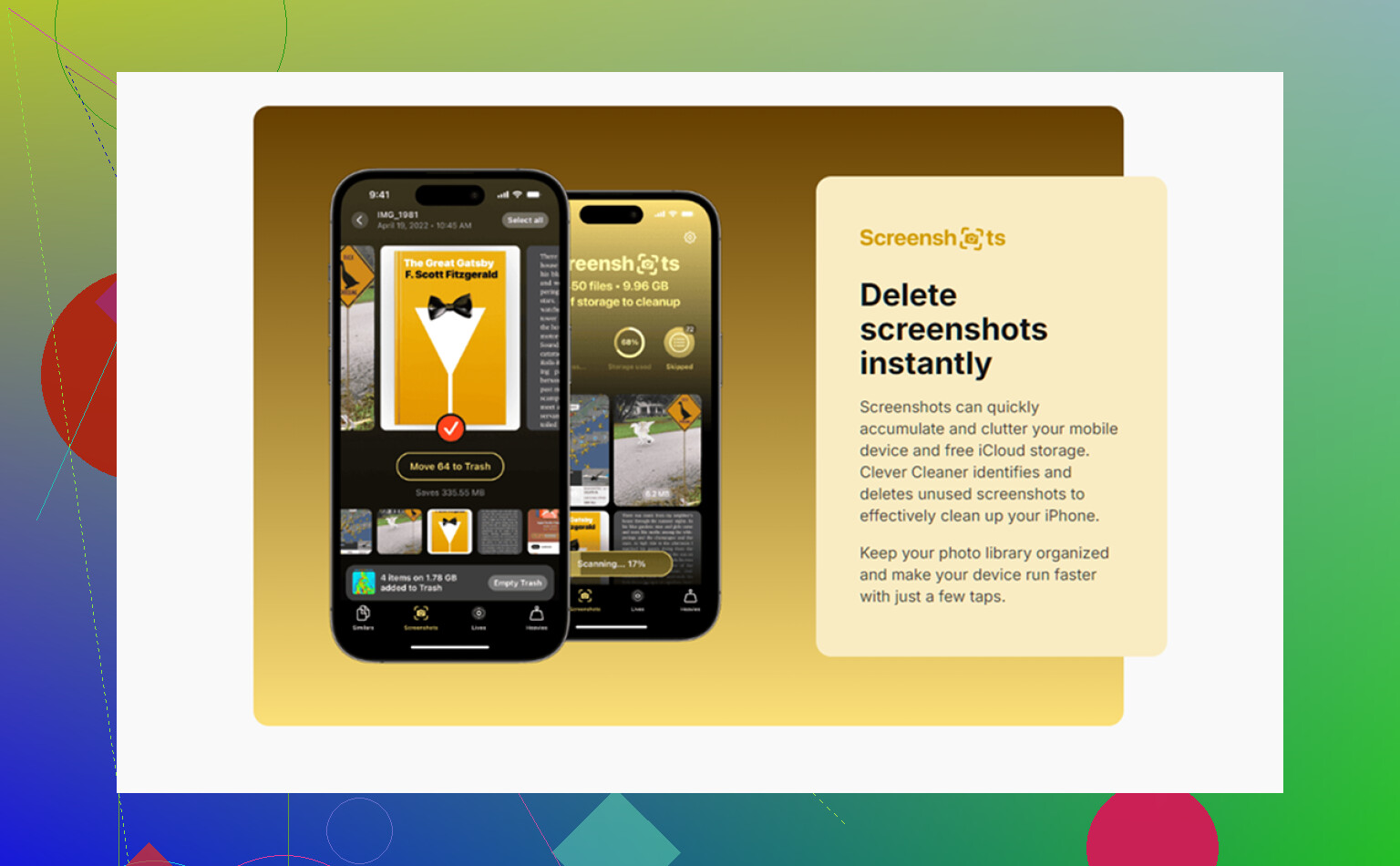
Wenn Foto-/Video-Unordnung der eigentliche Speicherfresser ist, kann Clever Cleaner helfen, die riesigen Dateien schneller sichtbar zu machen.
Vorteile:
- schnell beim Aufspüren von Duplikaten und großen Mediendateien
- einfacher als manuelles Scrollen
- gut für visuelles Aufräumen
Nachteile:
- meist nur für Fotos/Videos nützlich, nicht für jeden Dokumenttyp
- du musst die Ergebnisse trotzdem sorgfältig prüfen
- Aufräum-Apps im Allgemeinen beheben nicht den privaten Cache jeder App
Für tatsächliche Downloads gilt weiterhin die sicherste Regel: Wenn du die gespeicherte Kopie nicht unabhängig öffnen kannst, ist sie noch nicht ausreichend gespeichert.