Mein iPhone-Speicher wird von Dokumenten und Daten aufgefressen, aber ich möchte nicht alle meine Apps löschen und neu installieren, weil ich Einstellungen, Downloads oder gespeicherte Informationen verlieren könnte. Ich habe bereits alles gelöscht, was ich konnte, und der Speicher wächst trotzdem weiter. Was ist der sicherste Weg, um iPhone-Speicher freizugeben und App-Dokumente und -Daten zu reduzieren, ohne Apps neu zu installieren?
Ich bin auf meinem iPhone in denselben Schlamassel geraten. Dokumente und Daten wuchsen weiter wie Gerümpel in einer Schublade, die ich eigentlich schon aufgeräumt hatte. In einer Woche belegte WhatsApp ein paar GB, Fotos zeigte immer noch einen riesigen Speicherverbrauch, nachdem ich meine Mediathek gelöscht hatte, und das Handy wurde selbst bei einfachen Dingen spürbar langsamer.
Sobald der Speicher zu knapp wird, verhalten sich iPhones ziemlich schnell seltsam. Ich habe erlebt, dass Apps beim Start hängen blieben, die Kamera vor dem Auslösen kurz pausierte, und ein älteres Gerät hing beim Start sogar eine Weile in einer Schleife fest. Dokumente und Daten ist ein Sammelbecken, keine saubere einzelne Kategorie. Dazu gehören Cache-Dateien, Websitedaten, App-Reste, gespeicherte Medien, Anmeldedaten und alte Downloads, von denen du vergessen hattest, dass sie noch da sind.
Wenn dein größter Speicherfresser eine Messaging-App ist, fang dort an. WhatsApp ist weniger nervig als die meisten anderen. Öffne WhatsApp, geh zu Einstellungen, dann Speicher und Daten und dann Speicher verwalten. Dort werden große Chats und große Dateien aufgelistet, sodass du zuerst den schlimmsten Ballast loswerden kannst. Messenger und Facebook sind auf dem iPhone mühsam. iOS gibt dir für sie keinen richtigen Knopf zum Leeren des Caches. App auslagern behebt den Teil, der dich interessiert, nicht, weil die Daten erhalten bleiben. Was bei mir funktioniert hat, war, die App komplett zu löschen und dann neu zu installieren. Grob, ja. Aber der Speicherverbrauch fiel dadurch massiv, in einem Zug von GB auf MB.
Fotos ist ein eigenes Ärgernis. Ich hatte mal eine Phase, in der Fotos immer noch rund 10 GB beanspruchte, obwohl ich die Mediathek schon geleert und Zuletzt gelöscht bereits geleert hatte. Ein paar Stellen übersieht man leicht. Prüfe geteilte Alben. Prüfe Mein Fotostream, falls dein Handy das noch anzeigt. Diese Inhalte sind in der Hauptansicht der Mediathek vielleicht nicht offensichtlich, belegen aber trotzdem Speicherplatz. Ich habe auch festgestellt, dass die Speicheranzeige manchmal hängen bleibt. Ein Neustart hat einmal geholfen. Ein anderes Mal musste ich iCloud-Fotos ausschalten, warten und dann wieder einschalten, damit iOS den lokalen Cache neu aufbaut. Nicht elegant, aber es hat die fehlerhafte Anzeige behoben.
Bei Apps wie YouTube, Netflix und Apple TV ist Dokumente und Daten oft versteckter Download-Speicher. Ich dachte, ich hätte nichts offline gespeichert, und fand dann alte Downloads in den Apps. Du musst jede App öffnen und ihren eigenen Download-Bereich prüfen. Schau auch unter Einstellungen und dann iPhone-Speicher nach. Apple sortiert dort die Apps nach Größe, was hilft, mit dem Rätselraten aufzuhören. Safari ist einer der wenigen Orte, an denen iOS dir eine direkte Bereinigungsoption gibt. Wenn du auf Safari tippst, kannst du Websitedaten entfernen und dir manchmal ohne viel Aufwand ein paar hundert MB zurückholen.
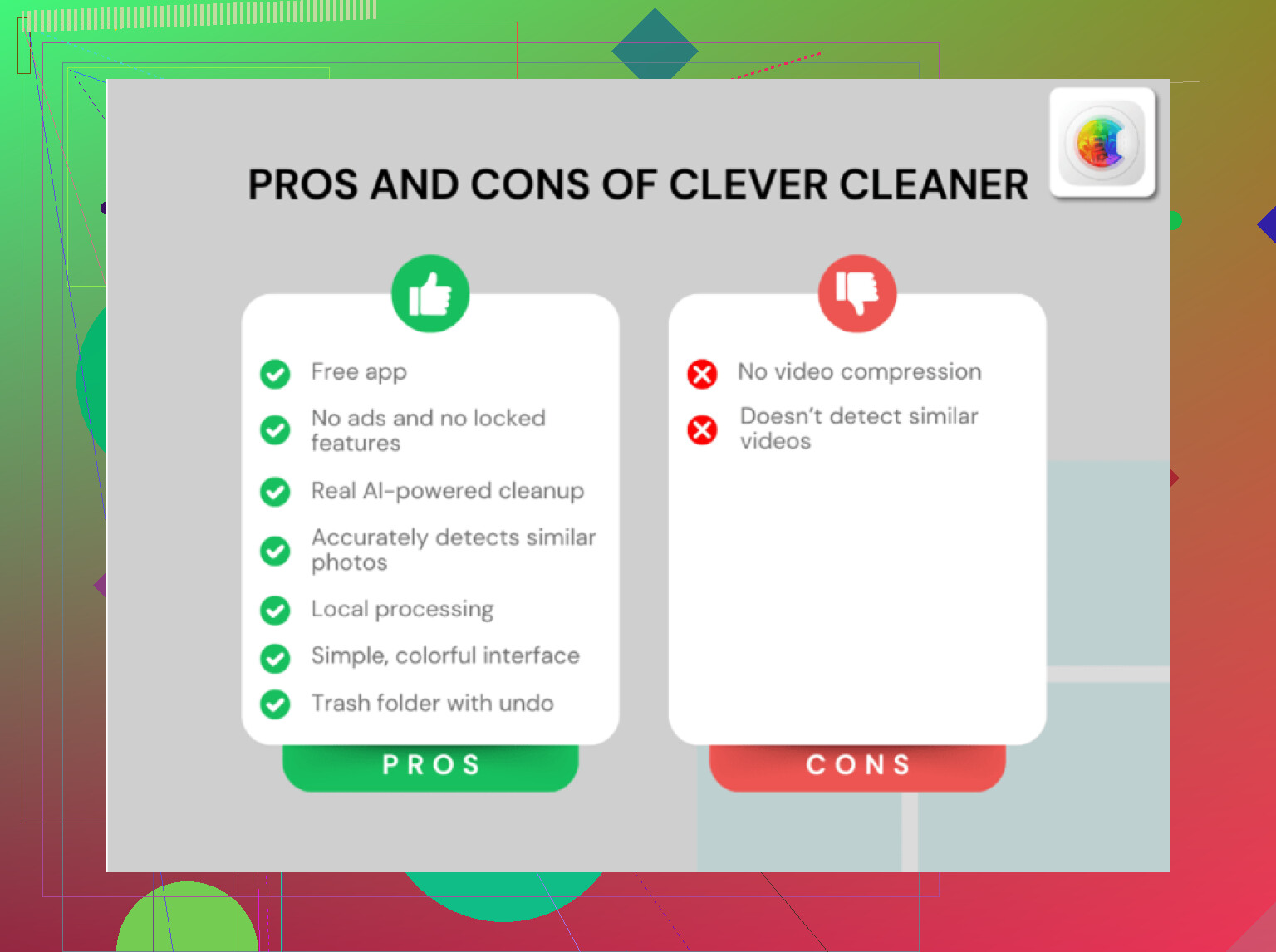
Ich habe viel zu lange gebraucht, um das alles von Hand zu machen. Jeden Monat dieselbe Routine, dieselbe Verzögerung, dieselben Warnmeldungen. Irgendwann habe ich eine separate Bereinigungs-App ausprobiert, weil ich es leid war, mich durch Alben und App-Menüs zu wühlen. Die, bei der ich geblieben bin, war Clever Cleaner.
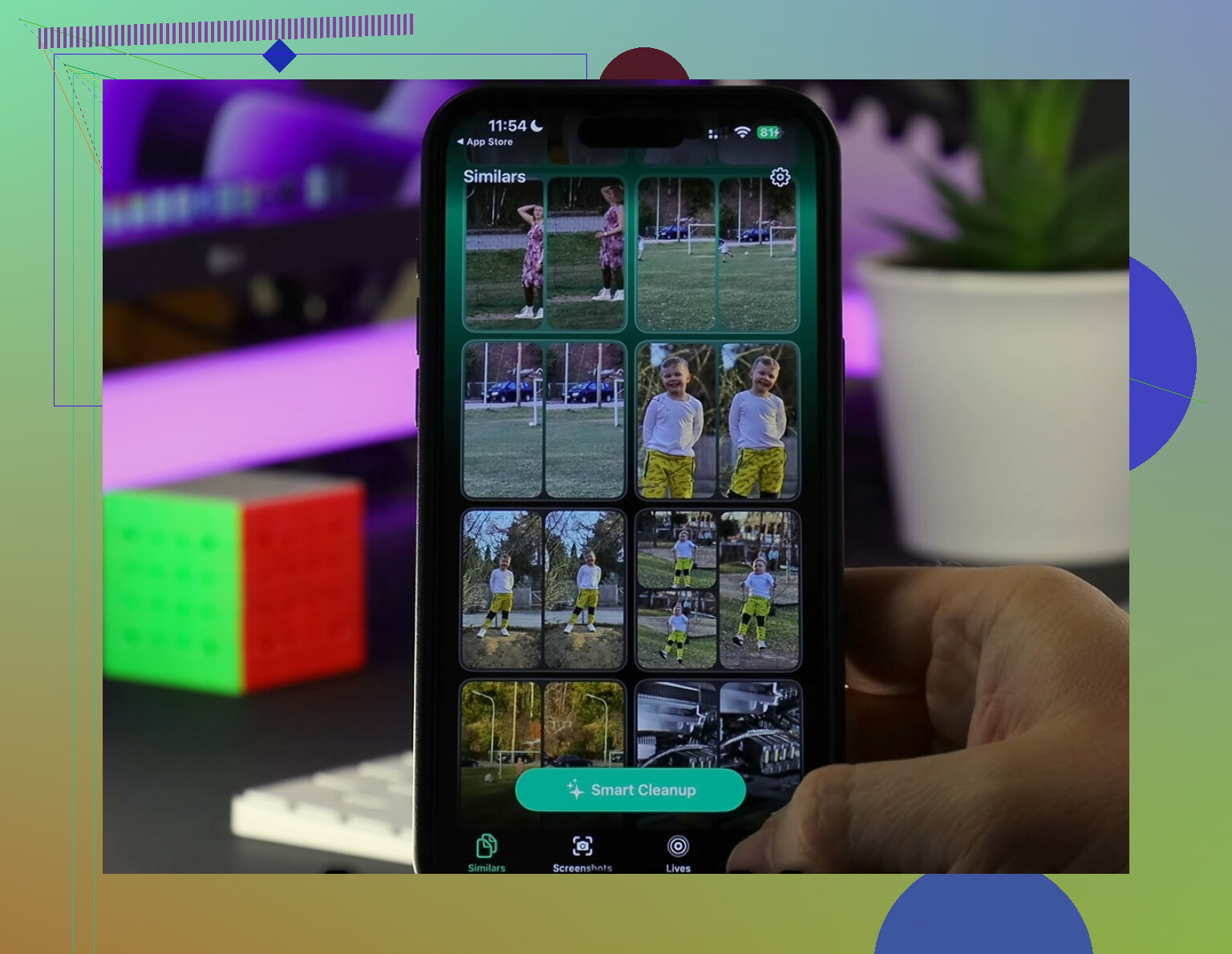
Was sie für mich nützlich gemacht hat, ist, wie direkt sie vorgeht. Der Bereich Heavies zeigt dir zuerst die größten Fotos und Videos, sodass du nicht ewig scrollen musst, um einen riesigen 4K-Clip von vor sechs Monaten zu finden. Es gibt auch einen Bereich Similars, der fast doppelte Aufnahmen gruppiert. Wenn deine Kamerarolle so aussah wie meine, zehn Versionen desselben Kassenbons, desselben Haustierfotos, desselben Tellers mit Essen, spart das viel Zeit.
Mir gefiel auch ein bestimmtes Detail. Die Verarbeitung findet auf dem Handy statt, nicht indem deine Mediathek irgendwoandershin gesendet wird. Bei der Privatsphäre von Fotos bin ich pingelig, deshalb habe ich darauf geachtet. Außerdem zeigt die App Dateigrößen für mich klarer an als die normale Fotos-App, wodurch das Löschen weniger blind und weniger riskant wurde.
Nachdem ich genug Speicher freigemacht hatte, war der Unterschied offensichtlich. Weniger Hänger. Keine ständigen Warnungen Speicher fast voll mehr. Videoaufnahmen scheiterten nicht mehr im ungünstigsten Moment. Wenn sich dein Handy langsam und voll anfühlt, selbst nachdem du schon Dinge gelöscht hast, würde ich mit Nachrichten-Apps anfangen, dann mit Fotos und dann mit Streaming-Downloads. Wenn du den Cleaner benutzt, leere am Ende Zuletzt gelöscht noch einmal, sonst kommt der freigegebene Speicherplatz nicht vollständig zurück. Das habe ich einmal übersehen. Nerviger kleiner Schritt, aber ja, er ist wichtig.
Überspringe den Neuinstallationsweg vorerst. Ein großer Teil des Aufblähens von Dokumente und Daten kommt von Synchronisations-Caches, fehlgeschlagenen Uploads und alten lokalen Dateien, die iOS behält.
Versuch zuerst das.
-
Speicherberechnung erzwingen.
Starte das iPhone neu. Prüfe dann Einstellungen, Allgemein, iPhone-Speicher nach 5 bis 10 Minuten mit WLAN und Stromversorgung. Die iOS-Speicherzahlen bleiben öfter hängen, als die Leute zugeben. -
Hintergrundaktualisierung für die schlimmsten Übeltäter deaktivieren.
Instagram, TikTok, Drive, Dropbox, Podcast-Apps, Mail-Apps. Diese bauen im Hintergrund ständig Cache- und temporäre Dateien auf. -
Nachrichtenverlauf ändern.
Einstellungen, Apps, Nachrichten, Nachrichten behalten, stelle es auf 1 Jahr oder 30 Tage, wenn das für dich okay ist. Alte Anhänge sind ein riesiger versteckter Speicherfresser. -
Große Anhänge entfernen, ohne Threads zu löschen.
Öffne in iPhone-Speicher Nachrichten und prüfe Fotos, Videos, GIFs, Sticker, Top-Unterhaltungen. Nach Kategorie löschen. Das spart deutlich mehr als zufällige Texte zu löschen. -
Die Mail-App ist heimtückisch.
Wenn der Apple Mail-Speicher riesig ist, entferne den Mail-Account und füge ihn erneut hinzu. Nicht die ganze App. Das löscht den lokalen Mail-Cache, während die App und deine Einrichtung erhalten bleiben. Etwas nervig, aber es funktioniert. -
Dateien-App.
Öffne Dateien, Auf meinem iPhone, Downloads und App-Ordner. Leere auch Zuletzt gelöscht in Dateien. Das übersehen Leute ständig. -
Sprachmemos, Podcasts, GarageBand.
Diese speichern lokale Medien und Projektdaten außerhalb der Orte, an denen die meisten Leute nachsehen.
Ich widerspreche @mikeappsreviewer leicht, was die Nutzlosigkeit des Auslagerns angeht. Bei manchen Apps behält Auslagern plus Neuinstallation aus dem App Store deine App-Daten, ersetzt aber die Binärdatei, was manchmal Ballast entfernt. Keine Wunderlösung, aber einen Versuch wert, bevor man alles vollständig löscht.
Wenn Fotos ein großer Teil des Problems sind, ist Clever Cleaner eine der besseren Optionen, um große Videos, Duplikate und ähnliche Aufnahmen schnell zu finden. Wenn du zuerst eine Sicherheitsprüfung willst, ist dieser Beitrag darüber, ob KI-Cleaner-Apps sicher sind und von Sicherheitsforschern geprüft werden, ganz lesenswert.
Letzte Sache, einmal synchronisieren. An den Strom anschließen, mit WLAN verbinden, eine Weile gesperrt liegen lassen. iOS führt Bereinigungsaufgaben im Hintergrund aus. Klingt dumm, aber ja, manchmal gibt es von selbst Speicherplatz frei.
Eine Sache würde ich noch zu dem hinzufügen, was @mikeappsreviewer und @viaggiatoresolare gesagt haben: Manchmal ist das Problem nicht der App-Cache selbst, sondern iOS indiziert nach Updates unnötige Daten. Spotlight, Siri-Daten, Fotoanalyse und Protokolldateien können die Speicherberichte aufblähen und „Dokumente & Daten“ schlimmer aussehen lassen, als es wirklich ist.
Ein paar Dinge, die du ausprobieren kannst und die sich von den üblichen Ratschlägen zum Löschen und Neuinstallieren unterscheiden:
- Stelle Datum/Uhrzeit auf automatisch, falls du das jemals deaktiviert hast. Klingt dumm, aber festhängende Synchronisierungsaufgaben können temporäre Dateien liegen lassen.
- Deaktiviere Siri für Apps, die du kaum nutzt: Einstellungen > Siri. Diese app-spezifischen Lern-Dateien summieren sich.
- Prüfe heruntergeladene Stimmen: Einstellungen > Bedienungshilfen > Gesprochene Inhalte > Stimmen. Dasselbe gilt für Wörterbücher und Offline-Übersetzungsdaten.
- Entferne alte iOS-Update-Dateien, falls unter iPhone-Speicher noch eine vorhanden ist.
- Wenn Safari sehr viel Speicher belegt, lösche auch den Offline-Cache der Leseliste, nicht nur Website-Daten.
- Schau in Musik nach heruntergeladenen Lossless-Titeln. Die sind riesig.
Ich bin mit dem Ansatz „warte einfach, bis iOS sich selbst repariert“ eher nicht einverstanden. Manchmal klappt das, manchmal ganz und gar nicht lol.
Wenn dein Speicherproblem hauptsächlich mit Fotos/Videos zu tun hat, ist Clever Cleaner tatsächlich nützlich, weil es gezielt große Dateien und Duplikate schnell findet, ohne dass du Apps komplett löschen musst. Wenn du ein besseres Gefühl dafür bekommen möchtest, wie es in echten Bereinigungsfällen funktioniert, schau dir echte Clever Cleaner App-Bewertungen von iPhone-Nutzern an.
Kurzversion für SEO-Leute und normale Menschen: Der Speicher für Dokumente und Daten auf dem iPhone wächst meist durch zwischengespeicherte Medien, Nachrichtenanhänge, Offline-Downloads, Synchronisierungsreste, Safari-Daten und System-Indizierungsdateien. Der schnellste Weg, Dokumente und Daten auf dem iPhone zu reduzieren, ohne Apps neu zu installieren, ist das Löschen großer Anhänge, das Entfernen von Offline-Inhalten, das Löschen doppelter Fotos und Videos und das anschließende Neuberechnen des Speichers durch iOS nach der Bereinigung.