Mein iPhone meldete plötzlich, dass der Speicher fast voll ist, und jetzt reagieren einige Apps langsam und meine Fotos werden nicht richtig synchronisiert. Ich brauche Hilfe dabei, herauszufinden, wo ich sehen kann, wie viel Speicherplatz ich noch habe und was den meisten Platz belegt, damit ich Speicher auf meinem iPhone freigeben kann.
Ich stieß immer wieder auf dieselbe Warnung „Speicher fast voll“, und nach einer Weile passte sie zum Verhalten des Telefons. Langsame App-Starts. Zufällige Abstürze. Sogar das Wischen zwischen den Home-Bildschirmen fühlte sich seltsam an.
Wenn du den klarsten Überblick darüber willst, was auf deinem iPhone Speicherplatz belegt, fang hier an:
Speicher direkt auf dem iPhone prüfen
Öffne Einstellungen, dann Allgemein, dann iPhone-Speicher.
Diesen Bildschirm habe ich am häufigsten benutzt. Oben zeigt iOS eine farbige Leiste mit Kategorien wie Apps, Fotos, Medien und Systemdaten. Darunter siehst du normalerweise ein paar Vorschläge, zum Beispiel unbenutzte Apps auslagern oder große Anhänge prüfen.
Wenn du nur die Kurzfassung willst, gehe zu:
Einstellungen > Allgemein > Info
Scrolle, bis du Kapazität und Verfügbar siehst. Das zeigt dir die Gesamtgröße und was noch übrig ist. Wenn die Zahl bei Kapazität niedriger aussieht als das, was Apple dir verkauft hat, keine Panik. iOS nimmt sich selbst einen Teil des Speichers, oft etwa 8 GB bis 10 GB.
Wenn die Zahlen des Telefons seltsam aussehen
Ich habe erlebt, dass die Speicherseite hinter der tatsächlichen Nutzung zurückbleibt. Caches sammeln sich an, und dann meldet iOS für eine Weile unsinnige Zahlen.
Verbinde das Telefon mit einem Computer, wenn du eine stabilere Anzeige willst.
Auf dem Mac verwende Finder.
Unter Windows verwende die Apple Devices App oder iTunes.
Für mich war diese Ansicht übersichtlicher. Manchmal entfernt der Synchronisierungsschritt temporären Cache-Müll, bevor das Speicherdiagramm aktualisiert wird, dadurch wirkt das Ergebnis weniger chaotisch.
Lokaler Speicher und iCloud sind nicht dasselbe
Das hat viele Leute verwirrt, die ich kenne.
Der iPhone-Speicher ist der physische Platz auf dem Gerät. iCloud-Speicher ist getrennt davon. Freier iCloud-Speicher bedeutet nicht, dass dein Telefon noch Platz hat.
Um iCloud zu prüfen, öffne Einstellungen, tippe auf deinen Namen und dann auf iCloud.
Wenn Fotos dein Telefon übernehmen, sieh dir deine Fotoeinstellungen an und stelle sicher, dass iPhone-Speicher optimieren aktiviert ist. Als ich es aktiviert habe, behielt das Telefon kleinere lokale Versionen, während die Dateien in voller Auflösung in iCloud blieben. Das hat mehr geholfen, als ich erwartet hatte.
Die üblichen Speicherfresser
Ein Teil des schlimmsten Speicherverbrauchs kommt von verstreutem Müll, nicht von einer einzigen riesigen Datei.
Systemdaten, die früher als Sonstiges angezeigt wurden, neigen dazu anzuschwellen. Dazu gehören Caches, Siri-Stimmen, Schriftarten und übrig gebliebene App-Daten.
Du solltest dir auch Apps einzeln ansehen:
Einstellungen > Allgemein > iPhone-Speicher
Tippe auf eine beliebige App in der Liste. Normalerweise siehst du App-Größe und Dokumente & Daten getrennt aufgeschlüsselt. Ich fand das nützlich, weil die App selbst oft klein war, während ihr gespeicherter Müll riesig war.
Ein paar Apps bieten die Bereinigung in ihren eigenen Menüs an. Telegram und Netflix sind die offensichtlichen Beispiele. Wenn du dort Medien herunterlädst, prüfe diese Einstellungen, bevor du woanders zufällig Dinge löschst.
Warum sich ein volles iPhone langsam anfühlt
Ich habe die Warnung länger ignoriert, als ich hätte sollen. Schlechter Zug.
Mein Telefon wurde zuerst träge. Dann fingen Apps an abzustürzen. An einem Punkt fühlte sich sogar das Scrollen verzögert an. Nach dem Freimachen von Speicherplatz war der Unterschied offensichtlich.
Wenig freier Speicher beeinträchtigt die Leistung, weil iOS Platz für temporäre Dateien braucht. Sobald dieser Platz zu stark schrumpft, wird alles sehr schnell zäh.
Was ich benutzt habe, als manuelles Aufräumen alt wurde
Ich habe zuerst die langsame Methode probiert. Ein paar Screenshots löschen. Ein paar Videos entfernen. Wiederholen. Es war miserabel.
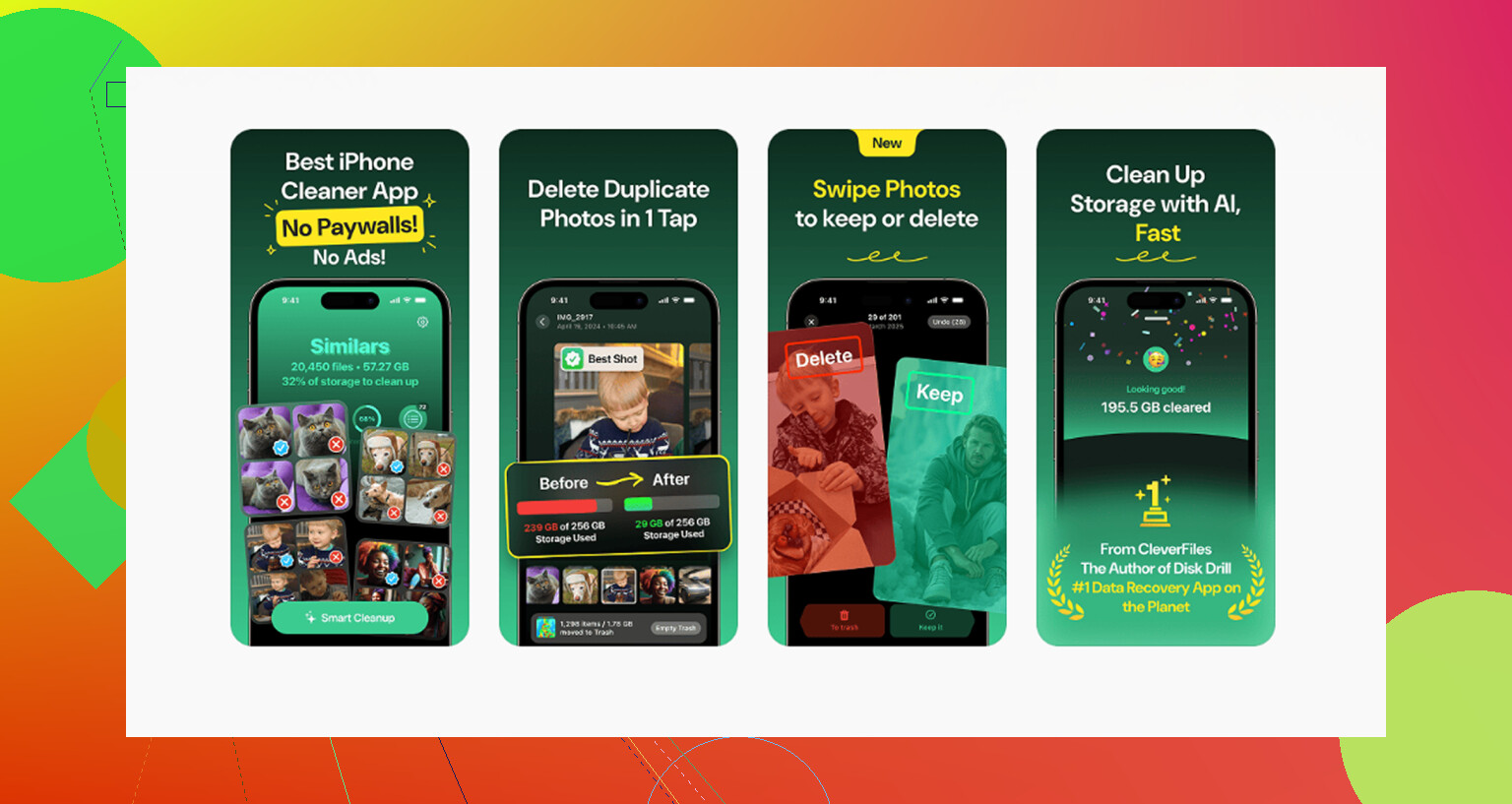
Was für mich besser funktionierte, war Clever Cleaner.
Mir gefiel es aus einem einfachen Grund. Es verschwendete meine Zeit nicht mit Werbung, Testversionen oder versteckten Bezahlschranken.
Ein paar Punkte sind aufgefallen:
Finder für ähnliche Fotos
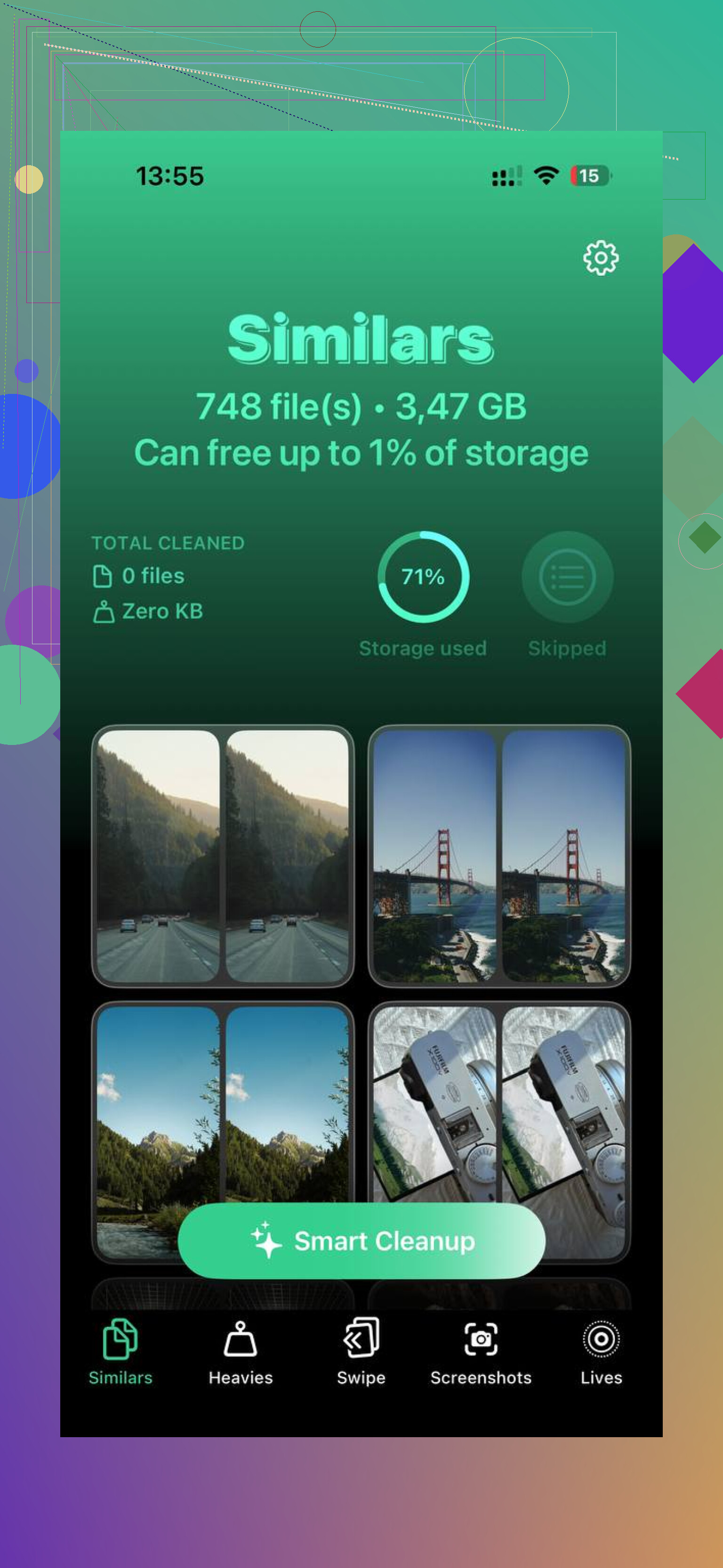
Es gibt einen Tab Similars, der nahezu doppelte Fotos gruppiert. Ich mache zu viele Wiederholungsaufnahmen, gleicher Winkel, gleiches Licht, gleiche schlechte Entscheidung. Davon hat er viele erkannt.
Sortierung großer Dateien
Der Tab Heavies zeigt deine größten Medien weit oben an. Dadurch konnte ich riesige Videos leicht finden, die ich vergessen hatte und die immer noch dort lagen.
Sichtbarkeit der Screenshot-Größe
Es zeigt auch Dateigrößen für Screenshots an. Kleine Sache, aber nützlich. Wenn du Hunderte alter Screenshots von Belegen, Karten, Memes und Login-Codes hast, helfen Zahlen.
Verarbeitung auf dem Gerät
Das war mir wichtiger als die Bereinigung selbst. Es verarbeitet alles auf dem Telefon, also werden deine Fotos nicht an irgendeinen zufälligen Server geschickt.
Was ich zuerst tun würde
Wenn dein iPhone ständig sagt, dass der Speicher fast voll ist, würde ich diese Punkte in dieser Reihenfolge prüfen:
- Einstellungen > Allgemein > iPhone-Speicher
- Sieh dir Fotos, Nachrichten und die größten Apps an
- Prüfe app-spezifische Downloads in Apps wie Telegram oder Netflix
- Bestätige die iCloud-Einstellungen, besonders iPhone-Speicher optimieren
- Wenn die Zahlen komisch aussehen, verbinde das Telefon mit einem Mac oder PC, um eine andere Ansicht zu bekommen
Nachdem ich Speicherplatz freigemacht hatte, verschwand die Verzögerung schnell. Wenn sich dein Telefon also älter anfühlt, als es ist, ist der Speicher eines der ersten Dinge, die ich prüfen würde. Nicht glamourös, keine magische Lösung, aber ja, bei mir hat es funktioniert.
Gehe zu Einstellungen, dann Datenschutz & Sicherheit, dann App-Datenschutzbericht. Kleiner Scherz. Apple liebt es, das Offensichtliche zu verstecken.
Verwende diese zwei Stellen:
Einstellungen > Allgemein > iPhone-Speicher
Hier siehst du, was Speicherplatz belegt. Warte 10 bis 20 Sekunden. Die Liste sortiert sich selbst, nachdem iOS das Zählen abgeschlossen hat.
Einstellungen > Allgemein > Info
Sieh bei Kapazität und Verfügbar nach. Das ist die schnelle Antwort.
Kleine Meinungsverschiedenheit mit @mikeappsreviewer. Ich würde mich nicht zuerst mit einem Computer befassen, außer wenn die Speicherseite eingefroren oder leer ist. Auf dem iPhone geht es schneller und ist normalerweise genug.
Was du zuerst prüfen solltest:
- Fotos
- Nachrichten, große Videos und Anhänge sammeln sich schnell an
- Safari, Websitedaten wachsen an
- Musik-, Podcasts-, Netflix- und Spotify-Downloads
- Dateien-App, der Downloads-Ordner wird oft ignoriert
Nützliche Bereinigung:
Einstellungen > Safari > Verlauf und Websitedaten löschen
Nachrichten > Bearbeiten oder Filter > Zuletzt gelöscht
Fotos > Alben > Duplikate
Dateien > Durchsuchen > Auf meinem iPhone > Downloads
Wenn Fotos nicht synchronisiert, gib mindestens 5 GB bis 10 GB frei. iPhones verhalten sich seltsam, wenn der Speicher zu knapp ist. Meins hat einmal aufgehört, Bildschirmaufnahmen zu speichern, was ja toll war.
Wenn du eine App für die Massenbereinigung möchtest, ist Clever Cleaner einen Blick wert. Diese Rezension erklärt, warum viele Leute sie als kostenlose iPhone-Cleaner-App hoch bewerten: sieh, warum Clever Cleaner als wirklich kostenlose iPhone-Cleaner-App heraussticht
Überspringen Sie den Panikknopf und prüfen Sie eine Sache, die Apple seltsamerweise weniger offensichtlich macht, als es sein sollte:
Einstellungen > Allgemein > Info > Verfügbar
Dort sehen Sie, wie viel Speicherplatz im Moment noch frei ist.
Wenn Sie sehen möchten, was ihn tatsächlich belegt, gehen Sie hierhin:
Einstellungen > Apps > iPhone-Speicher
oder bei einigen iOS-Versionen:
Einstellungen > Allgemein > iPhone-Speicher
Kleine Meinungsverschiedenheit mit @mikeappsreviewer und @nachtschatten: Ich denke nicht, dass das Löschen von Safari-Daten zu den ersten Maßnahmen gehören sollte, es sei denn, Sie sind wirklich verzweifelt. Normalerweise sind die wahren Übeltäter Videos, Fotomediatheken, Nachrichtenanhänge und Offline-Downloads.
Dinge, die ich prüfen würde und die Leute oft vergessen:
- Sprachmemos mit langen Aufnahmen
- GarageBand/iMovie-Projektdateien
- WhatsApp/Signal-Medienspeicher
- Bücher oder offline gespeicherte PDF-Dateien
- Mail-App mit riesigen Anhängen
- Zuletzt gelöscht in Fotos, Dateien und Notizen
Außerdem kann zu wenig Speicherplatz absolut der Grund sein, wenn Fotos nicht synchronisiert werden. Das iPhone mag etwas Luft zum Atmen. Ich würde versuchen, mindestens 10 GB frei zu halten, wenn möglich, und nicht nur 1 oder 2 GB, die sich gerade noch so über Wasser halten.
Noch etwas, das viele übersehen: Starten Sie das Telefon neu, nachdem Sie eine Menge Sachen gelöscht haben. Klingt dumm, aber iOS berechnet den Speicherplatz nach einem Neustart manchmal besser neu.
Wenn Sie eine schnellere Bereinigung möchten, statt sich durch 20 Menüs zu wühlen, ist Clever Cleaner tatsächlich nützlich, um doppelte Bilder, große Videos und zugemüllte Fotomediatheken zu finden. Wenn Sie sich einen soliden externen Eindruck davon verschaffen möchten, ist dieser Artikel ziemlich leicht zu überfliegen: sehen Sie sich diesen Clever Cleaner Test zur iPhone-Speicherbereinigung an.
Wenn das Speicherdiagramm festzuhängen scheint oder stark falsch aussieht, dann würde ich tatsächlich das tun, was @mikeappsreviewer erwähnt hat, und nach einer Synchronisierung oder einem Neustart erneut nachsehen. Apples Speicherberechnung ist nicht immer gerade… vertrauenerweckend.