Ich habe versehentlich wichtige Dateien von meinem USB-Stick auf einem Windows-PC gelöscht und muss sie so schnell wie möglich wiederherstellen. Auf dem Laufwerk waren Arbeitsdokumente und persönliche Fotos, die nicht gesichert waren, und ich habe Sorge, dass eine weitere Nutzung die Daten überschreiben könnte. Was sind die besten Möglichkeiten, gelöschte Dateien von einem Flash-Laufwerk unter Windows wiederherzustellen?
Ich würde mit Datenrettungssoftware anfangen, solange der USB-Stick noch wie ein normales Laufwerk angezeigt wird. Wenn er im System fehlt, 0 Byte meldet, alle paar Sekunden die Verbindung verliert oder ohne erkennbaren Grund heiß wird, würde ich dort aufhören. Diese Fälle wirken eher wie Hardwareprobleme, und Software verschwendet dann meist nur Zeit. Wenn es sich um ein einfaches Löschen von Dateien handelt, bietet Software die beste Chance, ohne dass daraus ein teurer Fall fürs Labor wird.
Als Erstes, und ja, dieser Teil ist am wichtigsten, hören Sie sofort auf, irgendetwas auf den USB-Stick zu schreiben. Verschieben Sie keine Dateien darauf. Formatieren Sie ihn nicht. Versuchen Sie nicht, Ordner aufzuräumen. Auf USB-Laufwerken landen gelöschte Dinge normalerweise nicht im gewöhnlichen Papierkorb. Das Dateisystem markiert den alten Speicherplatz als frei, und sobald neue Daten dort landen, werden die alten Dateien überschrieben. Danach sinken die Chancen auf Wiederherstellung schnell.
Bevor Sie scannen, würde ich einmal die langweiligen Dinge prüfen. Ich habe schon erlebt, dass Leute dachten, Dateien seien gelöscht worden, obwohl sie nur versteckt, umbenannt oder früher an einen anderen Ort kopiert worden waren.
Blenden Sie versteckte Dateien auf dem USB-Stick ein.
Suchen Sie nach Ordnern mit den Namen $RECYCLE.BIN, RECYCLER, RECYCLED oder .Trashes, falls das Laufwerk an einem Mac verwendet wurde.
Prüfen Sie die Ordner auf Ihrem PC, besonders Downloads, Desktop, Dokumente und jeden Ordner, in den Sie normalerweise in Eile etwas ziehen.
Sehen Sie in Backups und Synchronisierungsordnern wie OneDrive, Google Drive, Dropbox oder Dateiversionsverlauf nach.
Wenn sich dort nichts findet, würde ich zu Wiederherstellungssoftware wechseln.
Die Tools unterscheiden sich darin, wie sie scannen, wie viel sie in der Vorschau zeigen, welche Dateisysteme sie unterstützen und wie nervig sich die Oberfläche anfühlt. Der Ablauf ist bei den meisten aber ähnlich genug:
Installieren Sie die Software auf Ihrem Computer, nicht auf dem USB-Stick.
Schließen Sie den USB-Stick an und wählen Sie ihn im Wiederherstellungstool aus.
Starten Sie einen Scan nach gelöschten oder verlorenen Dateien.
Lassen Sie den Scan vollständig durchlaufen. Wenn die Dateien wichtig sind, brechen Sie ihn nicht vorzeitig ab.
Filtern Sie nach Typ, Datum, Größe oder Dateiname, falls das Programm das unterstützt.
Nutzen Sie die Vorschau für Dateien, wenn diese Option vorhanden ist.
Wählen Sie aus, was Sie brauchen.
Speichern Sie wiederhergestellte Dateien auf Ihrem Computer oder einem anderen Laufwerk, niemals zurück auf denselben USB-Stick.
Das habe ich vor Jahren auf die nervige Tour gelernt. Wenn Sie wiederhergestellte Dateien zurück auf denselben Stick schreiben, riskieren Sie, andere gelöschte Daten zu überschreiben, die Sie noch nicht gerettet haben. Sobald das passiert, haben Sie sich den eigenen zweiten Versuch abgeschnitten.
Das sind die Tools, die ich mir zuerst ansehen würde:
Disk Drill
Das ist das Tool, das ich bei einem normalen Fall gelöschter Dateien zuerst ausprobieren würde. Es unterstützt FAT32, exFAT und NTFS, was die meisten USB-Sticks abdeckt, über die Leute sprechen. Das Layout ist leicht zu verstehen, und die Vorschaufunktion hilft sehr. Wenn ein Foto oder Dokument sauber in der Vorschau angezeigt wird, ist das für mich meist ein gutes Zeichen vor der Wiederherstellung. Ich habe auch gesehen, dass es besser als erwartet funktioniert hat, wenn das Dateisystem etwas beschädigt aussah.PhotoRec
Kostenlos, hässlich, effektiv. Das ist meine Kurzfassung. Es glänzt, wenn das Dateisystem beschädigt ist oder fehlt, aber es legt wiederhergestellte Dateien oft ohne ursprüngliche Namen oder Ordnerstruktur ab. Am Ende sortieren Sie also ein Chaos von Dateien von Hand. Ich würde es als Plan B behalten, wenn die hübscheren Tools nichts finden.Data Rescue
Soweit ich gesehen habe, funktioniert es gut, auch wenn ich die Oberfläche nie besonders mochte. Vieles fühlt sich weniger eindeutig an, als es sein sollte. Trotzdem brauchbar und einen zweiten Durchgang wert, wenn das erste Tool etwas übersieht.Recuva
Für einfache Windows-Fälle ist es weiterhin erwähnenswert. Es ist älter und eingeschränkter, und ich würde bei ungewöhnlichen Formaten oder chaotischen Dateisystemschäden keine Wunder erwarten. Für gängige Dateien wie JPG, PDF, DOCX und andere grundlegende Dinge liefert es aber immer noch oft genug Ergebnisse.
Eine Sache, die ich am Anfang nicht anfassen würde, ist CHKDSK oder irgendein Reparaturbefehl aus derselben Kategorie. Diese Tools versuchen, Dateisystemprobleme zu beheben. Sie sind nicht dafür gemacht, Dateien wiederherzustellen. Manchmal helfen sie, ein beschädigtes Laufwerk wieder richtig einzubinden. Manchmal ordnen sie Dinge neu und machen die Wiederherstellung schwieriger. Meine Reihenfolge ist einfach: erst wiederherstellen, dann reparieren.
Wenn Ihr USB-Stick also noch normal eingebunden wird, würde ich ihn zuerst mit Disk Drill scannen, die wichtigen Dateien auf ein anderes Laufwerk wiederherstellen und mich erst danach um Bereinigung oder weitere Nutzung kümmern. Wenn sich das Laufwerk physisch instabil anfühlt, die Verbindung verliert, heiß wird oder verschwindet, würde ich auf Lösungen zu Hause verzichten und es stattdessen an ein Datenrettungslabor schicken.
Wenn das Flash-Laufwerk in Windows noch die richtige Größe anzeigt, würde ich zuerst ein Image davon erstellen und dann die Wiederherstellung vom Image aus durchführen. Da unterscheide ich mich ein wenig von @mikeappsreviewer. Das Scannen des ursprünglichen USB-Sticks ist bei einfachen Fällen in Ordnung, aber billige Sticks steigen während des Scans gern mitten drin aus. Eine Byte-für-Byte-Kopie gibt dir einen sichereren zweiten Versuch.
Was ich tun würde:
- Einmal einstecken und die Datenträgerverwaltung prüfen.
- Wenn die Kapazität als intakt angezeigt wird, mit einem Tool wie USB Image Tool oder HDD Raw Copy klonen.
- Die Wiederherstellung auf der Image-Datei ausführen, nicht auf dem Stick.
- Mit Disk Drill anfangen, da es gelöschte Dokumente und Fotos auf exFAT, FAT32 und NTFS gut verarbeitet.
- Die Ergebnisse zuerst nach ursprünglichem Ordnerpfad, dann nach Dateityp sortieren. Das spart enorm viel Zeit.
- Zuerst die wichtigsten Dateien wiederherstellen, also Arbeitsdokumente vor großen Fotomengen.
- Sofort eine Probe jeder wiederhergestellten Datei öffnen. Nicht bis später warten und dann feststellen, dass die Hälfte beschädigt ist.
Ein Punkt, den viele übersehen, sind Office-Temporärdateien und Thumbnail-Caches auf dem PC. Wenn du diese Dateien vor dem Löschen geöffnet hast, durchsuche dein Windows-Laufwerk nach .tmp, .asd, .wbk und Listen mit zuletzt verwendeten Dateien. Fotos überleben manchmal auch in App-Caches.
Wenn das Laufwerk zum Formatieren auffordert, tu es nicht. Wenn es offline geht oder 0 Byte anzeigt, hör auf, daran herumzuspielen. Ab da wird die Wiederherstellung zu Hause schnell riskant.
Außerdem, falls du eine schnelle visuelle Anleitung willst, ist diese Facebook-Videoanleitung zur Wiederherstellung von Flash-Laufwerk-Dateien unter Windows leichter zu verfolgen als eine Textwand.
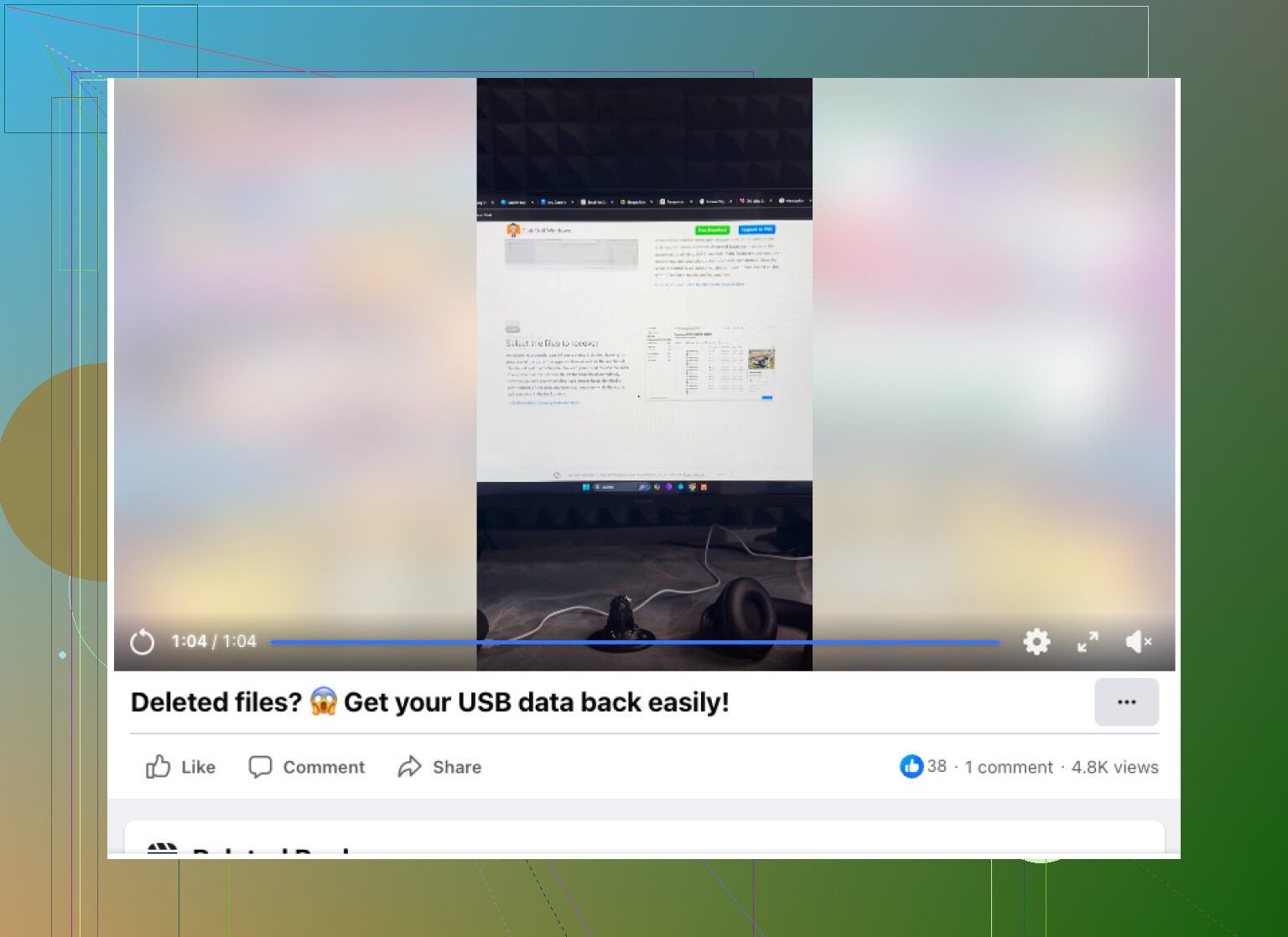
Ich würde noch eines hinzufügen, das weder @mikeappsreviewer noch @voyageurdubois wirklich genug betont haben: Prüfe, ob die Dateien über eine App vom USB gelöscht wurden und nicht einfach über den Datei-Explorer. Manche Programme speichern bearbeitete Kopien auf dem PC und entfernen nur die Version auf dem Wechseldatenträger, wodurch es so aussieht, als wäre alles verloren, obwohl das nicht der Fall ist.
Ein paar zusätzliche Orte, die du unter Windows vor einer Wiederherstellung prüfen solltest:
- AutoWiederherstellungsordner von Word/Excel
- Zuletzt verwendete Dateien in Office-Apps
- Windows-Suche mit einem Teil des Dateinamens
- Dateiversionsverlauf oder Vorherige Versionen bei Ordnern, in die du sie vielleicht früher kopiert hast
- OneDrive-Webpapierkorb, falls diese Dokumente jemals synchronisiert wurden
- Importordner der Fotos-App, weil Leute oft vergessen, dass sie Bilder schon vor Monaten importiert haben
Ich stimme dem Rat immer zuerst ein Image erstellen nur teilweise zu. Bei einem günstigen, intakten Flash-Laufwerk ist ein direkter Scan manchmal schneller und völlig in Ordnung. Wenn sich der Stick seltsam verhält, dann ja, zuerst klonen. Wenn er stabil ist, würde ich es nicht unnötig kompliziert machen.
Vermeide außerdem, die Laufwerksberechtigungen zu reparieren, zufällige Laufwerksbuchstaben zuzuweisen oder diese dubiosen USB-Reparatur-Tools aus Google auszuführen. So etwas kann einen einfachen Löschfall sehr schnell deutlich schlimmer machen.
Für die eigentliche Wiederherstellung ist Disk Drill unter Windows ein solider erster Versuch, weil man damit Dokumente und Fotos leicht sortieren kann, ohne sich ewig durch Unsinn zu wühlen. Wenn Dateinamen wichtig sind, probiere das vor dateibasierten Carving-Tools. Prüfe danach, ob sich die wiederhergestellten Dateien tatsächlich öffnen lassen und nicht nur, ob sie vorhanden sind. Das ist ein großer Unterschied.
Wenn du mehr Meinungen zu Tools zur Wiederherstellung von Flash-Laufwerken möchtest, lohnt es sich, diesen Thread kurz zu überfliegen:
Empfehlungen für die beste USB-Wiederherstellungssoftware für Windows-Flash-Laufwerke
Das Wichtigste: Benutze den USB-Stick ab jetzt nicht mehr. Jede Minute des nur mal kurz Nachschauens kann die Wiederherstellung verschlechtern. Schon erlebt, die dumme Sache gemacht, bereut lol.
Ein Aspekt, den ich ergänzen würde: Prüfen Sie vor der Wiederherstellung Windows-Sicherheit / Antivirus-Quarantäne. Ich habe erlebt, dass USB-Dokumente und Fotos verschwinden, weil Defender ein Makro-Dokument oder Autorun-Müll markiert und nahegelegene Dateien in ein Quarantäne-Chaos verschoben hat. Prüfen Sie außerdem die Ereignisanzeige auf Datenträgerfehler. Wenn Sie wiederholte I/O-Fehler oder Controller-Resets sehen, halte ich lange Scans überhaupt nicht für sinnvoll, bis Sie kopiert haben, was Sie kopieren können.
Wenn der Stick stabil ist, ist Disk Drill ein sinnvoller erster Schritt, weil es Dateinamen und Ordner besser beibehält als reine Carving-Tools.
Vorteile von Disk Drill
- Einfache Vorschauen
- Gut für FAT32-/exFAT-/NTFS-Flash-Laufwerke
- Bessere Dateiorganisation als einfache Tools
Nachteile
- Die kostenlose Wiederherstellung ist unter Windows eingeschränkt
- Tiefe Scans können viel Datenmüll zurückgeben
- Nicht ideal für physisch ausfallende USB-Hardware
Ich bin wie @voyageurdubois für Vorsicht, aber nicht jeder gesunde Stick muss zuerst image-basiert gesichert werden. Und ich stimme @codecrafter und @mikeappsreviewer zu, was das Prüfen von Office-Autosaves und Cloud-Ordnern angeht, obwohl ich Quarantäne und SMART-ähnliche Fehlerhinweise zuerst prüfen würde. Wenn Dateien kritisch sind, stellen Sie zuerst die kleinsten unersetzlichen Dokumente wieder her, danach die Fotos.