Meine WD My Passport wird plötzlich nicht mehr korrekt angezeigt, und darauf befinden sich wichtige Fotos und Arbeitsdateien, die ich nirgendwo anders gesichert habe. Ich versuche herauszufinden, ob sich eine eigenständige Datenrettung von WD My Passport trotz des Risikos lohnt oder ob ich lieber sofort zu einem Profi gehen sollte, bevor ich alles noch schlimmer mache.
Ich hatte dieses Chaos schon einmal mit einer WD My Passport, und ja, es wird schnell hässlich. Meistens funktionieren diese Laufwerke jahrelang problemlos. Dann bleiben sie eines Tages hängen, verschwinden oder werfen seltsame Fehler aus, und einem rutscht das Herz in die Hose.
Der erste Schritt ist einfach. Benutze das Laufwerk jetzt nicht mehr. Wenn Dateien gelöscht wurden oder sich das Laufwerk merkwürdig verhält, bringt jeder zusätzliche Schreibvorgang mehr von deinen Daten in Gefahr. Das habe ich bei einem alten Fotoarchiv auf die harte Tour gelernt. Ich ließ es angeschlossen, probierte irgendwelche zufälligen Lösungen aus und machte es schlimmer.
Überprüfen Sie das Laufwerk, bevor Sie irgendetwas anderes tun
Klicken Sie unter Windows mit der rechten Maustaste auf Start und öffnen Sie die Datenträgerverwaltung.
Sie sollten dort das WD-Laufwerk mit ungefähr der richtigen Größe sehen. Wenn es angezeigt wird, selbst wenn die Partition beschädigt aussieht, haben Sie immer noch eine gute Chance, die Wiederherstellung selbst durchzuführen.
Wenn es überhaupt nicht erscheint oder klickt, schleift, summt oder hoch- und runterdreht, stoppen Sie. An diesem Punkt würde ich von einem Hardwarefehler ausgehen. Software wird keinen defekten Lesekopf oder eine sterbende Platine reparieren. Ein Datenrettungslabor ist der sicherere Weg.
Was ich tun würde, wenn der Computer es noch erkennt
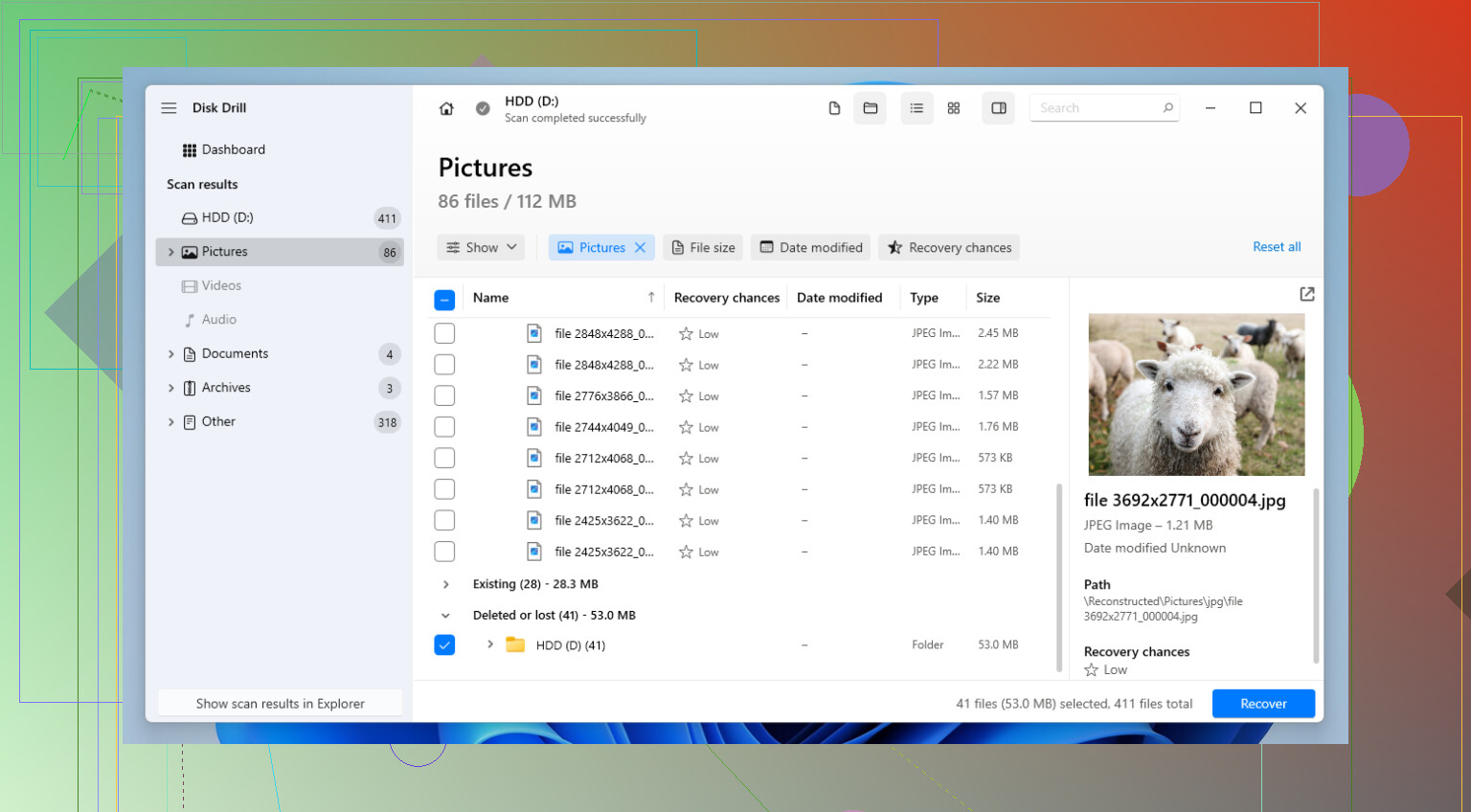
Wenn das Laufwerk erkannt wird, würde ich mit einer Wiederherstellungssoftware anfangen. Ich habe im Laufe der Zeit einige ausprobiert, und für ein WD My Passport würde ich Disk Drill nehmen. Der Hauptgrund ist, dass es mit den Dateisystemen klarkommt, mit denen diese Laufwerke normalerweise ausgeliefert werden: NTFS, FAT32 und exFAT, und dass es weniger mühsam zu durchforsten ist als einige der älteren Tools.
Lade es herunter und installiere es auf deinem Hauptcomputer. Installiere es nicht auf dem WD-Laufwerk, von dem du Daten wiederherstellen möchtest.
Öffne das Programm und verbinde dann das My Passport.
Wähle das Laufwerk aus und starte den Scan mit Suche nach verlorenen Daten.
Wähle Universeller Scan, wenn dir diese Option angeboten wird. Es dauert länger, aber ich habe damit bei beschädigten externen Laufwerken bessere Ergebnisse erzielt.
Während der Scan läuft, sieh dir schon die gefundenen Dateien an. Ich gehe normalerweise direkt zu Gelöscht oder verloren und Rekonstruiert. Die Vorschau ist sehr wichtig. Wenn sich ein Foto in der Vorschau öffnen lässt oder ein Dokument dort normal aussieht, stehen die Chancen gut für eine saubere Wiederherstellung.
Markiere die Dateien, die du möchtest, klicke auf Wiederherstellen und speichere sie an einem anderen Ort. Nicht zurück auf dasselbe WD-Laufwerk. Ich weiß, das klingt offensichtlich, aber Leute machen das, wenn sie in Panik geraten.
Zwei andere Tools, die oft zur Sprache kommen
Für kleine Fehler gibt es leichtere Optionen.
Recuva ist in Ordnung, wenn du nur ein paar Dateien gelöscht hast und das Laufwerk selbst noch normal funktioniert. Die Oberfläche wirkt alt, und bei ernsthafter Beschädigung würde ich ihm nicht vertrauen, aber für einfache versehentliche Löschungen ist es schnell und leicht zu bedienen.
TestDisk ist das Tool, das Leute erwähnen, wenn eine Partition verschwindet oder die Festplatte plötzlich als nicht initialisiert angezeigt wird. Es ist kostenlos, textbasiert und ziemlich gnadenlos. Ich habe gesehen, wie es eine Partitionstabelle wiederhergestellt und Dateien ohne einen vollständigen Wiederherstellungsdurchlauf zurückgebracht hat, was sich großartig anfühlt, wenn es funktioniert. Ich habe aber auch erlebt, wie Leute an der falschen Einstellung herumgespielt und alles noch schlimmer gemacht haben. Also ja, geh vorsichtig vor.
Der Teil, bei dem Leute bei My Passport-Laufwerken Fehler machen
Dieser Teil ist wichtiger, als die meisten Anleitungen zugeben.
Ziehen Sie das Laufwerk nicht aus dem Kunststoffgehäuse, es sei denn, Sie kennen das genaue Verhalten des Modells und haben einen guten Grund dafür. Viele My Passport-Geräte verwenden Hardware-Verschlüsselung auf der USB-Bridge-Platine im Gehäuse. Wenn Sie das blanke Laufwerk ausbauen und auf eine andere Weise anschließen, erscheinen die Daten oft als unbrauchbar, als RAW-Bereich oder als leeres Volume. Ich habe erlebt, wie jemand das getan hat, weil er dachte, das Gehäuse sei das Problem, und aus einem schlechten Tag wurde ein noch schlimmerer. Wenn der USB-Anschluss beschädigt ist, ist es sinnvoller, die Platine von jemandem mit Lötkenntnissen reparieren zu lassen, als sie zu umgehen.
Wenn Sie über WD Security ein Passwort festgelegt haben, brauchen Sie es. Hier gibt es keinen cleveren Umweg. Die AES-256-Hardware-Verschlüsselung erfüllt ihren Zweck. Wiederherstellungstools können die Dateien nicht lesen, bis das Laufwerk mit der eigenen Methode von WD entsperrt wird.
Nach der Wiederherstellung: Richte dein Setup richtig ein
Sobald deine Dateien sicher sind, erstelle einen Backup-Plan, an den du dich auch hältst. Er muss nicht kompliziert sein. Eine zweite externe Festplatte hilft. Ebenso OneDrive oder Google Drive für die Sachen, die dir am wichtigsten sind. WD verweist Nutzer heutzutage auf Acronis, was in Ordnung ist, aber selbst eine einfache Kopie deiner wichtigen Ordner an einen anderen Ort ist besser, als diese ganze Panikprozedur noch einmal durchzumachen.
Wenn dein Laufwerk in der Datenträgerverwaltung noch angezeigt wird und ruhig bleibt, würde ich es zuerst mit Software versuchen. Wenn es dort nicht mehr auftaucht oder schlechte Geräusche macht, würde ich es nicht weiter testen.
Ich würde das in eine Frage aufteilen. Fällt das Laufwerk physisch aus oder ist das Dateisystem beschädigt.
Wenn sich Ihre WD My Passport normal dreht, irgendwo in Windows mit der richtigen Größe angezeigt wird und nicht klickt, lohnt sich ein DIY-Versuch. Wenn sie klickt, nach ein paar Sekunden verschwindet, zum Formatieren auffordert oder den Explorer komplett einfrieren lässt, würde ich schnell aufhören. Diese Symptome werden mit jeder erneuten Verbindung oft schlimmer.
Kleine Meinungsverschiedenheit mit @mikeappsreviewer. Ich würde nicht damit anfangen, das Original-Laufwerk zu scannen, wenn die Daten sehr wichtig sind. Ich würde es zuerst Sektor für Sektor auf eine andere Festplatte klonen und dann mit dem Klon arbeiten. Weniger Lesezugriffe auf ein schwaches Laufwerk. Bessere Chancen, falls es sich während des Vorgangs weiter verschlechtert. Unter Windows ist HDD Raw Copy Tool die einfache Option. Unter Linux oder Mac ist ddrescue die sicherere Wahl, wenn man sich damit auskennt.
Wenn das Laufwerk stabil genug zum Lesen ist, ist Disk Drill eine solide Wahl für die Datenwiederherstellung von WD My Passport. Dateien nach Vorschau und Dateityp zu sortieren ist damit einfacher als bei vielen älteren Tools. Stellen Sie auf einem anderen Laufwerk wieder her. Niemals zurück auf die Passport. Klingt offensichtlich, machen die Leute aber trotzdem.
Ein typischer My-Passport-Fallstrick. Öffnen Sie das Gehäuse nicht, es sei denn, Sie kennen die genaue Platinenkonfiguration. Bei vielen WD-Modellen ist die USB-Bridge mit Hardware-Verschlüsselung gekoppelt. Wenn Sie den Verbindungsweg ändern, sehen Ihre Dateien verschlüsselt oder unlesbar aus.
Für eine einfache Erklärung ist dieser Leitfaden zur Datenwiederherstellung von Western Digital My Passport ganz brauchbar: sehen Sie sich diese Anleitung zur Datenwiederherstellung von WD My Passport an
Kurzfassung. DIY ist bei logischen Schäden in Ordnung. Ungewöhnliche Geräusche, ständige Verbindungsabbrüche, Brandgeruch, defekter USB-Port ohne jegliche Erkennung, dann ist es Zeit für das Labor. Das kostet mehr, aber ebenso auch, wenn man es unreparierbar macht.
Wenn es meine WD My Passport wäre, würde ich DIY als vielleicht ansehen, nicht als automatisches Ja.
Ich stimme @mikeappsreviewer und @sonhadordobosque größtenteils zu, bin aber etwas vorsichtiger, wenn es darum geht, wann man aufhören sollte. Leute hören Laufwerk wird erkannt und nehmen an, dass es sicher ist, weiter daran herumzuprobieren. Nicht immer. Ein Laufwerk kann trotzdem noch angezeigt werden und halb tot sein.
Meine Regel ist ziemlich einfach:
- DIY ist sinnvoll, wenn das Laufwerk normal startet, verbunden bleibt und du zumindest einige Sektoren ohne Einfrieren lesen kannst
- DIY lohnt sich nicht, wenn die Verbindung ständig getrennt wird, es extrem langsam wird, seltsam riecht oder klickende bzw. zirpende Geräusche macht
Außerdem würde ich CHKDSK, First Aid, Scan and Repair oder irgendein WD-Dienstprogramm, das die Festplatte vor der Wiederherstellung reparieren will, nicht ausführen. Solches Zeug ist für nachdem deine Dateien sicher sind, nicht davor. Viel zu viele Leute machen mit diesen Reparaturwerkzeugen aus wiederherstellbaren Daten fehlende Daten. Das ist ziemlich brutal.
Bevor du nach Dateien suchst, lies hier, warum das Erstellen eines vollständigen Festplatten-Images vor der Datenwiederherstellung deine Dateien retten kann. Zuerst zu klonen ist wichtig, weil jeder zusätzliche Lesevorgang von einer ausfallenden My Passport die Wiederherstellung verschlimmern kann. Arbeite wenn möglich mit der Kopie, nicht mit dem Original.
Wenn das Laufwerk stabil genug ist, ist Disk Drill eine brauchbare Wahl für die Datenwiederherstellung von WD My Passport, weil sich Fotos und Dokumente damit leichter in der Vorschau ansehen lassen als mit manchen älteren Tools. Ich würde es nicht als Magie bezeichnen, aber bei logischen Schäden ist es meist eine der weniger nervigen Optionen.
Einen Punkt würde ich noch stärker betonen als @mikeappsreviewer: Wenn es sich um unersetzliche Familienfotos oder kritische Arbeitsdateien handelt, sollte dein Budget zumindest die Überlegung einschließen, vor dem Experimentieren ein Labor in Betracht zu ziehen. DIY ist günstiger, bis es das plötzlich nicht mehr ist.
Ich bin hier etwas weniger optimistisch als @mikeappsreviewer. „Erkannt“ ist nicht dasselbe wie „gesund genug, um damit zu experimentieren“.
Als Erstes würde ich das Verhalten beurteilen, nicht nur die Sichtbarkeit:
- zeigt die korrekte Kapazität an und bleibt online = vielleicht sicher für DIY
- erscheint als 0 Bytes, verschwindet mitten im Scan oder bringt das ganze System zum Hängen = stoppen
- jegliches Klicken, Zirpen, wiederholtes Hochdrehen/Herunterdrehen = kein DIY
Ich stimme @sonhadordobosque und @viaggiatoresolare in einem wichtigen Punkt zu: Reparaturmaßnahmen vor der Wiederherstellung vermeiden. Kein Formatieren, kein CHKDSK, kein „Datenträger initialisieren“, keine WD-Diagnoseprogramme, die versuchen, Metadaten zu reparieren.
Eine Sache würde ich noch hinzufügen: SMART mit einem Nur-Lese-Tool prüfen, wenn das Laufwerk verbunden bleibt. Wenn umverteilte Sektoren, ausstehende Sektoren oder Lesefehler zunehmen, ist das ein Warnsignal, dass die Zeit begrenzt ist.
Für reine Software-Fälle ist Disk Drill vernünftig.
Vorteile:
- einfache Dateivorschau
- gut für Fotos/Dokumente auf beschädigten logischen Volumes
- weniger einschüchternd als Tools im TestDisk-Stil
Nachteile:
- kein Wundermittel bei instabiler Hardware
- tiefe Scans können langsam sein
- kostenpflichtige Wiederherstellungslimits können Leute nerven
Also ja, DIY-Datenwiederherstellung bei einer WD My Passport kann sich lohnen, aber nur, wenn das Laufwerk ruhig und konsistent bleibt. Wenn die Dateien wirklich unersetzlich sind, würde ich meine eigenen Tests sehr früh begrenzen und ein Labor in Betracht ziehen, bevor Neugier in dauerhaften Verlust umschlägt.