Ik heb op de een of andere manier duizenden dubbele foto’s op mijn iPhone gekregen na meerdere iCloud‑back‑ups, imports en telefoonupgrades. Dit maakt mijn telefoon trager en het wordt moeilijk om iets terug te vinden. Kan iemand mij stap voor stap uitleggen hoe ik veilig dubbele foto’s op een iPhone kan vinden en verwijderen zonder belangrijke foto’s kwijt te raken, en daarbij goede apps of ingebouwde hulpmiddelen aanraden?
Hier is een eenvoudige stapsgewijze manier om dubbele foto’s op je iPhone op te ruimen en te voorkomen dat de rommel terugkomt.
-
Gebruik de ingebouwde functie Dubbele onderdelen
- Open Foto’s.
- Tik onderaan op Albums.
- Scroll omlaag naar Hulpprogramma’s.
- Tik op Dubbele onderdelen.
- Je ziet groepen dubbele foto’s en video’s, al voor je gesorteerd.
- Tik op Voeg samen bij elk paar of elke groep.
• iOS bewaart de versie met de hoogste kwaliteit.
• Waar mogelijk bewaart het ook bewerkingen en metadata. - Om het te versnellen, tik rechtsboven op Selecteer, daarna Selecteer alles, en vervolgens onderaan op Voeg samen.
Als je er duizenden hebt, sluit de iPhone aan op netstroom en wifi, laat Foto’s open, en geef het systeem tijd om alles te verwerken. De lijst met Dubbele onderdelen wordt bijgewerkt terwijl de iPhone meer items analyseert.
-
Ruim oude imports en burst‑reeksen op
- Ga in Foto’s naar Albums.
- Controleer deze onderdelen onder Mediatypen:
• Reeksen
• Live Photo’s
• Schermafbeeldingen
• Schermopnamen - Die laten de bibliotheek vaak enorm groeien.
- Open Reeksen. Kies per reeks het beste beeld en verwijder de rest.
- Voor Live Photo’s waarbij je de beweging niet nodig hebt: open de foto, tik linksboven op Live en zet dit op Uit. Dat bespaart opslagruimte en verkleint soms ook sets die op dubbels lijken door bewerkingen en opnieuw importeren.
-
Leeg Recent verwijderd om echt ruimte vrij te maken
Verwijderen levert pas opslag op als je de prullenbak leegt.- Ga naar Albums.
- Scroll naar Hulpprogramma’s.
- Tik op Recent verwijderd.
- Tik op Selecteer.
- Tik op Verwijder alles.
Dit is definitief, controleer dus één keer goed voordat je alles wist.
-
Gebruik een slimme cleaner voor grote bibliotheken
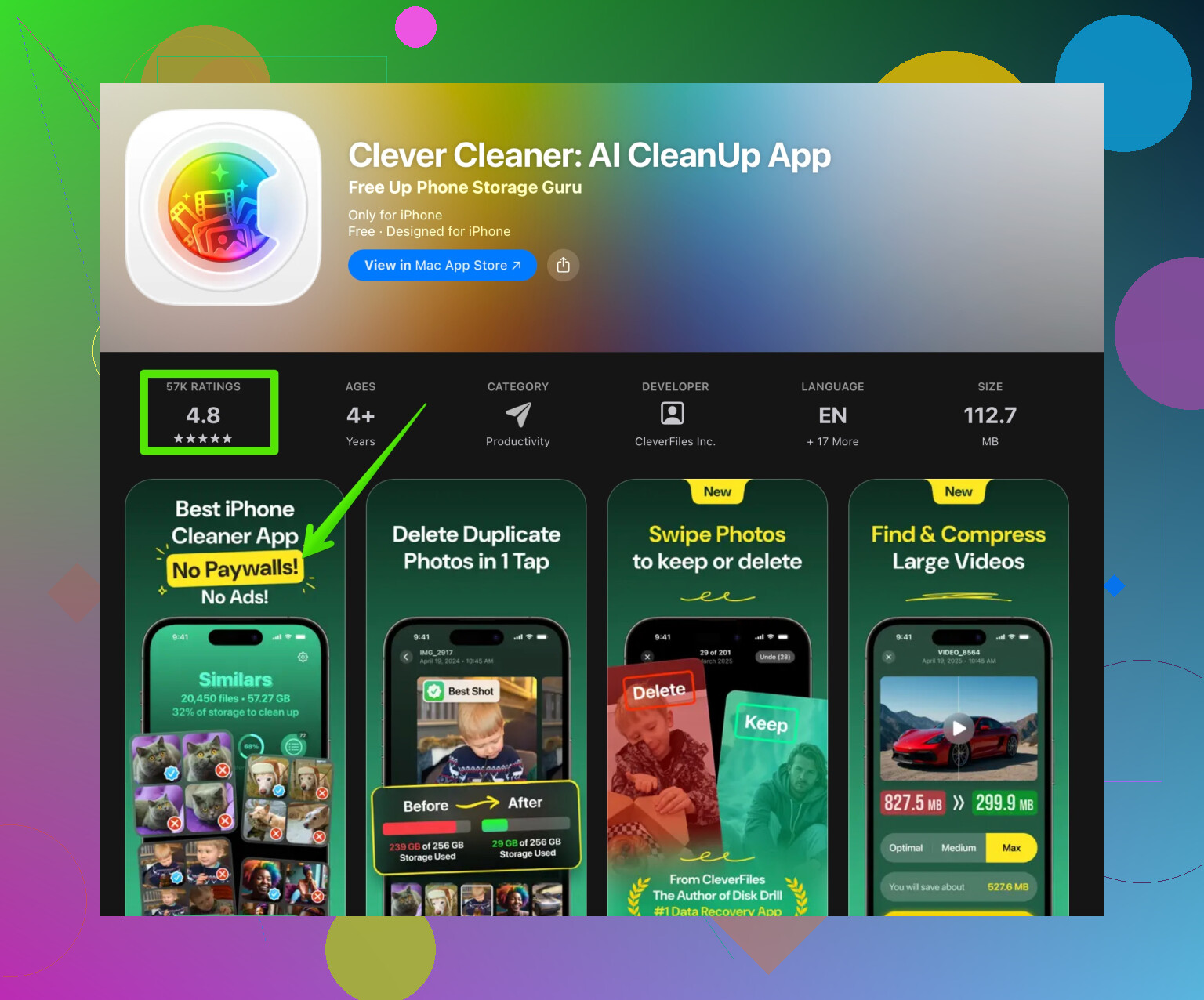
Als je iCloud en oude back‑ups je met tienduizenden foto’s hebben achtergelaten, mist de ingebouwde tool soms bijna‑duplicaten. Dat zijn foto’s die bijna hetzelfde zijn, of bewerkingen die als nieuwe kopie zijn opgeslagen.Apps die beeldanalyse gebruiken helpen hierbij. Een optie die hier goed voor werkt is de Clever Cleaner App. Die scant je bibliotheek op dubbele en soortgelijke foto’s, groepeert ze en laat je de extra’s in één keer verwijderen terwijl je steeds de beste versie bewaart. Dat omvat bijvoorbeeld:
• Meerdere opnamen van dezelfde scène.
• Licht bewerkte kopieën.
• Oude geëxporteerde versies van eerdere iPhones.Je kunt de app hier bekijken:
Slim dubbele foto’s op je iPhone opruimenTip zodat je niets belangrijks weggooit:
• Begin met automatische suggesties, maar controleer groepen in het begin handmatig.
• Wees voorzichtiger met de secties vergelijkbaar of lijkend dan met exacte dubbels.
• Maak snel een iCloud‑back‑up voordat je aan je eerste grote opschoningsronde begint. -
Voorkom dat er nieuwe dubbels bij komen
Als je eenmaal hebt opgeruimd, pak dan de gewoontes aan die de kopieën veroorzaakten.- Ga op je iPhone naar Instellingen.
- Tik op Foto’s.
- Zorg dat iCloud‑foto’s is ingeschakeld op al je Apple‑apparaten als je het gebruikt.
- Vermijd het via een kabel opnieuw importeren van dezelfde foto’s vanaf een Mac als iCloud ze al synchroniseert.
- Wanneer je een nieuwe iPhone krijgt, log in met je Apple ID en gebruik iCloud‑foto’s, in plaats van oude lokale fotomappen handmatig terug te zetten via Finder of iTunes.
Als je chat‑ of social‑apps van derden gebruikt die automatisch afbeeldingen opslaan, ga dan in de instellingen van elke app en schakel automatisch opslaan uit voor dingen die je niet nodig hebt. Die automatische downloads laten je Filmrol vollopen met herhalingen van memes, schermafbeeldingen en ontvangen foto’s.
-
Idee voor snelle wekelijkse onderhoudsbeurt
Is je bibliotheek enorm, doe dan een korte routine zodat je niet weer helemaal opnieuw hoeft te beginnen.
• Open één keer per week Dubbele onderdelen en voeg nieuwe dubbels samen.
• Voer één keer per maand Clever Cleaner App uit om bijna‑duplicaten van reizen of evenementen op te sporen.
• Leeg Recent verwijderd na elke opschoningsronde.
Dit heb ik gedaan op een bibliotheek met 50.000 foto’s. Alleen al de dubbels waren meer dan 6.000. Na het gebruik van Dubbele onderdelen plus een app zoals Clever Cleaner daalde het opslaggebruik met ongeveer 25 procent en werd Foto’s merkbaar sneller bij het scrollen en zoeken. Het kostte een paar sessies, maar het bleef goed te doen als je het in blokken van 15 tot 20 minuten opdeelt.
Als je na jaren van iCloud-herstelacties en imports bent blijven zitten met een Frankenstein-fotobibliotheek, ben je zeker niet de enige. Omdat @shizuka het al had over het voor de hand liggende album Dubbele onderdelen en de basisopruimroutine, is hier hoe ik je chaos vanuit een iets andere hoek zou aanpakken, stap voor stap, zonder alles wat zij zei te herhalen.
1. Begin met een veiligheidsnet
Voordat je iets aanraakt:
- Op je iPhone:
Instellingen > [je naam] > iCloud > iCloud-reservekopie > Maak nu reservekopie. - Als je een Mac gebruikt: open Foto’s op de Mac en laat alles eerst volledig synchroniseren, zodat je een tweede kopie van de rommel hebt.
Het is irritant, maar niets doet meer pijn dan een “dubbel” bestand verwijderen dat de enige kopie blijkt te zijn van iets belangrijks.
2. Gebruik zoeken en sorteren om complete “probleempartijen” te vinden
In plaats van foto voor foto te werken, pak je grote blokken tegelijk aan:
- Open Foto’s > Zoek.
- Probeer te zoeken op:
- Jaren zoals “2016” of “2017” waarin je een telefoonupgrade deed.
- Apparaatnamen zoals “iPhone 6”, “iPhone 11” onder Albums > scrol omlaag naar “Van mijn Mac” / “Van mijn iPhone” enz.
- Vaak merk je dan:
- Een heel jaar komt twee keer voor.
- Reizen of evenementen zijn verdubbeld omdat je ze handmatig hebt geïmporteerd én iCloud aan had staan.
Als je een dubbele batch hebt gevonden:
- Houd een foto in die batch ingedrukt.
- Tik op “Selecteer” en sleep je vinger over rijen om snel te selecteren.
- Verwijder de extra kopie van de hele groep in één keer in plaats van alles stuk voor stuk na te lopen.
Deze “batch kill”-aanpak bespaart enorm veel tijd vergeleken met alleen vertrouwen op het album Dubbele onderdelen.
3. Stop de “importlus” die nieuwe dubbelen maakt
Hier wijk ik een beetje af van alleen doen wat @shizuka voorstelde. Het album Dubbele onderdelen gebruiken en daarna al je oude gewoontes houden, creëert het probleem gewoon opnieuw.
Controleer dit:
-
Zet automatisch importeren op je computer uit
- Op de Mac: open Foto’s > Voorkeuren > Algemeen.
- Haal het vinkje weg bij “Open Foto’s voor dit apparaat” zodat Foto’s niet iedere keer dat je je iPhone aansluit opnieuw dezelfde dingen probeert te importeren.
-
Kies: iCloud-foto’s of handmatige imports, niet allebei
- Als iCloud-foto’s AAN staat op je iPhone en Mac, stop dan met foto’s slepen naar je bibliotheek vanuit oude mappen. Daar begint de helft van de duplicatenhel mee.
-
Berichtapps die automatisch opslaan
- WhatsApp, Telegram, Messenger enz. vullen je filmrol graag met dezelfde memes 40 keer.
- Ga in de instellingen van elke app en:
- Zet “Bewaar in filmrol” / “Binnenkomende media opslaan” uit, tenzij het iets is dat je echt wilt bewaren.
4. Gebruik een slimmere duplicatefinder als Apple’s tool niet genoeg is
Het ingebouwde album Dubbele onderdelen pakt alleen “overduidelijk” identieke bestanden. Het mist:
- Licht bewerkte versies
- Opnieuw geëxporteerde oude foto’s
- Meerdere opnames van dezelfde scène die technisch andere bestanden zijn
Daar komt een app als de Clever Cleaner App van pas. Die gebruikt visuele gelijkenis in plaats van alleen bestandsgegevens en kan zo groeperen:
- Bijna identieke selfies
- Burstachtige reeksen
- Dezelfde foto met minieme bewerkingen
Je kunt hem hier downloaden:
slim dubbele foto’s verwijderen van je iPhone
Tips om later geen spijt te krijgen:
- Begin met strikte “exacte dubbelen” alleen.
- Controleer “soortgelijke” groepen in het begin stuk voor stuk handmatig.
- Bewaar altijd minimaal één origineel van alles wat belangrijk lijkt (familie, reizen, documenten).
5. Ruim je structuur op met eigen albums
De weergave “Alle foto’s” van Apple wordt onbruikbaar met tienduizenden foto’s. Nadat je een groot deel van de dubbelen hebt weggehaald, is het de moeite om een beetje te organiseren:
-
Ga naar Albums > “+” > Nieuw album.
-
Maak een paar hoofdalbums:
- “Familie”
- “Reizen”
- “Werk / Documenten”
- “Los / Nog sorteren”
-
Als je je verveelt (rij bij Starbucks, enz.), open “Alle foto’s”:
- Tik op Selecteer, kies wat foto’s, Voeg toe aan > zet ze in het juiste album.
- Je verwijdert hier niets, je groepeert alleen zodat dingen makkelijker terug te vinden zijn.
Je hoeft niet alles perfect te organiseren, maar een paar grote verzamelbakken maken het een stuk minder pijnlijk om met een grote bibliotheek te leven.
6. Maak echt opslagruimte vrij, niet alleen “schijnverwijdering”
Dit deel wordt vaak vergeten:
- Nadat je klaar bent met samenvoegen, batchverwijderen en het gebruik van een cleaner-app:
- Foto’s > Albums > Hulpprogramma’s > Recent verwijderd.
- Tik op Selecteer > Verwijder alles.
Tot je dat doet, blijft alles wat je “verwijderd” hebt nog ongeveer 30 dagen ruimte innemen, wat waarschijnlijk de reden is dat je telefoon nog steeds traag en vol voelt.
7. Korte wekelijkse routine zodat het niet opnieuw explodeert
Kost 5–10 minuten:
- Open Dubbele onderdelen en voeg nieuwe dubbelen samen.
- Gebruik de Clever Cleaner App elke paar weken als je veel foto’s of bursts maakt.
- Leeg Recent verwijderd.
- Kijk af en toe bij Instellingen > Algemeen > iPhone-opslag > Foto’s of het weer hard oploopt.
En voor je oorspronkelijke onderwerp, een schonere, zoekvriendelijke versie:
Stapsgewijs dubbele foto’s op je iPhone opruimen
Leer hoe je na jaren van iCloud-back-ups, imports en telefoonupgrades duizenden dubbele foto’s van je iPhone verwijdert. Deze gids laat zien hoe je eerst veilig een reservekopie maakt, daarna dubbele fotobatches opspoort en verwijdert, slimme tools zoals de Clever Cleaner App gebruikt om soortgelijke afbeeldingen te detecteren en je instellingen aanpast zodat je in de toekomst geen nieuwe dubbelen meer aanmaakt. Ook lees je hoe je echt opslagruimte vrijmaakt door Recent verwijderd te legen, je albums zo in te delen dat je foto’s sneller terugvindt en een eenvoudige wekelijkse routine opzet om je fotobibliotheek snel, overzichtelijk en beheersbaar te houden.
Sla de schuld over. Ieders fotobibliotheek is na een paar iCloud‑cycli een plaats delict.
Omdat @shizuka de ingebouwde Dubbele foto’s‑functie al heeft behandeld, bekijk ik het vanuit het perspectief van “langetermijnhygiëne” en een beetje “raak dat nog niet aan”.
1. Bepaal wat je hoofd‑bibliotheek eigenlijk is
De grootste fout die ik zie: mensen behandelen iPhone, Mac en een oude externe schijf als gelijkwaardig. Kies één hoofdbron:
- Als je vooral op je telefoon leeft:
Maak iCloud‑foto’s op je iPhone de hoofdbron en stop met handmatig importeren in Foto’s op je Mac. - Als je meer desktop‑gericht bent:
Maak de Foto’s‑bibliotheek op je Mac de hoofdbron en laat de telefoon die alleen spiegelen.
Als je dat hebt beslist, is alles wat daarmee botst “verdacht tot het tegendeel bewezen is”. Dat maakt weggooibeslissingen sneller.
2. Gebruik sorteertrucs die Apple gewoon verstopt
In Foto’s op je iPhone:
- Ga naar Bibliotheek > Alle foto’s.
- Tik rechtsboven op de drie puntjes > Filter.
- Schakel zodat je alleen ziet:
- Foto’s (verberg video’s voorlopig)
- Of alleen video’s (maak die in een aparte ronde schoon)
Doe dan:
- Scroll naar een periode waarvan je weet dat daar een duplicatenbende is ontstaan, bijvoorbeeld vlak na het instellen van een nieuwe telefoon.
- Gebruik Selecteer > sleep over rijen en let op duidelijke herhalingspatronen. Vaak zie je exact dezelfde reeks foto’s twee keer, met maar een paar minuten ertussen.
Dit is sneller dan naar het album Dubbele foto’s staren en je houdt meer controle dan in de flow die @shizuka schetst.
3. Gebruik een opschoon‑app, maar behandel die als een powertool
De Clever Cleaner App is hier handig, zeker als Apple’s album Dubbele foto’s geen laaghangend fruit meer oplevert.
Pluspunten:
- Vindt soortgelijke foto’s, niet alleen perfecte kopieën. Ideaal voor bursts, 15 bijna identieke selfies of meerdere exports.
- Laat je groepen bekijken zodat je de beste foto kunt bewaren en de rest wegdoen.
- Kan duizenden items veel sneller wegsnijden dan handmatig vegen.
Minpunten:
- Als je te gretig wordt met “soortgelijk”, kun je varianten verwijderen die je eigenlijk wilde houden, zoals bewerkt vs origineel.
- Vraagt wat aandacht bij de eerste rondes, zodat je leert hoe de suggesties eruitzien.
- Zeer grote bibliotheken kunnen langer duren om te scannen en je telefoon laten opwarmen tijdens het rekenen.
Mijn regel:
Eerste rondes = alleen exacte duplicaten.
Tweede rondes = “soortgelijke” groepen, maar alleen als je echt tijd hebt om te beoordelen.
4. Vertrouw niet volledig op “Onlangs verwijderd” als vangnet
Ik ben het eigenlijk een beetje oneens met zowel te veel vertrouwen op back‑ups als op “Onlangs verwijderd”, zoals @shizuka indirect suggereerde.
- Back‑ups zijn goed, maar een rommel van 60.000 foto’s terugzetten om 20 foto’s te redden is pijnlijk.
- “Onlangs verwijderd” bewaart dingen 30 dagen, wat ook betekent:
- Je opslag lijkt vol.
- Je wordt bang om nog meer te verwijderen.
Wat ik doe:
- Voor een grote opruimsessie maak je één goede back‑up (iCloud of een Mac).
- Tijdens het opruimen kijk je regelmatig bij Onlangs verwijderd en:
- Herstel alleen als je meteen merkt dat je iets belangrijks hebt gewist.
- Kies daarna Alles verwijderen zodra je zeker bent over die batch.
Zie de back‑up als noodparachute en Onlangs verwijderd als een korte‑termijn‑ongedaan‑makenknop, niet als een langetermijnarchief.
5. Leg toekomstige rommel aan de ketting
Je stopt duplicaten door de bronnen aan te pakken, niet alleen door de symptomen op te ruimen.
Controleer:
- Scanner‑ / documentapps
Veel apps bewaren zowel in de app als in je filmrol. Schakel “opslaan in Foto’s” uit als je geen twee kopieën nodig hebt. - Sociale apps “originele posts bewaren”
Instagram, TikTok en andere apps kunnen van elke upload een lokale kopie bewaren. Zet dat uit als iCloud‑foto’s toch alles al back‑upt. - Gedeelde albums
Als je foto’s uit een gedeeld album opslaat en de originele berichten bewaart, zie je “dubbele” foto’s die technisch geen duplicaten zijn, maar wel zo aanvoelen. Kies één manier die je echt gebruikt en laat de andere los.
6. Maak een “reviewbak”‑album in plaats van te lang twijfelen
Verwijderen is spannend omdat het definitief voelt, zelfs als dat niet zo is. Om jezelf te versnellen:
- Maak een album met de naam “Review & misschien wegdoen”.
- Elke foto waarvan je denkt dat je die wilt verwijderen maar twijfelt, voeg je eerst toe aan het album in plaats van direct te wissen.
- Open dat album eens per maand en ruim het dan een stuk agressiever op.
Zo maak je van één grote emotionele beslissing een tweestapsproces dat minder eng is en op termijn sneller.
7. Minimaal onderhoudsritme dat je echt volhoudt
Streef naar iets dat je half slapend kunt doen:
Wekelijks:
- Open Dubbele foto’s en ruim de duidelijke dingen op.
- Laat Clever Cleaner App draaien in modus “exacte duplicaten”.
- Maak Onlangs verwijderd leeg.
Maandelijks:
- Doe één gerichte sessie van 10–15 minuten op een specifiek jaar of een specifieke reis.
- Snoei oude screenshots via Albums > Mediatypen > Schermafbeeldingen en wis daar in bulk.
Je hebt geen perfecte bibliotheek nodig. Je hebt er alleen een nodig die je niet actief tegenwerkt elke keer dat je scrolt.