J’ai supprimé un tas de photos pour libérer de l’espace de stockage sur l’iPhone, mais mon stockage apparaît toujours comme presque plein. Je me demande si Photos iCloud, l’album Supprimés récemment ou les réglages de synchronisation pourraient continuer à occuper de l’espace. Comment puis-je réellement libérer du stockage sans perdre les photos que je veux conserver ?
Oui, c’est incroyablement agaçant, surtout quand vous venez de passer une éternité à supprimer une tonne de photos et que le chiffre du stockage de l’iPhone change à peine. Parfois, on dirait même que c’est pire. Il y a plusieurs raisons à cela, et la première est celle que la plupart des gens oublient.
Supprimer des photos dans l’app Photos ne les retire pas immédiatement de votre téléphone. Elles vont d’abord dans Supprimés récemment, et elles occupent toujours de l’espace de stockage tant qu’elles y restent. Ouvrez Photos, allez dans Albums, faites défiler jusqu’à Supprimés récemment et videz-le avec Tout supprimer. Tant que ce n’est pas fait, l’espace n’est généralement pas réellement libéré.
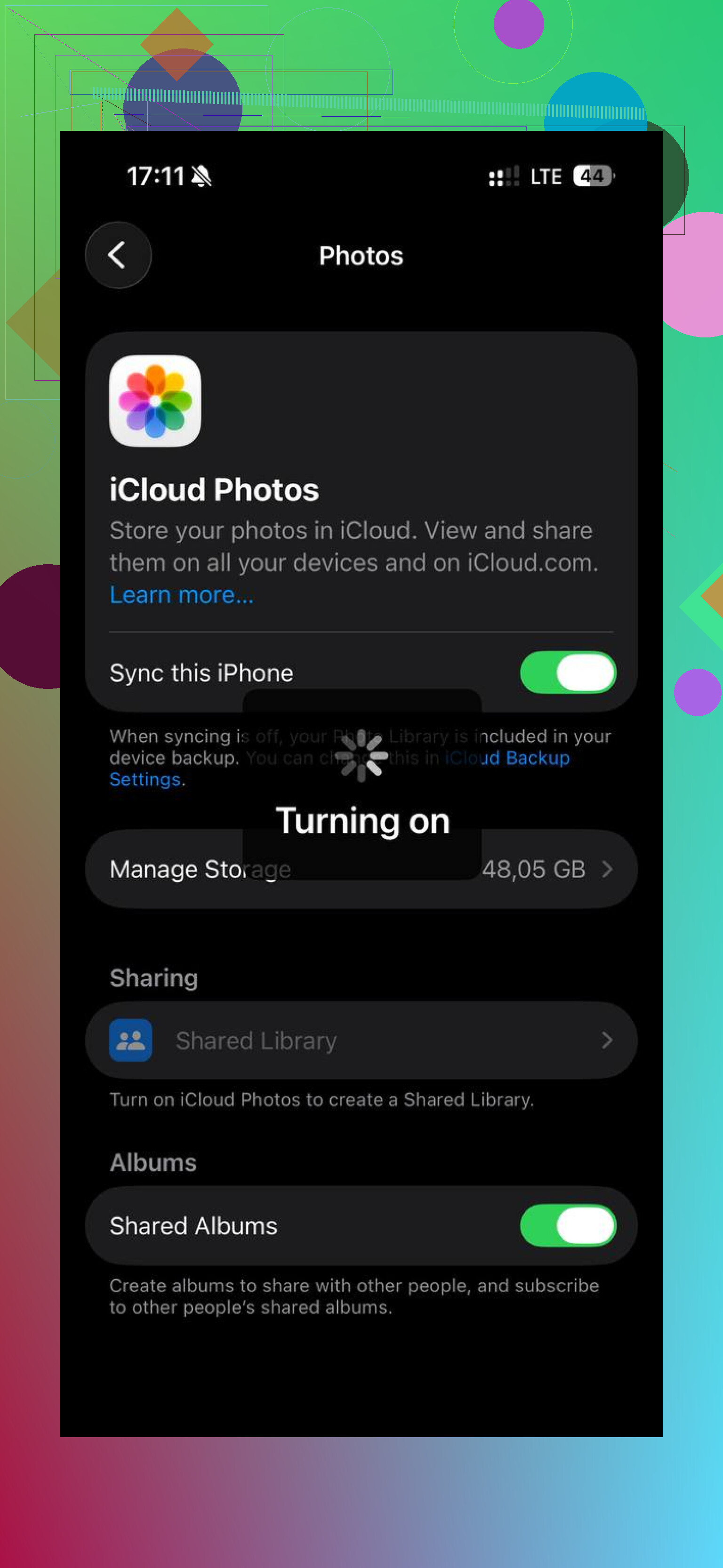
Si vous avez déjà vidé Supprimés récemment, laissez une minute à Photos iCloud. Quand Photos iCloud est activé, votre téléphone doit synchroniser toutes ces suppressions avec iCloud et vos autres appareils. Si votre stockage est presque plein ou si votre connexion est lente, cette synchronisation peut traîner et l’écran de stockage peut ne pas se mettre à jour tout de suite.
Vérifiez aussi si Optimiser le stockage de l’iPhone est activé. Ce réglage peut donner l’impression que tout est cassé. Si vos photos en pleine résolution sont surtout dans iCloud et que votre téléphone ne conserve que des versions locales plus petites, supprimer un grand nombre de photos peut ne pas libérer autant d’espace sur le téléphone que vous l’espériez. Vous libérez peut-être plus d’espace iCloud que d’espace réel sur l’appareil.
Une chose simple qui vaut le coup après un gros nettoyage, c’est un redémarrage forcé. iOS ne recalcule pas toujours le stockage instantanément. Sur les iPhone récents, appuyez sur volume +, appuyez sur volume -, puis maintenez le bouton latéral jusqu’à ce que le logo Apple apparaisse. Après le redémarrage, l’indication de stockage est souvent plus précise.
Quand mon téléphone était complètement plein, il devenait aussi terriblement lent. Les apps ralentissaient, l’appareil photo mettait une éternité, et il redémarrait parfois au hasard. Un iPhone plein peut vraiment commencer à paraître vieux parce qu’iOS n’a plus beaucoup de place pour le cache, les fichiers temporaires et les tâches en arrière-plan.
Si l’app Photos n’aide toujours pas beaucoup, les vrais mangeurs d’espace sont souvent les vidéos, les rafales, les captures d’écran et les photos qui se ressemblent. Le plus agaçant, c’est que l’app Photos d’Apple ne permet pas de tout trier par taille de fichier, ce qui réglerait la moitié du problème.
J’ai fini par utiliser Clever Cleaner pour ça. Je me méfie généralement pas mal des apps de nettoyage, mais celle-ci est vraiment gratuite, sans pub, sans essai bidon et sans mur payant. L’onglet Heavies a été la partie la plus utile pour moi, parce qu’il affichait tout de suite les plus grosses vidéos et les plus gros fichiers multimédias, au lieu de me faire deviner.
La section Similars est utile aussi si vous avez un tas de photos presque identiques. Elle peut les regrouper et suggérer la meilleure à garder. Elle traite aussi les données sur l’appareil, donc votre photothèque n’est pas envoyée ailleurs. Le fait de pouvoir voir la taille exacte des captures d’écran et des autres médias rend la décision de suppression beaucoup plus facile.
N’ignorez pas non plus Messages. Les anciennes discussions de groupe peuvent discrètement engloutir une quantité ridicule d’espace avec des vidéos, des GIF, des mèmes et des pièces jointes aléatoires. Allez dans Réglages > Général > Stockage iPhone > Messages, puis parcourez les pièces jointes volumineuses.
Si rien de tout cela ne fait bouger la barre de stockage, il peut s’agir d’un étrange problème de base de données de stockage ou de cache. Certaines personnes ont eu de la chance en avançant la date du téléphone de quelques années, en ouvrant Photos, puis en la remettant correctement, mais j’essaierais d’abord les solutions normales : vider Supprimés récemment, supprimer les plus grosses vidéos et fichiers, effacer les grosses pièces jointes de Messages, puis redémarrer le téléphone. En général, cela permet enfin au chiffre du stockage de se mettre à jour.
Ne désactivez pas Photos iCloud et ne commencez pas à supprimer des éléments à l’aveugle. S’il est indiqué « Télécharger et conserver les originaux », le téléphone essaie peut-être de rapatrier les photos en taille réelle, alors passez à « Optimiser le stockage de l’iPhone », laissez-le connecté au Wi-Fi et à l’alimentation pendant un moment, puis vérifiez à nouveau le stockage de l’iPhone après un redémarrage.
Faites attention si vous supprimez depuis iCloud.com ou un autre appareil Apple pendant qu’iCloud Photos est activé, car il ne s’agit pas d’un nettoyage de sauvegarde séparé. Cela peut supprimer les mêmes photos partout une fois que la synchronisation se met à jour.
La première chose que je vérifierais, c’est la catégorie réellement saturée. Allez dans Réglages > Général > Stockage iPhone et regardez si la grosse partie est Photos, Messages, Apps ou Données système. Si Photos ne prend, disons, que 8 Go et qu’il manque 50 Go à votre téléphone, supprimer davantage de photos va sembler inutile parce que le vrai problème est ailleurs.
iCloud Photos prête à confusion parce que les gens le traitent comme un disque dur externe. C’est plutôt comme une photothèque synchronisée. Si vous supprimez une photo, la suppression doit se synchroniser. Si vous gardez une photo, le téléphone peut quand même conserver une copie locale ou une vignette. Si Optimiser le stockage de l’iPhone est activé, beaucoup de photos ont déjà été réduites sur le téléphone, donc les supprimer peut ne pas libérer autant de stockage local que prévu. Si Télécharger et garder les originaux est activé, alors oui, Photos peut dévorer le téléphone parce qu’il essaie de conserver les fichiers en taille réelle localement.
Le point souvent oublié, c’est qu’un iPhone presque plein peut ne pas avoir assez de marge pour se nettoyer rapidement. iOS a besoin d’espace libre pour l’indexation, la synchronisation, les caches d’apps et les fichiers temporaires. Quand il ne reste que quelques centaines de Mo, l’écran de stockage peut afficher des informations en retard sur la réalité ou rester bloqué sur d’anciens chiffres pendant un moment.
Je ferais cela dans cet ordre un peu ennuyeux :
- Videz le dossier Supprimées récemment dans Photos.
- Ouvrez Réglages > votre nom > iCloud > Photos et vérifiez si Optimiser le stockage de l’iPhone est bien sélectionné.
- Laissez le téléphone en Wi‑Fi, branché, avec le mode économie d’énergie désactivé si possible.
- Redémarrez-le une fois que la synchronisation a eu le temps de se terminer.
- Vérifiez à nouveau le stockage de l’iPhone, mais regardez les catégories, pas seulement la barre colorée.
Si vous avez besoin d’espace immédiatement, supprimez ou déchargez d’abord quelques grosses apps. Cela semble contre-intuitif, mais cela donne à iOS la marge nécessaire pour terminer le nettoyage des photos. Les jeux, les cartes hors ligne, les téléchargements Netflix/YouTube, les téléchargements Spotify et les téléchargements de podcasts permettent généralement de libérer de l’espace plus vite que de lutter avec Photos pendant une heure.
Messages est une autre source sournoise, mais ne regardez pas seulement dans l’app Messages. Dans Stockage iPhone > Messages, Apple détaille généralement les pièces jointes volumineuses, vidéos, photos, GIF et conversations. Supprimer quelques anciennes vidéos de conversations de groupe peut libérer plus d’espace que supprimer des centaines de photos normales.
Pour les apps de nettoyage de photos, je les considérerais comme des outils de tri, pas comme des outils magiques de réparation du stockage. Quelque chose comme Clever Cleaner peut être utile pour trouver de très grosses vidéos ou des quasi-doublons plus rapidement qu’Apple Photos, mais je vérifierais quand même avant de supprimer quoi que ce soit. Le stockage n’est réellement libéré qu’une fois que les fichiers sont effectivement supprimés de la photothèque et que Supprimées récemment est vidé.
Si la barre de stockage refuse toujours de bouger après tout ça, vérifiez si l’espace est bloqué dans Données système. Il s’agit généralement de caches, journaux, fichiers temporaires, mises à jour échouées, déchets d’apps de streaming et parfois de restes du traitement des photos. Vous ne pouvez pas gérer directement la plupart de ces éléments. La solution la moins pénible consiste à libérer quelques Go, redémarrer, mettre iOS à jour si une mise à jour est disponible, puis lui laisser du temps. La solution la plus pénible consiste à sauvegarder le téléphone, l’effacer et le restaurer, mais je n’en arriverais pas là à moins que Données système soit absurdement volumineux et que rien d’autre ne change.
Donc oui, iCloud peut être impliqué, mais généralement pas de la manière simple où il garderait les photos supprimées sur votre téléphone. Le plus souvent, il s’agit de Supprimées récemment, d’un retard de synchronisation, de photos optimisées qui ne sont pas aussi volumineuses localement qu’attendu, ou d’un problème de stockage situé dans une catégorie totalement différente.
Ne vous attendez pas à une énorme baisse, sauf si vous avez supprimé des vidéos ou des fichiers en pleine résolution qui étaient réellement sur le téléphone. Vérifiez aussi le bas de l’écran Bibliothèque de Photos, car il peut indiquer que la synchronisation est en pause, bloquée ou en attente du Wi‑Fi/de l’alimentation. Si cet état n’évolue pas, vider uniquement le dossier Supprimés récemment peut ne pas encore suffire à stabiliser le chiffre du stockage.