J’essaie de libérer de l’espace de stockage sur mon iPhone et de ne conserver que mes photos favorites. Je ne vois pas de moyen simple dans l’app Photos d’Apple pour sélectionner ou supprimer d’un coup toutes les photos non favorites. Existe-t-il une option intégrée ou une solution de contournement sûre qui ne supprimera pas mes favorites ?
Oui, c’est le genre de chose pour laquelle on a l’impression qu’il devrait y avoir un simple bouton Apple, et pourtant non. La chose principale à comprendre d’abord : Photos iCloud synchronise, ce n’est pas un espace de sauvegarde séparé. Donc si vous supprimez quelque chose du téléphone alors que Photos iCloud est activé, cela peut aussi disparaître d’iCloud. Vos favoris ne sont en sécurité que si vous ne les supprimez pas. Avant de faire quoi que ce soit d’important, assurez-vous que les icônes en forme de cœur sont bien remplies.
La façon la plus propre de le faire dans Photos d’Apple consiste à masquer temporairement les favoris, supprimer tout le reste, puis les afficher à nouveau. C’est un peu maladroit, mais cela évite d’avoir besoin d’une autre application.
- Ouvrez l’album Favoris.
- Appuyez sur Sélectionner, puis sur Tout sélectionner.
- Utilisez le menu à trois points ou le menu de partage, selon votre version d’iOS, puis choisissez Masquer.
- Revenez maintenant à Bibliothèque ou Récentes. Vos favoris devraient avoir disparu de cette vue parce qu’ils se trouvent dans l’album Masqués.
- Appuyez sur Sélectionner, commencez par la dernière photo, puis gardez le doigt appuyé et faites glisser/appuyez vers le haut pour sélectionner le reste plus rapidement.
- Supprimez les éléments sélectionnés.
- Allez dans Albums, trouvez Masqués sous Utilitaires, sélectionnez tout ce qui s’y trouve, puis choisissez Afficher.
Il existe aussi une méthode de sauvegarde plus maladroite : dupliquez d’abord tous vos favoris. Les doublons devraient apparaître à la fin de la pellicule, ce qui vous permettra de supprimer tout ce qui les précède. Je ne ferais cela que si la méthode de l’album Masqués vous rend nerveux, car elle ajoute une occasion de plus de vous embrouiller.
Le problème plus important, c’est la pression sur le stockage. Quand un iPhone est pratiquement plein, Photos peut vite devenir bizarre. Les suppressions par lots se bloquent, l’app plante, et Réglages peut ne pas mettre à jour immédiatement le chiffre du stockage. Si vous êtes à quelque chose comme 127,9 Go utilisés sur 128 Go, le téléphone peut ne pas avoir assez de place pour traiter le nettoyage correctement.
C’est là que l’application Photos classique devient agaçante. Elle n’affiche pas les tailles de fichiers, donc vous pourriez passer dix minutes à supprimer de petites images alors qu’une vieille vidéo 4K est là à prendre beaucoup plus d’espace.
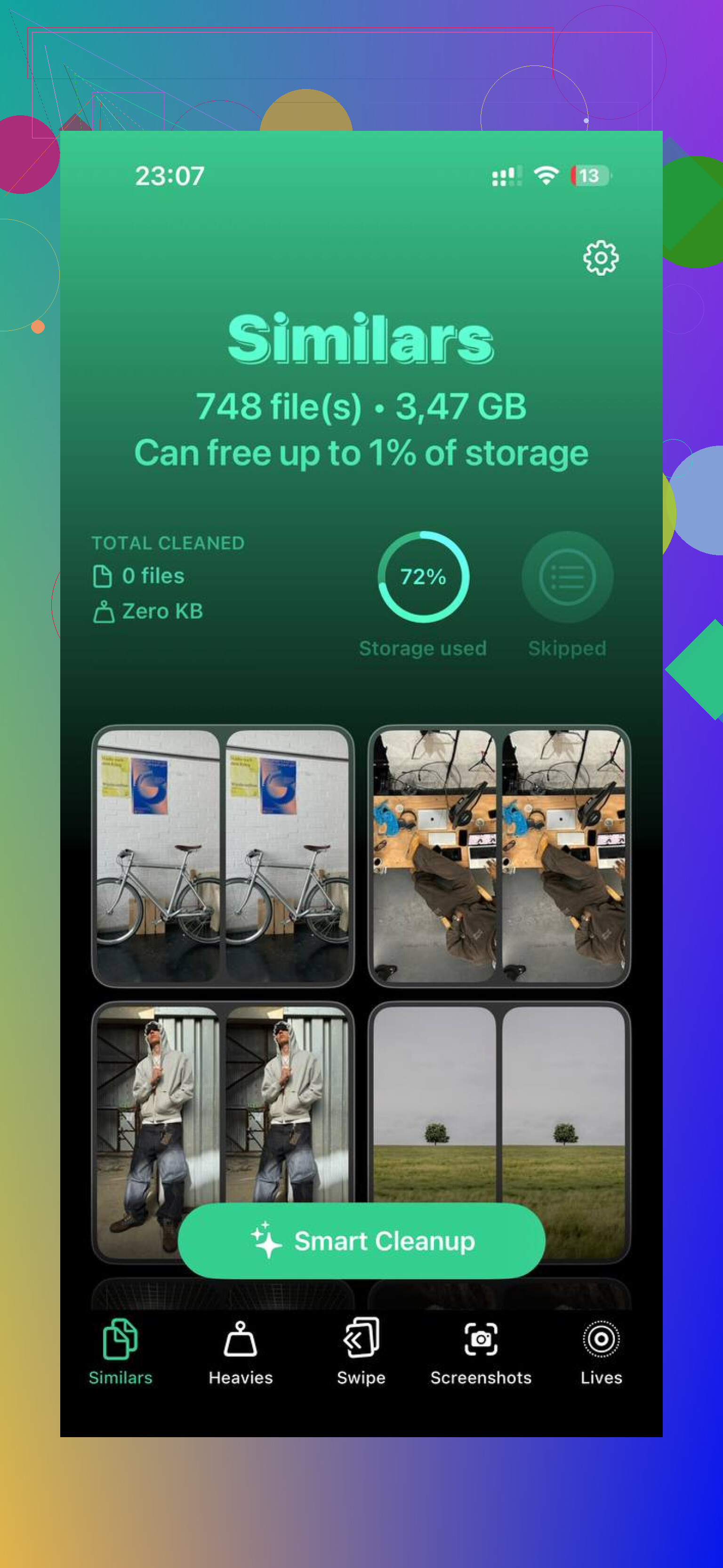
J’ai fini par utiliser Clever Cleaner pour cette partie. Je suis généralement sceptique vis-à-vis des applis de nettoyage parce que beaucoup sont des pièges à abonnement, mais celle-ci était gratuite, sans paywall ni publicité. La partie utile était la section Heavies, qui trie la photothèque par taille de fichier. Cela rend beaucoup plus facile la suppression de quelques énormes enregistrements d’écran ou exports vidéo au lieu d’essayer de sélectionner des milliers de photos au hasard.
L’onglet Similars est aussi pratique si vous avez un tas de clichés quasi identiques pour avoir pris la même photo plusieurs fois. Vous pouvez garder le meilleur et supprimer les autres. La section Screenshots affiche aussi les tailles de fichiers directement sur les vignettes, ce qui aide parce que vous ne devinez pas. L’app fonctionne aussi sur l’appareil, donc vos photos ne sont pas envoyées quelque part juste pour être triées.
Une fois que vous avez supprimé assez de gros éléments pour redonner un peu d’air à iOS, le téléphone cesse généralement de s’étouffer à chaque action. Après cela, l’application Photos intégrée devient beaucoup moins pénible à utiliser.
N’oubliez pas la dernière étape : les photos supprimées restent encore dans Suppressions récentes pendant 30 jours. Allez dans Albums, faites défiler jusqu’à Suppressions récentes, puis utilisez Tout supprimer si vous voulez récupérer l’espace tout de suite. Si le chiffre du stockage ne bouge toujours pas, redémarrez le téléphone. Parfois, iOS a besoin d’un redémarrage avant d’afficher correctement l’espace libéré.
N’essayez pas de nettoyer cela en supprimant des photos d’albums au hasard, car les albums ne sont que des vues, pas des conteneurs de stockage séparés.
L’astuce de @mikeappsreviewer pour masquer les favoris est probablement ce qui se rapproche le plus de ce que vous pouvez faire dans Apple Photos, puisque iOS n’a toujours pas de simple bouton sélectionner tout sauf les favoris. Si vous avez un Mac, cependant, c’est moins pénible, car Photos vous permet de créer un album intelligent pour les photos qui ne sont pas des favoris, puis de les examiner/supprimer sur un écran plus grand.
Ne videz pas Suppressions récentes tant que vous n’avez pas revérifié l’album Favoris et éventuellement créé une sauvegarde séparée de ces éléments à conserver en dehors de Photos. Le cœur n’est qu’une étiquette sur l’élément d’origine, pas une copie protégée, donc une photo retirée des favoris par erreur est emportée avec le reste. Dans l’app Photos de l’iPhone, il n’existe toujours pas de commande claire supprimer tout sauf les favoris, donc l’astuce consistant à masquer les favoris est à peu près ce qui s’en rapproche le plus sans utiliser un Mac ou une autre app. Je le ferais par petits lots, surtout si Photos iCloud est activé, puis je vérifierais sur iCloud.com ou sur un autre appareil synchronisé avant de supprimer définitivement. La partie lente est agaçante, mais c’est plus sûr que de découvrir plus tard qu’il manquait quelques éléments à votre sélection favoris uniquement.
Non, filtrer les Favoris n’est pas la même chose que les protéger contre la suppression. L’app Photos de l’iPhone peut afficher les Favoris, masquer des photos sélectionnées et supprimer des photos sélectionnées, mais elle ne vous donne toujours pas de véritable commande pour sélectionner tout ce qui n’est pas en favori. Donc si vous parlez littéralement de l’intérieur de Photos avec une option intégrée sûre, la réponse est essentiellement non.
Je serais un peu moins décontracté concernant la méthode qui consiste à masquer les favoris que certaines personnes ne le sont. Cela peut fonctionner, mais n’oubliez pas que Masquées est sa propre collection verrouillée et peut être désactivée dans Photos, donc il est facile de se faire peur en pensant que les photos ont disparu si vous oubliez ce que vous avez fait. Si vous utilisez cette méthode, affichez à nouveau les favoris avant de commencer à vider le dossier Supprimées récemment.
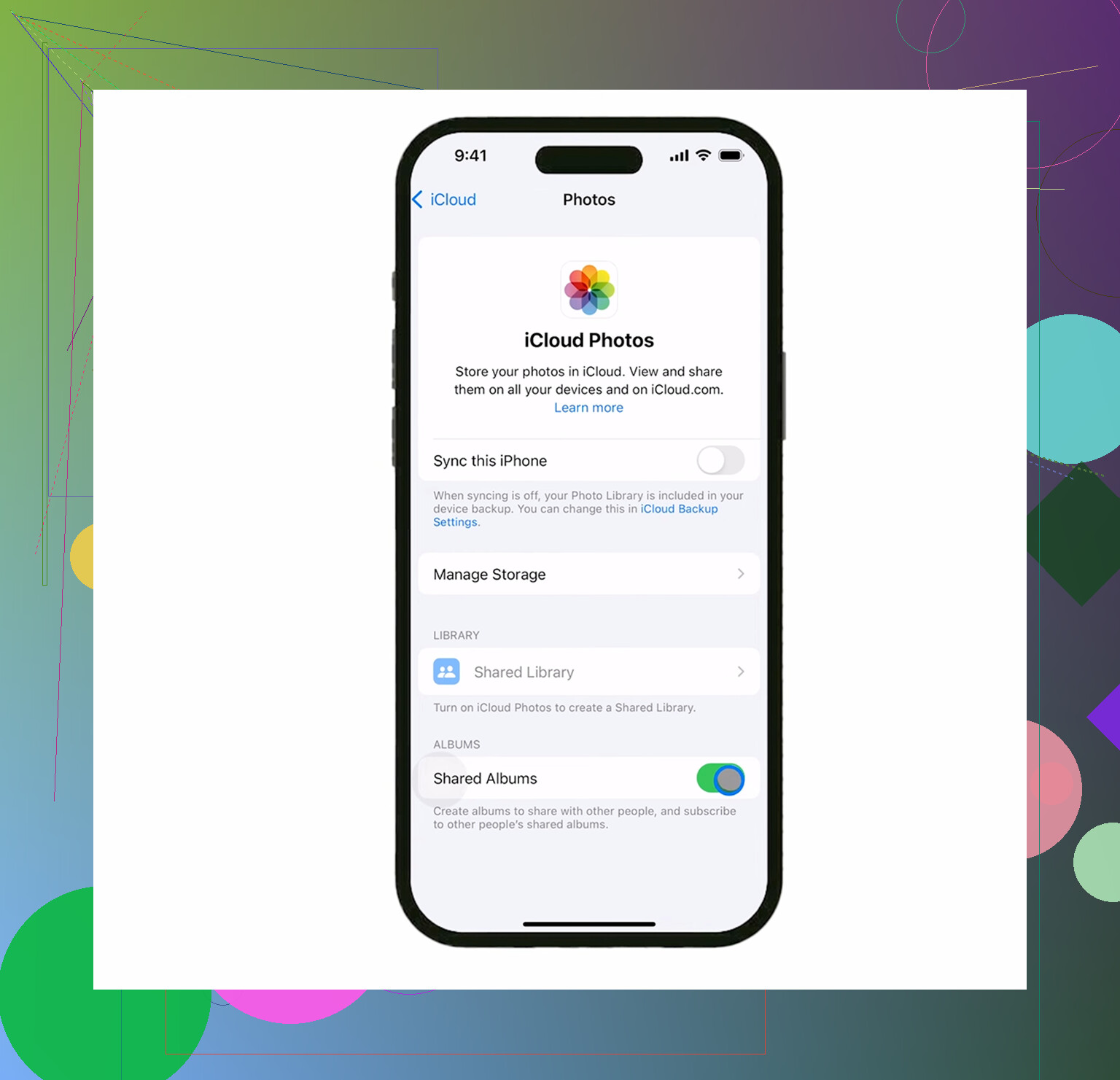
L’aspect stockage compte aussi. Si Photos iCloud a l’option Optimiser le stockage de l’iPhone activée, certaines de ces photos non favorites peuvent de toute façon n’être que de petites versions locales. Supprimer un lot d’anciennes photos peut ne pas libérer autant d’espace que vous l’espérez, tandis qu’une vidéo téléchargée ou un enregistrement d’écran peut en libérer bien davantage. C’est pourquoi vérifier d’abord les grosses vidéos est souvent plus rapide que d’essayer d’effacer des milliers d’images simplement parce qu’elles ne sont pas en favoris.
Un petit piège que beaucoup de gens ratent: si certaines photos ont été synchronisées sur le téléphone depuis un ordinateur, elles peuvent ne pas se supprimer normalement depuis l’app Photos de l’iPhone. Dans ce cas, la solution consiste à modifier ce qui est synchronisé depuis l’ordinateur, pas à continuer de tapoter dans Photos en se demandant pourquoi l’option de suppression manque.
Si vous voulez rester sur le téléphone, je traiterais les Favoris comme une liste de révision, pas comme un bouclier contre la suppression. Sauvegardez ou exportez d’abord les éléments à conserver, puis supprimez par lots depuis Récentes ou par type de média. Une app de nettoyage comme Clever Cleaner n’est utile ici que pour trouver plus rapidement les grosses vidéos, les captures d’écran ou les doublons. Elle ne créera pas comme par magie le bouton Apple manquant supprimer tous les non-favoris, et je ne laisserais aucune app décider de ce qu’il faut garder ou supprimer sans vérifier moi-même les résultats.