Harici sabit diskim sorunsuz çalışıyordu, ancak şimdi Windows aniden onu NTFS yerine RAW olarak gösteriyor ve dosyalarımın hiçbirine erişemiyorum. Veri kaybını önlemeye çalıştığım için onu yeniden biçimlendirmedim. Veri kaybetmeden orijinal NTFS bölümünü geri yüklemenin veya RAW sürücüyü onarmanın bir yolu var mı?
Buna bir süre önce rastladım. Bir sürücünün RAW olarak görünmesi her zaman dosyalarınızın gittiği anlamına gelmez. Çoğu zaman Windows, NTFS yapısının izini kaybetmiştir ya da onun bazı bölümleri bozulmuştur. Veriler genellikle hâlâ oradadır, ancak onlara giden harita bozulmuştur.
RAW’ı NTFS’ye çevirmeye çalışarak başlamazdım. Önce dosyalarınızı kurtarın. Ondan sonra sürücüyle ilgilenin.
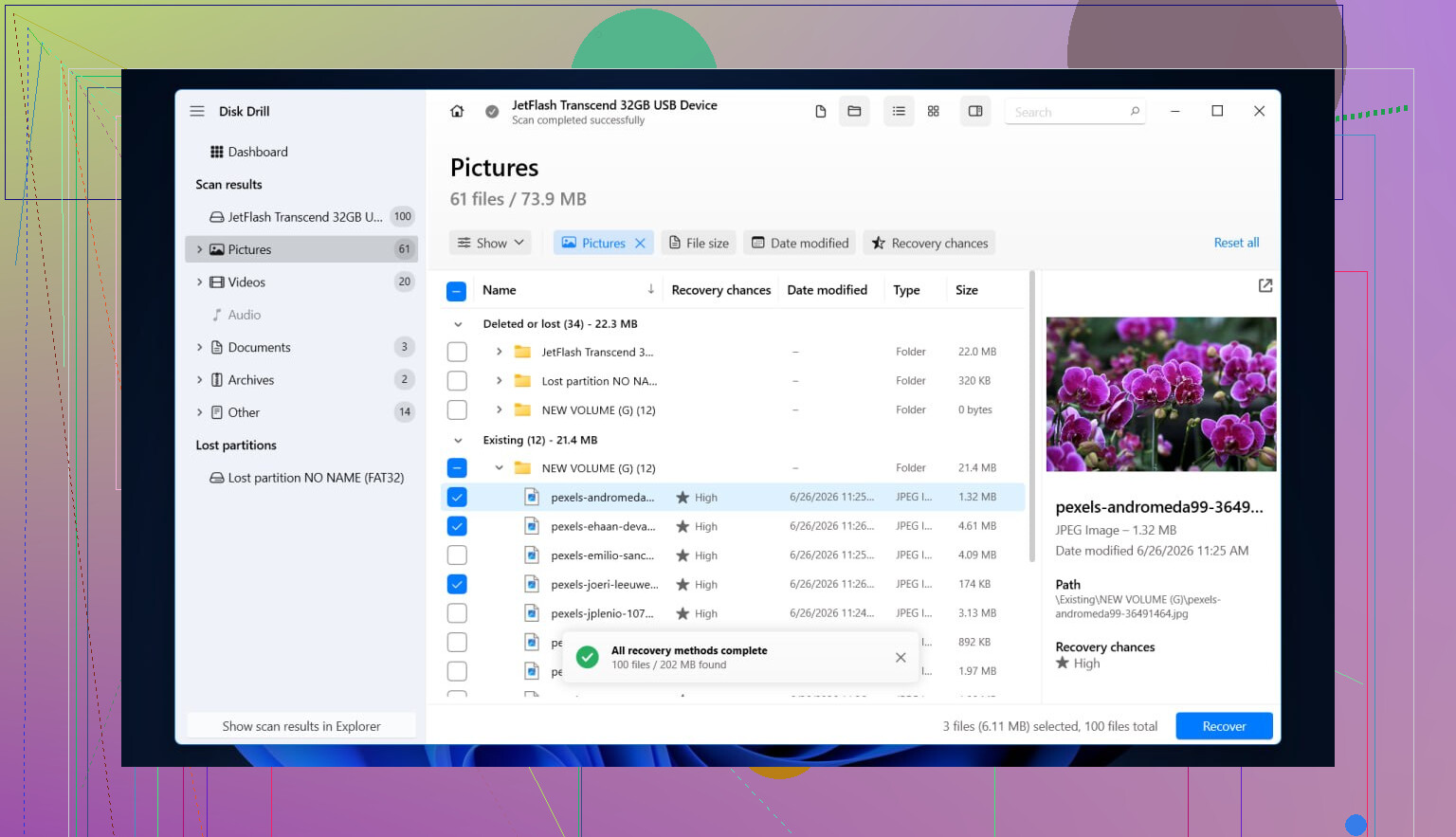
Önce verileri Disk Drill ile alın
- RAW sürücüye hiçbir şey yazmayı durdurun. Biçimlendirmeyin. Başlatmayın. CHKDSK çalıştırmayın.
- Disk Drill uygulamasını başka bir diske kurun. Bozuk olana değil.
- Uygulamayı başlatın ve listeden RAW sürücüyü seçin. Hem bölümü hem de tam fiziksel aygıtı gösteriyorsa, ben tam diski tarardım.
- Kayıp verileri ara seçeneğine tıklayın.
- Bekleyin. Büyük bir harici sabit diskte bu kısım uzar.
- Sonuçlar yüklendiğinde Mevcut, Silinmiş veya kaybolmuş ve Yeniden oluşturulmuş bölümlerine bakın.
- Sonsuza kadar kaydırmamak için filtreleri ve arama alanını kullanın.
- Kurtarmadan önce birkaç dosyayı önizleyin. Önizlemeler sorunsuz açılıyorsa bunu iyiye işaret sayardım.
- İhtiyacınız olanları seçin.
- Her şeyi yeterli boş alanı olan farklı bir sürücüye kurtarın. Bunu RAW diske geri yazmayın.
Bu durumda yardımcı olan şey, Disk Drill’in Windows’un önce birimi bağlamasını beklemeden RAW birimleri okuyabilmesidir. NTFS kayıtları kısmen sağlamsa, özgün klasör adlarını ve dosya adlarını geri alabilirsiniz. Dosya sistemi fazla bozulmuşsa, imza taraması sonuçları yine de fotoğrafları, belgeleri, videoları ve diğer yaygın dosya türlerini çıkarma şansı verir.
Sonra sürücünün kendisini düzeltin
Dosyalarınız güvenli bir yerde olduktan sonra, diski NTFS olarak yeniden oluşturabilirsiniz.
Seçenek 1, Disk Yönetimi’nde biçimlendirin
- Disk Yönetimini açın.
- RAW olarak görünen bölümü bulun.
- Sağ tıklayın, ardından Biçimlendir seçeneğini seçin.
- NTFS seçin.
- Hızlı Biçimlendirme işaretli kalsın.
- İsterseniz sürücüye bir ad verin.
- Tamam düğmesine tıklayın ve bitmesini bekleyin.
Amacınız diski yeniden kullanılabilir hâle getirmekse bu en temiz yoldur. Bu yine de bir biçimlendirmedir, bu yüzden önce değil, kurtarmadan sonra yapın.
Seçenek 2, aynı şeyi Dosya Gezgini’nden yapın
- Bu Bilgisayarı açın.
- RAW sürücüye sağ tıklayın.
- Biçimlendir seçeneğini seçin.
- Dosya sistemini NTFS olarak ayarlayın.
- Hızlı Biçimlendirme açık kalsın.
- Başlatın.
Seçenek 3, normal biçimlendirme başarısız olursa DiskPart kullanın
- Komut İstemi’ni yönetici olarak açın.
diskpartyazınlist diskyazınselect disk Xyazın, X yerine RAW sürücünün numarasını koyun.list volumeyazınselect volume Xyazın, X yerine RAW birimini koyun.format fs=ntfs quickyazınassignyazınexityazın
DiskPart kullanırken yavaş ilerleyin. Bir yanlış disk numarası ve yanlış sürücüyü silersiniz. Bunu yaklaşık on saniyede yapan ve sonra iki gün pişman olan insanlar gördüm.
Bir şey daha. Sürücü sorunsuz biçimleniyor ama sonra tekrar RAW’a dönüyorsa, ben ona güvenmeyi bırakırdım. Benim durumumda bu tür davranışlar arızalı sektörler veya kararsız donanımla örtüşüyordu. O noktada diski şüpheli kabul eder ve üzerinde önemli hiçbir şey tutmazdım.
Windows sürücüyü aniden RAW olarak görürse, orijinal NTFS bölümü her zaman kaybolmuş olmaz. Çoğu zaman önyükleme sektörü, MFT veya bölüm girdisi zarar görmüştür. Dosyalarınız hâlâ orada olabilir.
@mikeappsreviewer ile önemli bir noktada aynı fikirdeyim. Önce biçimlendirmeyin. Ancak doğrudan onarım araçlarına atlama konusunda biraz farklı düşünüyorum. Herhangi bir onarım denemesinden önce donanım tarafını kontrol edin. USB kablosunu değiştirin. Farklı bir USB portu deneyin. Başka bir bilgisayarda deneyin. Harici sürücülerde arızalı köprü kartları ve zayıf güç, insanların düşündüğünden daha sık RAW raporlarına neden olur. Sadece kabloyu değiştirince sürücülerin yeniden normal NTFS olarak döndüğünü gördüm. Saçma ama oluyor.
Sürücü hâlâ RAW görünüyorsa, izlemeniz gereken en iyi yol şu:
-
CrystalDiskInfo veya benzeri bir araçla SMART sağlığını kontrol edin.
Sağlık kötü görünüyorsa veya bekleyen/yeniden eşlenen sektörlerin arttığını görüyorsanız, kurcalamayı bırakın. -
Veriler önemliyse önce bire bir sektör imajı oluşturun.
HDD Raw Copy Tool veya ddrescue gibi bir şey kullanın. Orijinal disk üzerinde değil, imaj üzerinde çalışın. Sürücü bozuluyorsa bu çok önemlidir. -
Yalnızca yedek imajınız olduktan sonra NTFS onarımını deneyin.
Burada genelde kullanılan araç TestDisk’tir. Bazen kaybolan bölüm girdisini geri yükler veya yedek kopyasından NTFS önyükleme sektörünü onarır. İşe yaradığında, birim orijinal dosya adları ve klasörler bozulmadan yeniden bağlanır. Biçimlendirme gerekmez. -
TestDisk erişimi geri getirmezse, dosya kurtarmaya geçin.
Disk Drill’in mantıklı olduğu yer burasıdır. RAW sürücülerle iyi çalışır ve NTFS meta verileri hâlâ okunabiliyorsa çoğu zaman klasör yapısıyla birlikte verileri çıkarır. Okunamıyorsa dosya imzalarına geri döner. Kurtarılan dosyaları farklı bir diske kaydedin.
Kaçınılması gereken bir şey de RAW birimde CHKDSK çalıştırmaktır. İnsanlar bunu sürekli öneriyor. Kötü fikir. Hasarlı bir NTFS yapısında, özellikle diskte zayıf sektörler varsa, çoğu zaman durumu daha da kötüleştirir.
Kurtarmadan sonra bölüm tablosunu silin ve NTFS olarak biçimlendirin. Sürücü daha sonra tekrar RAW olursa kullanmayı bırakın.
Basit bir adım adım rehber istiyorsanız, veri kaybetmeden RAW’dan NTFS’ye nasıl dönüştürülür hakkındaki bu rehber sıralamayı oldukça iyi anlatıyor.

RAW her zaman “ölü bölüm” anlamına gelmez, ancak @mikeappsreviewer ve @jeff ile bir konuda biraz farklı düşünüyorum: her durumda hemen bir onarım denemesi gerekmez. Bu bir harici diskte aniden olduysa, bazen Windows tamamen mahvolmuş bir NTFS birimi yerine hatalı bir bağlantı kesilmesine, sorunlu bir kutuya veya bozuk bir bölüm girdisine tepki veriyor olabilir.
Benim ilk yapacağım şey, diskin Disk Yönetimi’nde nasıl göründüğünü kontrol etmek olur:
- Boyut doğruysa ve bölüm hâlâ oradaysa ama dosya sistemi RAW diyorsa, bu bozulmuş NTFS meta verilerine işaret eder.
- Tüm bölüm eksikse/ayrılmamışsa, bu daha çok bir bölüm tablosu sorunudur.
- Kapasite yanlışsa veya sürücü sürekli bağlantıyı kesiyorsa, bu donanım kokusu aldırır.
Bu noktada, “NTFS’yi geri yükleme” sorusu neyin bozulduğuna bağlıdır. Sorun sadece NTFS önyükleme sektörü veya bölüm kaydıysa, biçimlendirme olmadan geri yükleme bazen mümkündür. MFT ciddi şekilde hasarlıysa, gerçek bölüm geri yüklemesinden ziyade dosya kurtarma genellikle daha gerçekçidir.
Ayrıca “dönüştürme” araçları konusunda fazla heyecanlanmaktan da kaçınırım. Bunların çoğu, ekstra adımlarla sunulan pazarlamadan ibarettir. Veriler önemliyse, en güvenli sıra şudur:
- Sürücüdeki güç döngülerini en aza indirin.
- Sürücü kararsızsa, önce klonunu/imajını alın.
- Salt okunur kurtarma veya yıkıcı olmayan bölüm incelemesini deneyin.
- Bağlama temiz şekilde geri getirilemiyorsa, Disk Drill gibi bir araçla dosyaları başka bir diske kurtarın.
Disk Drill burada kullanışlıdır çünkü bir RAW harici sabit diski doğrudan tarayabilir ve Windows NTFS bölümünü bağlamayı reddettiğinde bile dosyaları kurtarabilir. İnsanların istediği sihirli “RAW’ı tekrar NTFS’ye çevir” düğmesi olmasa da, çoğu zaman pratik cevap budur.
İnsanların atladığı bir şey daha: kutuyu kontrol edin. Harici bir kasadaki SATA-USB kartının garip RAW algılamasına neden olduğunu, içerideki gerçek sürücü tamamen sağlamken gördüm. Bunu başka bir adaptör/kutu ile güvenli şekilde test edebiliyorsanız, denemeye değer.
Ek bilgi için, şu RAW ve bozuk sürücüler için en iyi veri kurtarma yazılımı videosunu faydalı buldum; araçları karşılaştırıyorsanız, RAW, NTFS ve harici sabit disk kurtarma için en iyi kurtarma yazılımı listesi diye aratın.
Yani evet, orijinal NTFS bölümü bazen geri yüklenebilir, ancak bunu ana plan olarak görmeyin. “Önce veriyi kurtar, sonra onar” diye düşünün. İnsanların atlamaktan en çok pişman olduğu kısım budur.

@jeff ve @voyageurdubois ile önemli bir noktada aynı fikirdeyim: RAW olması, NTFS bölümünün sonsuza kadar kaybolduğu anlamına otomatik olarak gelmez. Ama restore first konusunda biraz itiraz edeceğim. Bu harici bir HDD ise, bazen dosya sistemi hasarı asıl sorun değil, sadece belirtidir.
İnsanların atladığı birkaç kontrol:
- RAW durumuna geçtiği zamana yakın Event Viewer içinde disk, ntfs veya storahci hatalarına bakın.
- Device Manager içinde USB mass storage device öğesini kaldırın ve yeniden bağlayın. Nadiren düzeltir ama Windows un saçmalıkları önbelleğe aldığını gördüm.
- Sürücü bir enclosure içindeyse, dönmeye başlama, tıklama veya tekrar tekrar yeniden bağlanma seslerini dinleyin. Bu, insanların düşündüğünden daha önemlidir.
Orijinal NTFS i geri yüklemeye gelince, evet, bazen yalnızca NTFS boot sector veya bölüm metadata bozulduysa mümkündür. Hayır, garanti değil. Sürücü fiziksel olarak kararsızsa, yapılan her ek tarama bir kumardır.
@mikeappsreviewer ile biraz ayrıldığım nokta şu: ana hedef onarmak the partition olmamalı. Ana hedef okunabilir veriyi korumaktır. Disk yeterince kararlı görünüyorsa, imaj almak idealdir. Değilse, hâlâ yanıt verirken kurtarabildiğinizi kurtarın.
Disk Drill bu tür bir durum için uygundur çünkü Windows onu bağlamadan bir RAW birimini tarayabilir. Artıları: basit arayüz, hasarlı NTFS den dosya çekmede iyi, metadata ayakta kaldığında çoğu zaman adları ve klasörleri korur. Eksileri: derin taramalar büyük harici disklerde sonsuza kadar sürer, NTFS ciddi şekilde bozuksa sonuçlar dağınık olabilir ve en iyi özellikler tamamen ücretsiz bir kurtarma bekleyen kişiler için pek uygun değildir.
Benim sıralamam şöyle olurdu:
- Enclosure veya kablo kaynaklı tuhaflıkları eleyin.
- SMART ya da en azından temel sağlık belirtilerini kontrol edin.
- Önemli dosyaları başka bir diske kurtarın, gerekirse Disk Drill ile.
- Ancak ondan sonra yeniden oluşturmayı veya yeniden biçimlendirmeyi deneyin.
Sürücü iki kez RAW durumuna düşerse, onu düzeltmeye çalışmayı bırakır ve kullanımdan çıkarırdım. Bu düzen genellikle size dosya sistemi hatasının söylediğinden daha fazlasını anlatır.