Mein Speicher für synchronisierte Medien auf meinem iPhone ist plötzlich stark angestiegen, obwohl ich keine neue Musik, Filme oder Fotos hinzugefügt habe. Ich versuche herauszufinden, was den Speicheranstieg verursacht hat und wie ich die Größe der synchronisierten Medien reduzieren kann, ohne etwas Wichtiges zu verlieren. Hat jemand dieses Problem mit dem Speicher für synchronisierte Medien auf dem iPhone schon einmal erlebt?
Apple hat dieses Zeug ein paarmal umbenannt, also ja, die Bezeichnungen sind unübersichtlich. Synced Media und Synced Content beziehen sich auf dieselbe Kategorie. Wenn du Dateien von einem Computer mit Finder, alten iTunes-Workflows oder der Apple-Geräte-App auf dein iPhone verschoben hast, dann ist das genau das, was du hier siehst.
Was synchronisierte Medien auf dem iPhone bedeuten und warum sie sich von deiner normalen Fotos-Mediathek unterscheiden
Auf meinem Handy bedeuteten synchronisierte Medien Dateien, die von einem Mac übertragen wurden. Musik, Filme, TV-Folgen und Fotoordner. Es war eine Übertragung vom Computer zum Handy, entweder per Kabel oder über lokales WLAN.
Was viele übersehen, ist die Kontrolle. iCloud-Fotos synchronisiert in beide Richtungen. Wenn du etwas auf dem Handy löschst, ändert es sich überall. Synchronisierte Medien funktionieren nicht so. Der Computer bleibt die zentrale Instanz, deshalb behandelt dein iPhone diese Dateien wie geliehene Inhalte. Du siehst sie, du nutzt sie, aber du entfernst sie nicht direkt vom Handy. Du gehst zurück an den Computer und änderst dort die Synchronisierungsquelle.
Warum synchronisierte Inhalte plötzlich riesig wirken
Nach iOS 17 wurde die Speicheranzeige für viele Leute seltsam. Ich habe Beispiele gesehen, bei denen 20 GB Musik unter Musik angezeigt wurden und dieselben 20 GB dann scheinbar noch einmal unter Synchronisierte Inhalte auftauchten. Es fühlt sich an, als hätte dein iPhone dieselbe Mediathek doppelt gefressen.
Nach dem, was viele gesehen haben, ist das oft ein Anzeigefehler beim Speicher und keine echten doppelten Dateien. Trotzdem schlecht. Wenn das iPhone denkt, der Speicher sei voll, schlagen Downloads fehl, Updates hängen fest und das Handy fühlt sich beengt an, selbst wenn die Berechnung nicht stimmt.
Wie ich synchronisierte Medien entfernt habe, nachdem iTunes verschwunden ist
Apple hat das alte iTunes-Setup auf andere Apps aufgeteilt. Auf dem Mac verwendest du Finder. Unter Windows verwendest du die Apple-Geräte-App.
Schritte auf dem Mac
- Verbinde das iPhone mit deinem Mac.
- Öffne Finder.
- Klicke unter Orte auf dein iPhone.
- Öffne den Tab für die entsprechende Inhaltsart, zum Beispiel Musik, Fotos oder Filme.
- Deaktiviere die Synchronisierungsoption, zum Beispiel Fotos mit deinem Gerät synchronisieren.
- Klicke auf Anwenden.
Schritte unter Windows
- Installiere Apple-Geräte aus dem Microsoft Store.
- Verbinde das iPhone.
- Öffne dieselben Inhalts-Tabs, die du auch in Finder sehen würdest.
- Deaktiviere die synchronisierte Kategorie, die du entfernen möchtest.
- Wende die Änderung an.
Wenn die normale Methode nichts bringt, probiere den Trick mit dem leeren Ordner
Damit hatte ich mehr Erfolg, wenn alte synchronisierte Fotos sich einfach nicht entfernen ließen.
- Erstelle einen neuen leeren Ordner auf deinem Schreibtisch.
- Stelle in Finder oder Apple-Geräte die Fotosynchronisierung so ein, dass dieser leere Ordner verwendet wird.
- Klicke auf Anwenden.
Das Handy prüft den Quellordner, sieht null Dateien und löscht die synchronisierten Kopien vom Gerät. Es ist eine dumme Notlösung, aber sie funktioniert öfter als die saubere Methode mit dem Kontrollkästchen. Ein bisschen holprig, ja.
Ist das Löschen synchronisierter Medien sicher
Ja. Du entfernst nur die iPhone-Kopien. Die Originale bleiben auf dem Computer. Ich weiß, dass viele Angst haben, gleich ihre ganze Mediathek zu zerstören, aber dieser Schritt berührt die Quelldateien nicht.
Warum sich dein iPhone immer noch langsam anfühlt, nachdem du es bereinigt hast
Synchronisierte Inhalte sind meist nur ein Teil des Problems und nicht das ganze Chaos. Bei mir stellte sich heraus, dass das größere Problem jahrelang angesammelter Müll in Fotos war. Beinahe-Duplikate, Serienaufnahmen, zufällige 4K-Clips, alte Screenshots von Apps, die ich längst nicht mehr benutze. Speicher wird in Schichten aufgefressen.
Wenn der freie Speicher knapp wird, beginnt das iPhone zu schleppen. Temporäre Dateien brauchen Platz. Hintergrundaufgaben brauchen Platz. Updates brauchen Platz. Selbst wenn du also die synchronisierten Inhalte behebst, bleibt die Verzögerung bestehen, wenn der Rest deines Speichers immer noch voll ist.
Nachdem ich den synchronisierten Teil bereinigt hatte, habe ich Clever Cleaner verwendet, um den Rest durchzugehen. Am meisten geholfen hat, dass ich vor dem Löschen die Größen der Screenshots sehen konnte, zuerst die größten Dateien sortiert habe und nahezu identische Fotos gruppiert wurden, sodass Serienaufnahmen nicht mehr alles verstopft haben. In meinem Fall haben die Finder-Bereinigung plus Clever Cleaner etwa 15 GB freigemacht, und die Verlangsamung hörte danach auf.
Was den Sprung normalerweise verursacht, ist eines von 3 Dingen.
-
iOS hat alte Dateien neu kategorisiert.
Nach einem Update verschieben sich Speicherkategorien. Musik- oder Fotosynchronisierungsdaten werden dann unter Synchronisierte Medien gezählt statt dort, wo sie vorher lagen. Die Größe wirkt größer, aber dein Handy hat nicht über Nacht 20 GB dazubekommen. Bei einem Punkt widerspreche ich @mikeappsreviewer allerdings etwas. Es ist nicht immer ein Fehler. Manchmal hat Apple nur die Bezeichnung geändert, nicht den Speicher. -
Offline-Dateien wurden in dieselbe Gesamtsumme aufgenommen.
Wenn du Apple Music, TV, Podcasts oder Player von Drittanbietern nutzt, bringen heruntergeladene Inhalte die Zahlen manchmal durcheinander. Prüfe in jeder App den Bereich Downloads. Ich habe schon erlebt, dass dort 8 GB bis 15 GB lagen, während Synchronisierte Medien dafür verantwortlich gemacht wurden. -
Fotocaches wurden neu erstellt.
Wenn du irgendwann Fotoordner von einem Computer synchronisiert hast, erstellt das iPhone nach einem Update oder einer Wiederherstellung möglicherweise Indizes, Vorschaubilder und Datenbankdateien neu. Diese Hilfsdateien brauchen ebenfalls Speicherplatz. Für sich genommen nicht riesig, aber genug, damit die Kategorie plötzlich ansteigt und verdächtig aussieht.
Was ich zuerst tun würde:
Gehe zu Einstellungen, Allgemein, iPhone-Speicher und warte 2 bis 3 Minuten. Das Diagramm wird oft neu berechnet.
Starte das Handy neu.
Prüfe, ob die Zahl nach dem nächtlichen Laden im WLAN sinkt.
Sieh dir Musik, TV, Fotos, Podcasts, Dateien sowie VLC oder Plex an, falls du sie nutzt.
Wenn die Gesamtsumme immer noch falsch aussieht, teste den freien Speicher in der Praxis.
Versuche, einen 2-GB-Film herunterzuladen oder ein langes 4K-Video aufzunehmen. Wenn das funktioniert, ist die Anzeige ungenau. Wenn es fehlschlägt, ist der Speicherplatz wirklich weg.
Für eine Bereinigung, ohne deine Originale zu verlieren, solltest du zuerst App-Downloads und Fotomüll angehen. Synchronisierte Medien selbst lassen sich oft weniger gut direkt auf dem Handy beheben. Clever Cleaner hat mir geholfen, doppelte Bilder, riesige Screenshots und alte Bildschirmaufnahmen schnell zu finden. Das hat bei mir mehr Speicher freigemacht, als der Jagd nach der Bezeichnung Synchronisierte Medien, ehrlich gesagt.
Wenn du eine einfache Anleitung möchtest, ist diese Clever Cleaner Rezension zur iPhone-Speicherbereinigung ganz brauchbar:
sieh dir an, wie Clever Cleaner iPhone-Speicher freigibt
Noch etwas, das viele übersehen. Geteilte Alben, Nachrichtenanhänge und heruntergeladene Streaming-Inhalte werden nicht dort angezeigt, wo du sie erwartest. Apples Speichermenü ist ziemlich schlecht darin, das zu erklären.
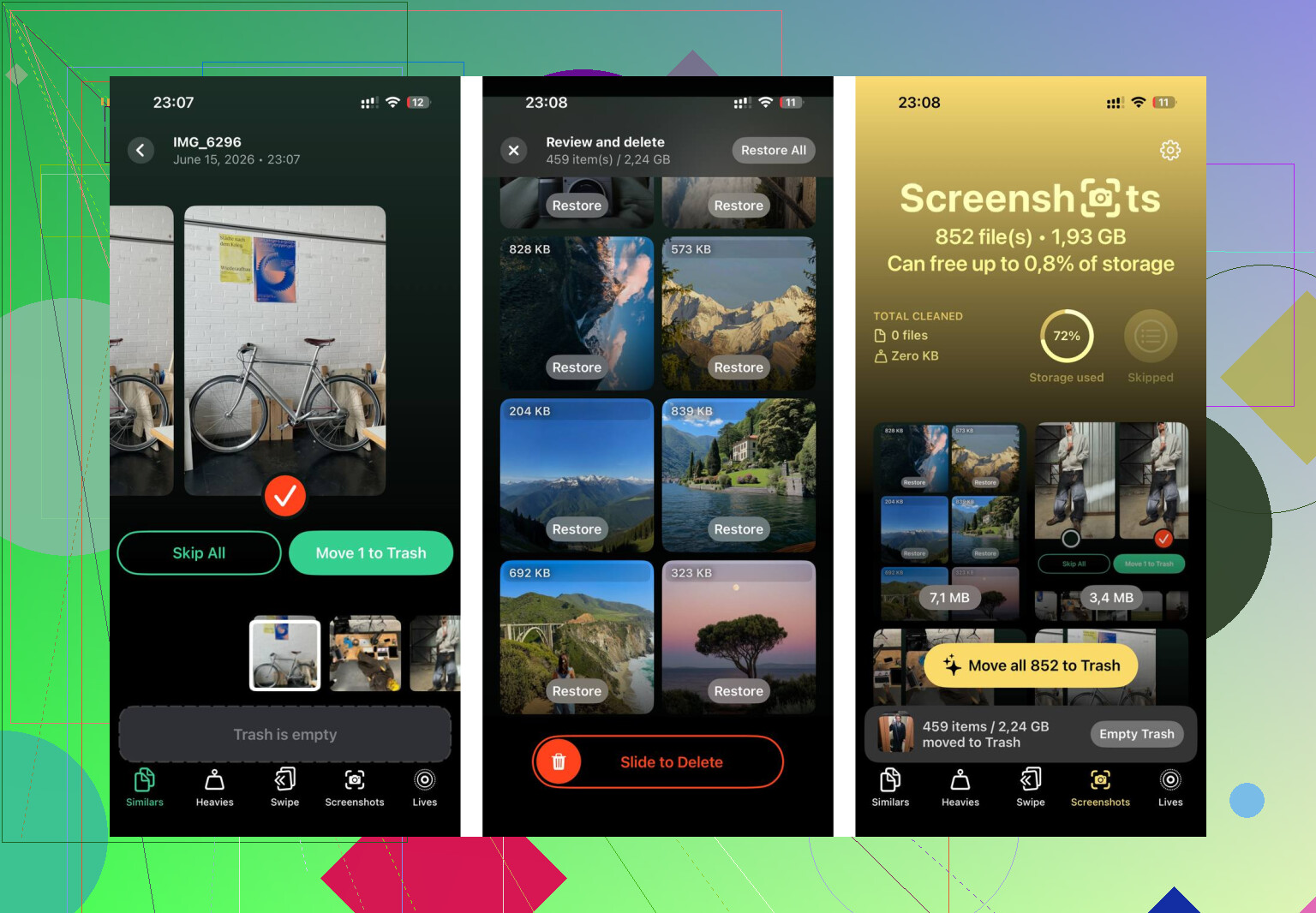
Große Sprünge bei „Synchronisierte Medien“ sind normalerweise eines von zwei Dingen: eine Neuindizierung nach einem iOS-Update oder alte, vom Computer synchronisierte Inhalte, die anders gezählt werden. Ich stimme @mikeappsreviewer und @suenodelbosque größtenteils zu, aber ich würde der Idee widersprechen, dass es jedes Mal nur ein Anzeigefehler ist. Manchmal erstellt iOS Datenbanken, Covergrafiken, Thumbnail-Sätze und Mediatheken tatsächlich neu, sodass der Speicheranstieg teilweise real sein kann.
Was ich prüfen würde, worauf sie nicht wirklich eingegangen sind:
- Einstellungen > Musik > Geladene Musik
- Einstellungen > TV / Podcasts für Offline-Dateien
- Dateien-App für „Auf meinem iPhone“
- Sprachmemos, weil die seltsam riesig werden können
- Nachrichten-Anhänge, da die Speicherkategorien auf dem iPhone irgendwie unübersichtlich sind und sich überschneiden
Außerdem: Wenn du Apple Music mit aktivierter Mediathek-Synchronisierung nutzt, kann das Aus- und erneute Einschalten eine Bereinigung/Neuzählung erzwingen. Nicht immer, aber ich habe gesehen, dass es schräge Gesamtwerte behebt. Dasselbe gilt für das Abmelden bei Medien & Käufe und das erneute Anmelden, auch wenn das nerviger ist.
Noch etwas: Wenn der Sprung direkt nach einer Backup-Wiederherstellung oder einem größeren Update passiert ist, warte einen Tag. Ernsthaft. Lass es über Nacht im WLAN am Ladegerät. iOS macht später noch einiges an Hintergrundbereinigung, und die Zahlen können sich wieder einpendeln. Das ist dumm, aber so ist Apple.
Wenn du Speicherplatz reduzieren willst, ohne Originale anzufassen, sind die sichersten Treffer meist doppelte Fotos, riesige Screenshots und vergessene Videos, statt sich auf die Bezeichnung „Synchronisierte Medien“ zu versteifen. Clever Cleaner ist dafür solide. Diese Seite ist eine brauchbare Lektüre, wenn du einen praktischen Überblick über iPhone-Bereinigungstools willst: beste iPhone Cleaner App zum schnellen Freigeben von Speicher.
Wenn die Zahl nie sinkt, würde ich ehrlich gesagt eher veraltete Synchronisierungsmetadaten von einer alten Finder-/iTunes-Synchronisierung vermuten als „neue“ Medien. Apple liebt es, Bezeichnungen zu ändern und so zu tun, als wäre nichts passiert.
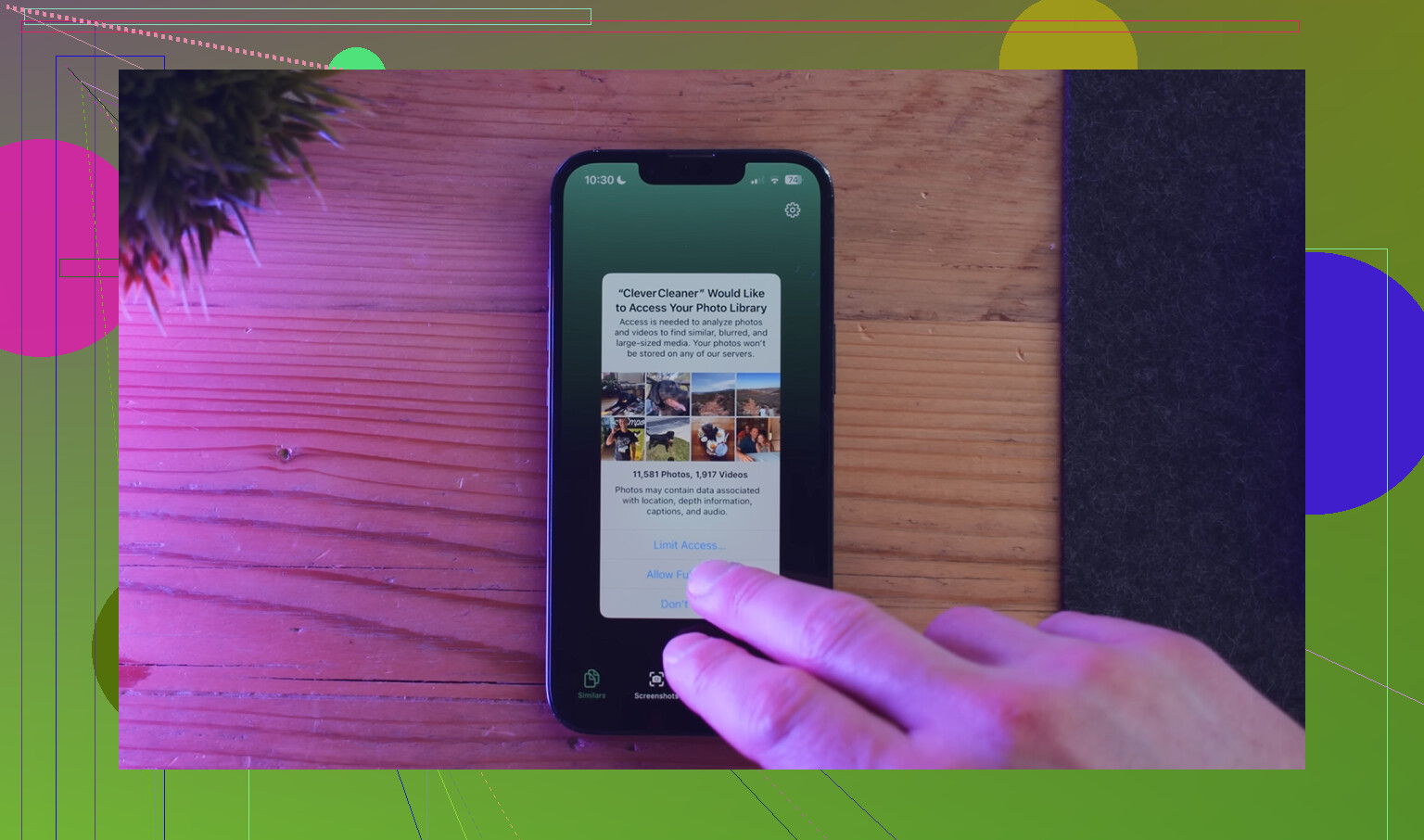
Ich würde noch einen Aspekt hinzufügen, den die anderen nur gestreift haben: DRM-Neu-Downloads und Artwork-Caches. Wenn du die Region geändert, Apple Music erneuert, gekaufte Medien erneut synchronisiert oder eine Menge Albumcover aktualisiert hast, kann das iPhone Metadaten geschützter Dateien und Artwork-Datenbanken neu aufbauen. Das kann „Synchronisierte Medien“ aufblähen, ohne dass du tatsächlich neue Songs oder Videos hinzugefügt hast.
Daher stimme ich @suenodelbosque, @reveurdenuit und @mikeappsreviewer nur teilweise zu, dass es größtenteils nur eine Frage der Bezeichnung ist. Manchmal ist der Sprung beim Speicherplatz real, nur eben nicht durch neue Mediendateien.
Was ich anders prüfen würde:
- Vergleiche Einstellungen > Allgemein > iPhone-Speicher mit den Gesamtwerten pro App
- Prüfe, ob Einstellungen > Fotos > iPhone-Speicher optimieren aktiviert ist
- Schau auch bei Bücher nach, da sich dort heruntergeladene PDFs/Hörbücher verstecken können
- Prüfe, ob Medien & Käufe kürzlich erneut synchronisiert wurde
- Wenn du einen Mac verwendest, prüfe, ob Finder so eingestellt ist, dass Songs mit höherer Bitrate konvertiert werden
Der beste Test: Verbinde das iPhone mit einem Computer und prüfe, ob in den Synchronisierungs-Tabs noch alte ausgewählte Mediatheken oder Fotoordner angezeigt werden, die du vergessen hast.
Wenn du den Speicherplatz sicher verkleinern willst, entferne zuerst veraltete Computer-Synchronisierungsauswahlen und bereinige dann lokale Unordnung. Clever Cleaner ist für den zweiten Teil ganz brauchbar.
Vorteile:
- erkennt schnell Duplikate und große Videos
- praktisch für Screenshots und ähnliche Fotos
Nachteile:
- behebt nicht direkt defekte Finder/iTunes-Synchronisierungsmetadaten
- Bereinigungsvorschläge müssen weiterhin manuell geprüft werden, damit keine gewünschten Aufnahmen gelöscht werden
Also ja, ich würde „Synchronisierte Medien“ als halb Speicherproblem, halb Zuordnungsproblem betrachten.