誤ってハードドライブから重要なファイルを削除してしまい、仕事で必要なため復元しなければならないことに気づきました。状況を悪化させたりデータを上書きしたりしないために、まず何をすべきかよく分かりません。ハードドライブのファイル復旧で最初に取るべき最善の手順は何ですか。また、試すべき安全な復旧方法はありますか。
まずは深呼吸してください。ファイルが消えたときの、特に必要だったものが消えたときの胃が落ちるような感覚はわかります。でも、ハードドライブで削除されたからといって、必ずしも完全に消去されたという意味ではありません。すばやく行動して、状況を悪化させるのをやめれば、見込みは十分あります。
前回これが起きたとき、私が最初にしたのは、すぐにそのドライブの使用をやめることでした。そこには何も保存しないでください。そこに何かをインストールもしないでください。もし消えたファイルがメインのシステムドライブにあったなら、通常のブラウジングさえそこでやめたほうがいいです。理由は簡単です。ファイルを削除すると、Windows や macOS は通常、その領域を空きとしてマークします。古いデータは、新しいデータがその上に書き込まれるまで、そのまま残っていることがよくあります。書き込みがあるたびに、復旧は難しくなります。なので、そうです、そのドライブの使用をやめてください。完全に止めてください。
どのドライブでファイルが失われたかを特定する
- 外付けドライブまたは2台目の内蔵ドライブ: これはより簡単なケースです。取り外して別のコンピューターに接続し、そこでスキャンします。同じディスクへの新しい書き込みを避けられます。
- メインOSドライブ: こちらはすぐに厄介になります。USBドライブから起動するか、可能ならディスクを別のマシンに接続します。目的は同じで、削除されたデータがあるドライブで新しい動作を発生させないことです。
復元ソフトを実行し、できるだけ早く行ってください
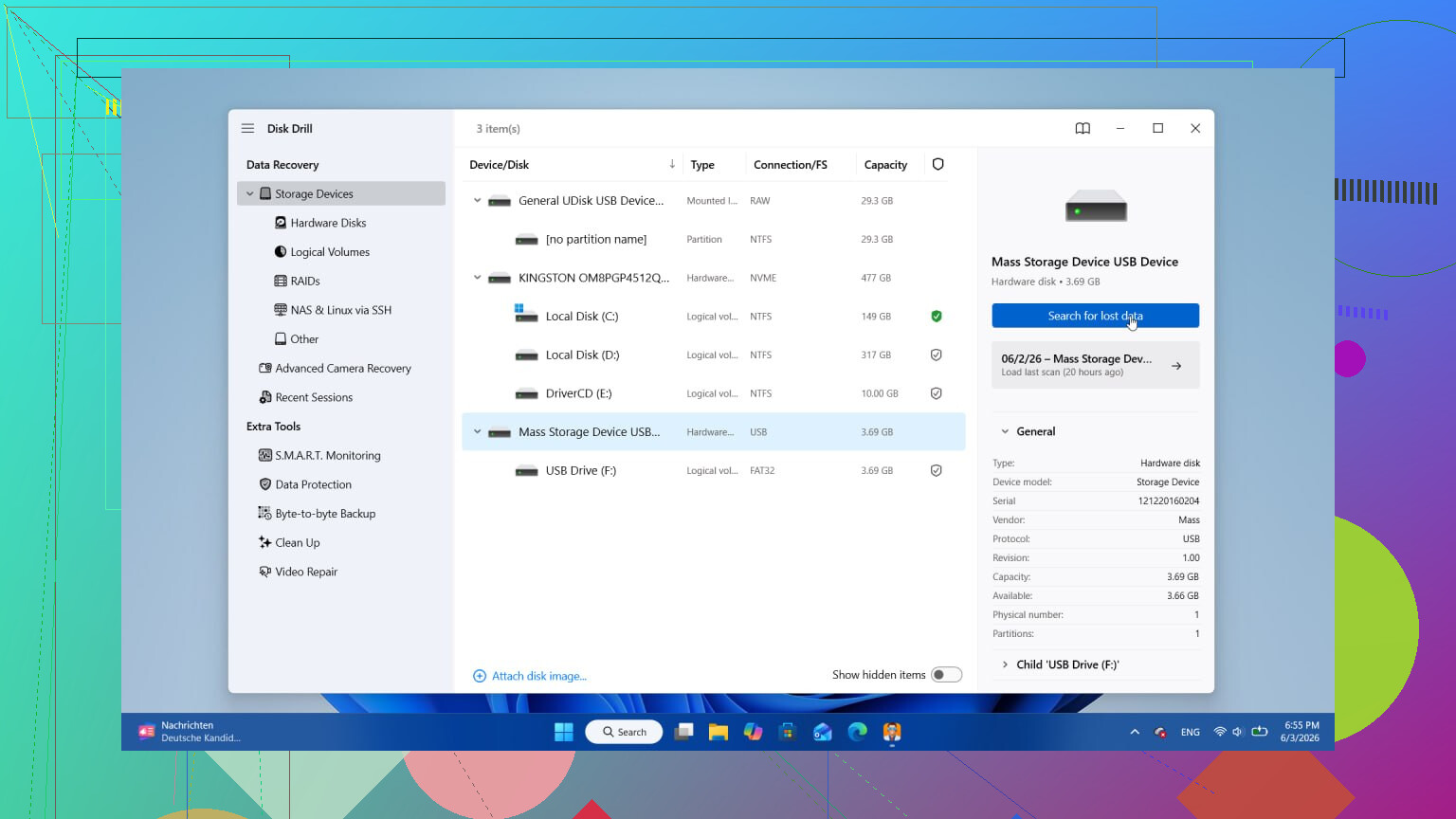
ここで私が最も良い結果を見てきた方法で、特に削除に早く気づいた場合に有効でした。これまでにいくつかのツールを試しましたが、最終的によく使っていたのは Disk Drill です。これは、5分前に削除したものだけでなく、さらに広くファイルをスキャンしてくれます。また、プレビュー表示のおかげで、ファイル名は正しくても中身が壊れている不要なデータを復元せずに済みました。無料版ではスキャンとプレビューができ、実際に復元したい場合に料金を支払います。
多くの人がいつもやってしまうミスが1つあります。復元アプリは別のドライブにインストールしてください。ファイルを救出しようとしている同じドライブには入れないでください。同じディスクにツールを書き込むと、取り戻したかったデータを上書きしてしまう危険があります。私も何年も前に一度これを間違えました。良い考えではありません。
始める前に知っておくとよいことがいくつかあります
- 通常、SSDよりもHDDのほうが成功しやすいです。 従来型のHDDのほうが比較的復旧しやすい傾向があります。それでも、新しいハードドライブの中にはTRIMに対応しているものもあるため、ファイルがずっと待ってくれると考えて何時間も放置しないほうがよいです。
- ドライブがカチカチ鳴ったり擦れるような音を出すなら、止めてください。 その段階ではソフトウェアでは解決できません。その音はハードウェアの不具合を示しており、次に取るべき手段は復旧ラボへの依頼です。
- やみくもに10回スキャンするのではなく、しっかり1回行ってください。 何度もスキャンを繰り返しても、たいていは時間の無駄です。私の経験では、徹底的に1回スキャンし、プレビューを確認してから、まだ無傷に見えるものを復旧するほうがうまくいきました。
早い段階で気づけたなら、ファイルを取り戻せる可能性は十分あります。落ち着いて対処し、データの書き込み先には慎重になり、必要以上にドライブをいじらないでください。
まず最初に、復旧を始める前に簡単なことを確認してください。@mikeappsreviewer がドライブの使用をやめるべき部分について触れていたのは知っていますし、その大半には同意します。私が少しだけ違うと思うのは、ファイルが移動されていないか、同期で消えていないか、隠し一時フォルダに入っていないかを確認する前に、いきなり大規模なスキャンを始める点です。
まずは次のことを、この順番で行ってください。
- ごみ箱またはTrashを確認する。
- ファイル名とファイルの種類で検索する。
- クラウド同期のごみ箱を確認する。OneDrive、Google Drive、Dropbox、iCloud。
- 使用していたアプリの最近使ったファイルを確認する。Word、Excel、Photoshop など。
- ファイル履歴、以前のバージョン、Time Machine、またはバックアップソフトを確認する。
これらの手順は5分から10分で終わります。ファイルが消えたのではなく、移動されたり置き換えられたりしていることもあります。仕事のファイルなら、Officeアプリは一時ファイルや自動回復コピーも保存します。重い処理をする前に、まずそこを確認してください。
その後、ファイルが本当に重要なら、まずドライブのコピーを作成してください。この部分はあまりにもよく飛ばされます。ディスクイメージがあれば、作業用の安定したソースを1つ確保できます。復旧ソフトが問題を起こしても、またはドライブが故障し始めても、まだイメージが残っています。プロがこれをするのには理由があります。ドライブが正常なら、十分な空き容量のある別のディスクにイメージを作成してください。
次に、ツールが対応しているなら、元のドライブではなくそのイメージをスキャンしてください。Disk Drill はこの用途には問題なく、ほとんどの人にとって使いやすいです。復旧したファイルは別のドライブに保存してください。同じドライブではありません。ええ、当たり前に聞こえますが、実際にそうしてしまって、復旧したファイルが文字化けして開くのはなぜだろうと困る人はいます。私もやったことがあります。馬鹿なミスでした。
これがSSDなら、急いでください。SSDでの削除はTRIMのせいで、より早く復旧が難しくなる傾向があります。古いHDDなら、同じセクタに新しいデータが書き込まれていなければ、見込みは比較的高いことが多いです。
ファイルの価値が数百ドル以上あるなら、バックアップ確認の後はDIYをやめて、ラボに送ってください。特に仕事の締め切りが絡んでいて、復旧の失敗を許容できない場合はそうです。
また、削除されたファイルの復旧の基本を手早く見るには、これがとても良いです。削除されたハードドライブファイル復旧のヒント。

@mikeappsreviewer と @stellacadente が言っていたことに少し付け加えると、復旧を試みる前に、まずドライブの状態を確認してください。ファイルが ただ削除されただけ だからといって、故障しかけているディスクにスキャンを何度もかけ続けるのは避けたほうがいいです。SMART に警告が出ている、ドライブの動作が遅い、認識されたり消えたりする、または変な音がするなら、触るのをやめてください。個人的には、最初にスキャンするより先にイメージを作成するほうが賢明です。
また、これがネットワーク共有、同期フォルダ、または会社管理の業務 PC から削除されたものであれば、保持ポリシーや管理者側の復元オプションも確認してください。DIY ツールを使うより、IT 部門がはるかに早く復元できる場合があることを、多くの人は見落としがちです。
少し意見が違うのは、時間が重要で、すでに削除されたと分かっている場合に、手動であれこれ大量に探すことです。ごみ箱やバックアップをざっと確認するのはもちろんありです。でもその後は、元のマシンで 1 分でも余計に作業するほど、それだけ活動が増えてしまいます。
私ならこの順番です:
- そのドライブの使用をやめる。
- システムドライブなら、シャットダウンして別のマシンまたはブートメディアから作業する。
- SMART / 状態を確認する。
- ファイルが重要ならイメージを作成する。
- イメージまたは別のコンピュータから復旧を実行する。
- 別のドライブに復旧する。
Disk Drill は、シンプルで復旧可能なファイルのプレビューもできるので、時間を節約できる堅実な選択肢です。ただし、復旧対象と同じドライブにはインストールしないでください。
また、外付けドライブの復旧についてさらに議論を見たいなら、これも役立つかもしれません: 実際のユーザーによる実用的な外付けハードドライブのファイル復旧のヒント。
SSD なら急いでください。カチカチ音がしているなら中止してください。業務上重要なら、無理に自力でやろうとせず、ラボに送ってください。たいていの場合、それが最も安く済む 高額な 選択肢です。

@stellacadente、@andarilhonoturno、@mikeappsreviewer がすでに触れている点に加えて、1つ付け加えるなら、削除の種類を確認することです。Shift+Delete、ゴミ箱を空にした場合、アプリによる上書き、フォーマットは同じ状況ではありません。ファイルが新しい保存データで上書きされていた場合、通常の削除と比べて復元の可能性は大きく下がります。
また、これが正常なドライブで、正確なファイルタイプが分かっているなら、最初から完全なディープスキャンを行うことには少し異論があります。対象を絞ったスキャンや拡張子での絞り込みを使えば、時間を節約でき、仕分けしなければならない大量の誤検出も減らせます。
私の実用的なチェックリスト:
- 元のファイル名、フォルダー、使用したアプリ、おおよその保存時刻をメモする。
- そのアプリがローカルの自動保存、ロックファイル、またはプロジェクトキャッシュを保持していないか確認する。
- 分かるならファイルシステムの種類を確認する。NTFS、exFAT、APFS など。特定のファイルシステムでより良く動作するツールもあります。
- これが会社のデータなら、自己復元を試す前にいったん止まって IT に確認する。機密ファイルを個人用ディスクに復元すると、コンプライアンス上の問題を引き起こす可能性があります。
- 暗号化が有効になっていて鍵を持っていない場合、技術的には復元に成功しても、使えないデータしか残らないことがあります。
Disk Drill について具体的に言うと:
長所:
- UI が分かりやすい
- プレビュー機能が優秀
- 迅速な初期切り分けには十分
- あまり設定しなくても別のドライブへ復元できる
短所:
- ディープスキャンでは大量の不要データが返ってくることがある
- 主要な機能は有料版の対象
- 深刻に損傷したドライブ向けとしては第一候補ではない
- プレビューできることが、必ずしも完全に無傷であることを意味するわけではない
ですので、非破壊の確認を終えた後の最初のソフトウェア候補として、Disk Drill は妥当です。特に普通の誤削除には向いています。ただし、ファイル名だけで成功を判断しないでください。復元した文書を開き、ファイルサイズを比較し、中身を確認してから安心するべきです。この部分はかなり省略されがちです。