USBメモリが突然開けなくなり、接続するとエラーが表示されるようになりました。仕事の重要な書類やバックアップを取っていなかった個人写真が入っており、データを失わずに破損したUSBドライブからファイルを復元しようとしています。問題を悪化させない安全な手順やソフトウェアの推奨が必要です。
これには一度ならず遭遇していますが、最初にWindowsが表示してくる画面は、たいてい実際の状況より深刻に見えます。USBメモリがRAWとして表示されたり、フォーマットを求められたり、開けなくなったりしたことがありましたが、それでもほとんどのファイルは取り出せました。
まず最初に、フォーマットは押さないでください。修復系の処理もまだ実行しないでください。Windowsに何度も促されると、つい押したくなるのはわかります。ファイルが大事なら、先にデータを取り出してください。ドライブの修復はそのあとです。この順番を逆にして痛い目を見た人はいます。私もその一人です。
原因が何かは重要です。急いでドライブを引き抜いたあと、転送が途中で切れたあと、ファイルシステムの損傷、マルウェア、あるいは何らかのソフトの不具合がきっかけなら、私ならまだ自分で復旧を試します。USBプラグが曲がっている、異常に熱くなる、数秒おきに接続が切れる、まったく認識されない、またはファイルが代えのきかないものなら、そこで止めて専門の復旧業者を使います。その段階で自分でいじるのは賭けです。
ドライブがまだ認識されていて、私ならこうするという手順を知りたいなら、まずはDisk Drillから始めます。
破損したUSBメディアを扱うときに良かった点はシンプルです。最初にWindowsがファイルシステムを正常に読める必要がありません。エクスプローラー上では壊れて見えるドライブでも、Disk Drillはデバイスをスキャンして、壊れた構造の下からデータを取り出せました。私のテストでは、フォルダー名や構成を保つ点で、ほかのいくつかのツールより優れていました。プレビュー機能も役立ちました。40 GBもの不要データを復元したあとで、ファイルの半分が壊れていたとわかるのは避けたかったからです。
最初に使いたい機能はByte-to-Byte Backupです。これは多くの人が思う以上に重要です。不安定なUSBドライブは、救出しようとしている最中にさらに悪化することがよくあります。1時間は動いていたのに、次に挿し直したら消えた、というのも見てきました。早い段階でイメージを作っておけば、元のUSBメモリを何度も酷使するのではなく、そのコピーから作業できます。
私ならこの順番で進めます:
- Disk Drillをパソコンにインストールします。破損したUSBには入れないでください。
- 破損したUSBドライブを接続します。
- Disk Drillを開いてByte-to-Byte Backupに進みます。
- USBドライブを選び、その完全なイメージを作成します。
- イメージの作成が終わったら、Disk Drillでそのイメージをマウントまたは追加します。
- 復元可能なファイルを探すためにイメージをスキャンします。
- 見つかったものをプレビューし、ファイルがまだ開けるか確認します。
- すべて別のドライブに復元します。
ここではイメージから作業するほうが安全です。いったんバックアップができれば、元のフラッシュドライブがこの先あと10分まともに動くかどうかに、復旧作業は左右されなくなります。
ファイルを安全に確保できたあとで、USB本体に手を付けます:
- WindowsのエラーチェックまたはCHKDSKを実行します。
- Windowsで誤って表示されているなら、新しいドライブ文字を割り当てます。
- 認識したりしなかったりするなら、USBドライバーを再インストールします。
- フォーマットしてから、どうでもいいファイルをいくつかコピーしてテストします。
フォーマット後にまた破損が起きる、ファイルが再び消える、書き込みに失敗し始める、または通常使用でも挙動がおかしいままなら、私ならそのUSBメモリは引退させます。フラッシュドライブは消耗品です。ひとたび繰り返し故障の兆候を見せ始めたら、私はもう信用しません。あれは本当にうんざりする形で学びました。
ペンドライブがまだディスクの管理に表示されるなら、修復ツールを使う前に、まずはより安全な最初の手順を試します。大きな点については @mikeappsreviewer に同意します。最初にフォーマットしてはいけません。ただし、早い段階で CHKDSK を使うことについては少し意見が異なります。損傷したフラッシュメディアでは、CHKDSK が回復したいエントリを削除してファイルシステムを「修復」してしまうことがあります。ドライブには良くても、写真には最悪です。
私ならこうします:
- 別の USB ポートと別の PC で試します。
- ディスクの管理を確認します。サイズが通常に近い値で表示されるなら、復旧できる可能性は高くなります。
- まずは読み取り専用の復旧ツールを使います。ここでは Disk Drill は有力な選択肢です。Explorer でエラーが出る場合でも、破損した USB ドライブを読み取れることがよくあります。
- ファイルは内蔵ドライブに復旧し、決してペンドライブには戻さないでください。
- 復旧後に USB を消去して再フォーマットします。エラーが再発するなら廃棄してください。冗談ではなく、フラッシュドライブは静かに故障し、その後一気に完全に壊れます。
ドライブが接続と切断を繰り返す、0 バイトと表示される、または熱くなる場合は、もう触らないでください。これはハードウェア障害の可能性が高いです。
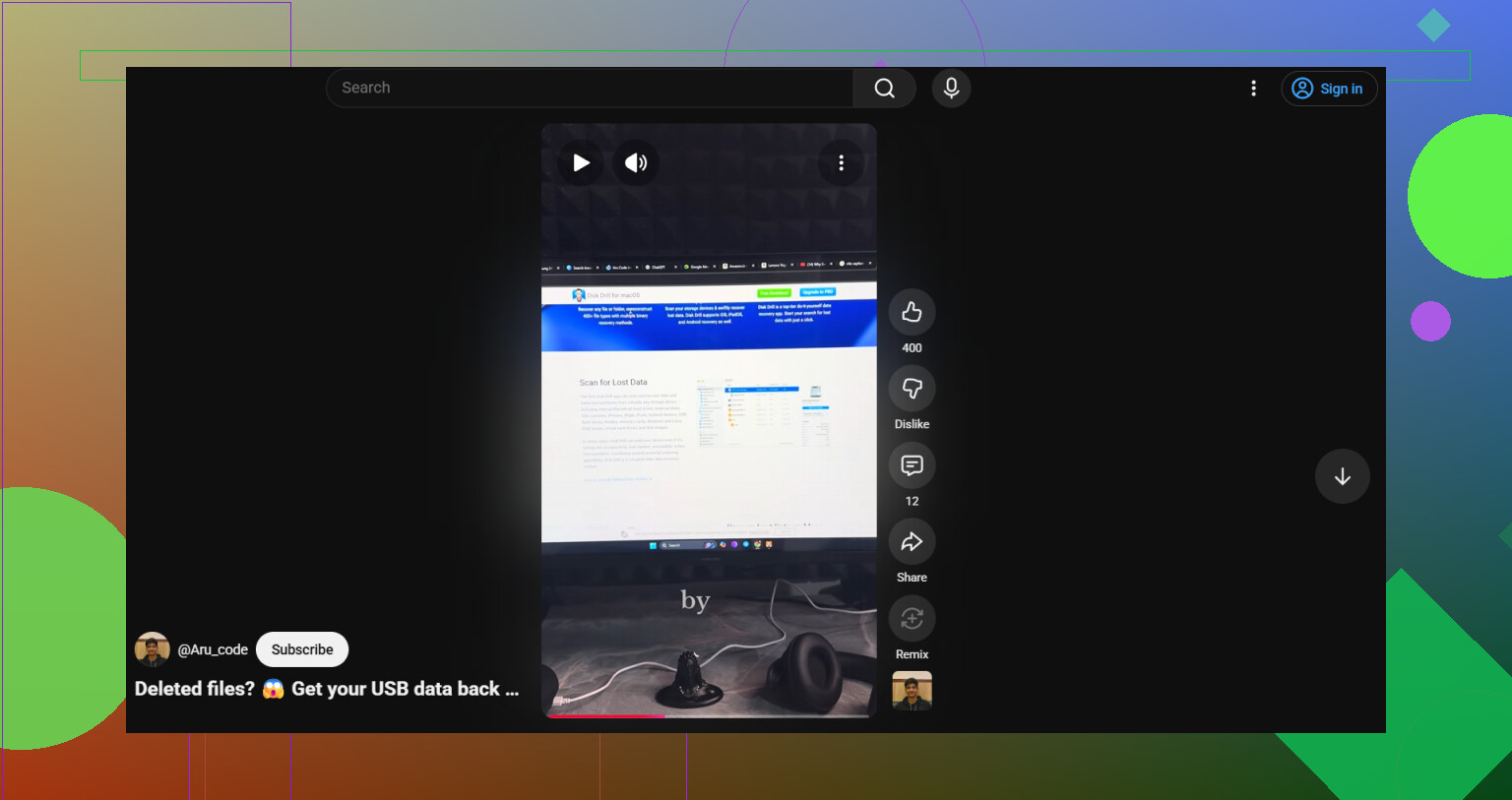
また、すぐに視覚的な手順を確認したい場合は、これが役立ちます:
USB ペンドライブのデータ復旧ビデオチュートリアル
もう一つ、見落とされがちな点があります。スティックが RAW として表示される場合、安全でない取り外しの後に exFAT の破損がよく起こります。それでも復旧できることは多いですが、書き込みを行うたびに成功率は少しずつ下がります。
@mikeappsreviewer や @reveurdenuit のどちらも十分に強調していなかった点を1つ付け加えたいです。問題が本当に USBエンクロージャのロジック なのか、それとも単にパーティション情報なのかを確認してください。多くの人はいきなりスキャンに飛びつきますが、Windows がデバイスを間違った容量、奇妙な未割り当て領域、あるいはパーティションテーブルがまったくない状態で認識しているなら、何時間もあれこれクリックする前に多くのことが分かります。
私ならこうします:
- ディスクの管理 を開いて次を確認します:
- 正しい容量が表示されていますか?
- RAW、未割り当て、またはメディアなしと表示されていますか?
- メディアなし と表示される場合、ソフトウェアでの復旧はおそらくあまり期待できません。これはコントローラレベルの故障の領域です。
- 正しい容量が表示されているのにパーティション情報が壊れているだけなら、見込みはかなり高くなります。
また、再接続テストを何度も行うことにはやや反対です。みんな「3台のノートPCで10回試してみて」とよく言いますし、確かにそれで助かることもありますが、死にかけのフラッシュドライブでは、マウントのたびにそれがとどめになる可能性があります。素早い確認を最大2回までにして、その後は復旧に移るべきです。
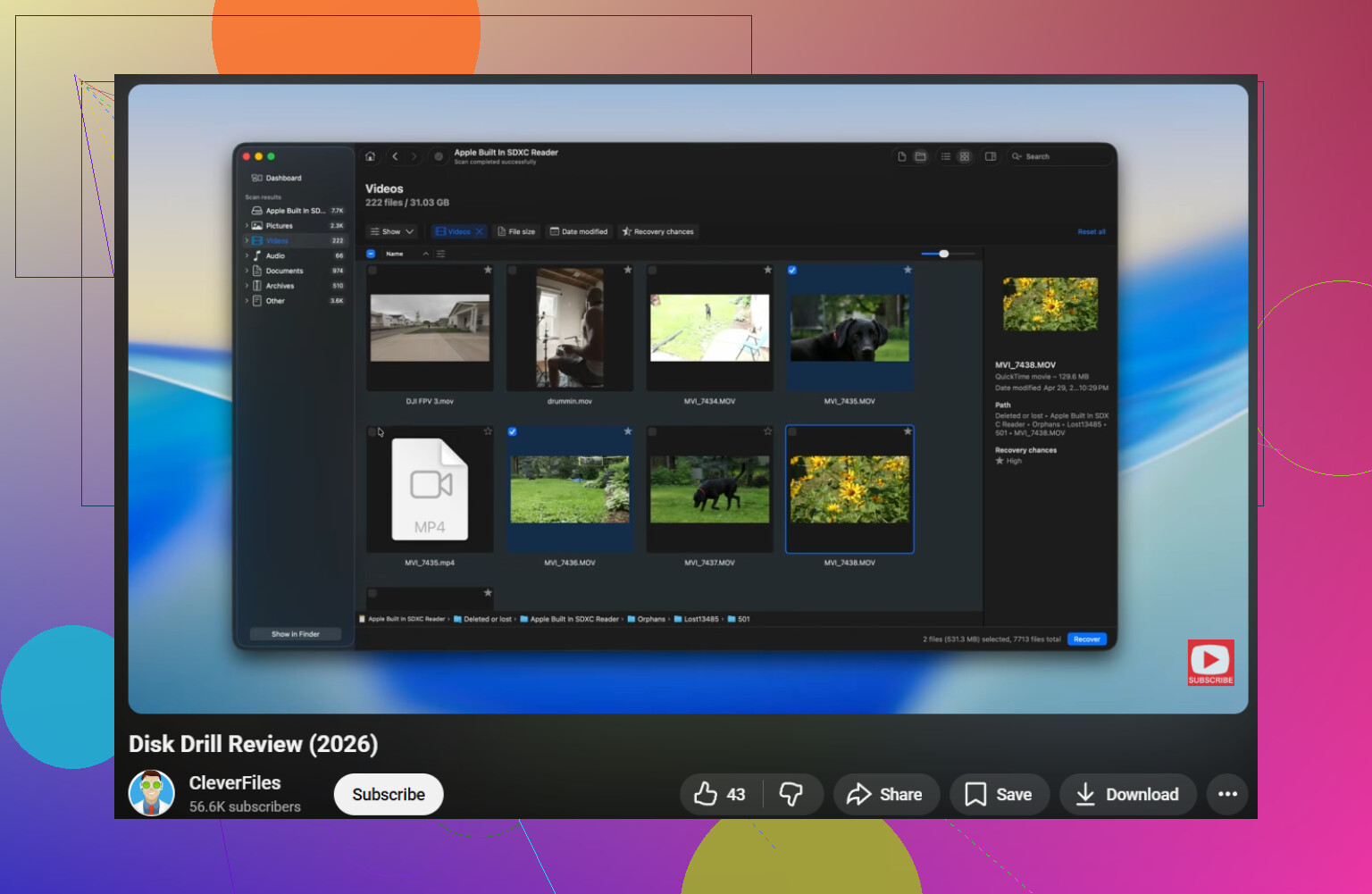
スティックが検出される程度には読み取れるなら、実際のファイル復旧には Disk Drill を使います。損傷したUSBファイルシステムへの対応がかなり優れていて、PCに大量の不要なファイルを吐き出す前に、救い出せるものをプレビューできるからです。仕組みをよりすっきり把握したいなら、この 破損したUSBドライブ向けのDisk Drillデータ復旧の解説 は見る価値があります。
もう1つ忘れられがちなことがあります。ドライブに自動書き込みする可能性のあるものはすべて無効にしてください。アンチウイルス、インデックス作成、さらには Windows の「修復」プロンプトでさえもです。故障しかけたUSBメモリでは、小さな書き込みでも影響があります。
ファイルが本当に代えのきかないものなら、カチッと切断される、過熱する、または 0 バイトと表示され始めた時点で、正直DIYはやめたほうがいいです。そこで人は、復旧可能だった厄介な状態を完全に死んだUSBメモリにしてしまいます。
これを、他の人たちが軽く触れただけの1つの重要な問いに絞るとしたら、破損は論理的なものなのか、それともフラッシュメモリ自体が故障しつつあるのか? という点です。@reveurdenuit、@kakeru、@mikeappsreviewer が最初にフォーマットを避けるべきだと言っているのはその通りですが、ドライブのより低レベルな挙動を確認する前に、あまり多くのテストをしすぎることには私はやや慎重です。
よくある「まずスキャン」という助言とは少し違う、試す価値のあることをいくつか挙げます。
- 接続した直後に、Windows の イベント ビューアー で System ログを確認してください。I/O エラーやコントローラーのリセット エラーが繰り返し出ているなら、それは単なるファイルシステムの不具合ではなく、ハードウェアの不安定さを示していることが多いです。
- Linux では、接続後に
lsblkやdmesgを試してください。Windows では開けない USB メモリでも、Linux ならマウントできたり、少なくとも認識できたりすることがあります。 - ファイルが重要なら、通常の復旧前に 再試行を行い、不良セクタを賢くスキップしながらクローンを作成できる ツールを使ってください。ライブ状態の USB メモリを直接スキャンするより安全な場合があります。
ドライブが依然として正常な容量を報告し、接続も維持されるなら、Disk Drill はファイル復旧のための妥当な選択肢です。
Disk Drill の長所
- 損傷した、または RAW 状態の USB ドライブからファイルを取り出すのが得意
- プレビュー機能が便利で、復旧前に文書や写真を確認できる
- インターフェースは一部のフォレンジック寄りツールより使いやすい
- 非常に基本的な復旧アプリよりも、フォルダ構造をうまく保持できることがある
Disk Drill の短所
- ディープスキャンでは、元のパス情報を失ったリネーム済みファイルが大量に出てくることがある
- コントローラーが故障しつつあったり、デバイスが 0 バイト表示になる場合には万能ではない
- 無料復旧の制限は、プラットフォームによっては煩わしいことがある
- イメージ作成を先に行わないと、重いスキャンは弱ったドライブに依然として負荷をかける可能性がある
一般的な助言に対する私のちょっとした異論としては、USB メモリがランダムに切断されるなら、一般向け復旧ソフトで何度も試すのは避けて、すぐにイメージ作成か専門ラボに進むべきだということです。その段階では、どのアプリを使うかよりも、余計な読み取りを1回でも増やさないことのほうが重要です。