iPhoneでLive Photoをオンにしたまま誤って何枚か写真を撮ってしまい、共有したりアップロードしたりする前に通常の写真に変更する必要があります。画質を落とさずにモーション効果を削除する方法がわからないので、既存の写真でLive Photoをオフにする最も簡単な方法を知りたいです。
少し前に私も同じ面倒にぶつかりました。写真ライブラリを消去したくはありませんでした。Live Photosから小さなモーションクリップだけを消したかったのです。最初にiOS内を調べて、Appleに分かりやすい一括切り替えがあるのではと思いました。ですが、ありませんでした。結局、見つけられませんでした。
まず最終的な目的をはっきりさせる
私が見たところ、Live Photosを削除したいと言うとき、人が意味していることは通常2つのうちどちらかです。
オプション1: Live Photosを完全に削除する。
オプション2: 画像は残して、動きの部分だけをなくす。
これらは別々の作業であり、どちらを意味するかによって対処法も変わります。
写真を残すことにこだわらないなら、手っ取り早い方法は簡単です。写真アプリでLive Photosアルバムを開き、消したいものを選択して削除し、その後最近削除した項目を空にします。最後の部分を飛ばすと、ストレージの数字の反映が遅れて、何も変わっていないように見えます。私は以前これでつまずきました。
私がやろうとしていたこと
すべての静止画は残して、Live の部分だけをなくしたかったのです。
最初は手動でやってみました。いちおうはうまくいきます。静止画版を作ってから、元の Live Photos を削除しに戻る必要があります。数枚なら問題ありません。数百枚になると、すぐに面倒になります。私はすぐに嫌になりました。
最終的にうまくいった方法
Live Photos が多すぎて1枚ずつ処理しきれないと気づいたあと、Clever Cleaner に切り替えました。
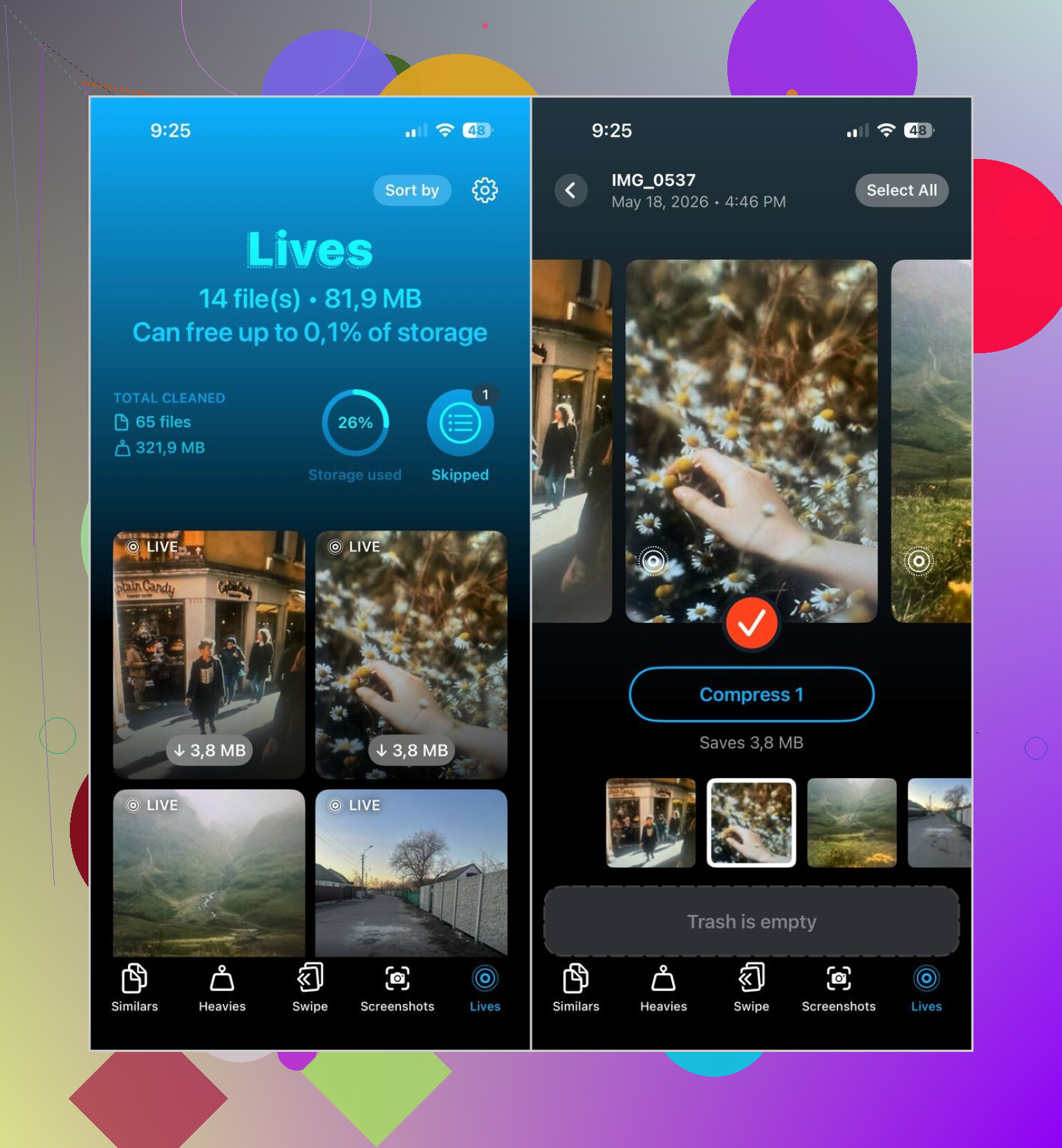
気に入った点はとてもシンプルでした。Live Photos を専用のグループに分けてくれるんです。アプリを開いてLivesをタップすると、全部そこに表示されました。何年分もの雑多なカメラロールをスクロールする必要もなく、どの写真にモーションが付いているかを勘で探す必要もありませんでした。
私が使った手順は次のとおりです。
- Livesセクションを開く
- サイズまたは日付で並べ替える
- 変換したいものを選ぶ
- Compressをタップする
- 出力結果を確認する
- 静止画コピーに問題がなければ、元の Live Photos を削除する
最初はこの表現に少し戸惑いました。ボタンには Compress と表示されていますが、実際にはそれらの Live Photos を通常の静止画像に変換し、そのあとで元の写真を残すか削除するかを選べるようになっていました。
使う予定はなかったけれど、結局使ったもの
最初はLive Photoの問題のために使い始めたのですが、その後ほかのごちゃごちゃしたものまで整理することになりました。
Similarsは、旅行、家族での食事、そしてズームして目を凝らさないとどれも同じに見える、うっかり連写してしまった10枚ほどの写真の中から、かなり似た重複写真をたくさん見つけてくれました。
Heaviesも単刀直入な形で役に立ちました。容量の大きい動画を上に表示してくれて、特に理由もなく数GBも消費していた古い録画をいくつか見つけました。
Screenshotsも助かりました。保存したまま何年もたっていたレシート、アプリの不具合、配送確認、そして自分でも持っていたのを忘れていた雑多なものを一気に整理できました。正直、思ったより時間はかかりませんでした。
あなたの立場なら私がすること
Live Photos が少量しかないなら、Apple の写真アプリ内で手作業で行うと思います。
ライブラリにそれがたくさんあり、目的がモーションクリップを削除しつつ写真を残すことなら、手作業の面倒な方法は避けます。Clever Cleaner の Lives セクションのおかげで、この作業は私にとってずっと簡単になりました。写真アプリに最初からあってよかったはずの機能だと感じました。
写真を失う必要はありません。
iPhoneで最も速い標準の修正方法:
- 写真を開きます。
- Live Photoをタップします。
- 「編集」をタップします。
- 上部のLIVEアイコンをタップします。
- もう一度LIVEアイコンをタップしてオフにします。
- 「完了」をタップします。
これで静止画像は残り、その写真のモーション効果だけが削除されます。数枚しかない場合は、これが最もすっきりした方法です。
アップロード用のコピーが必要なら、もう1つ簡単な方法があります。
- Live Photoを開きます。
- 「共有」をタップします。
- 「複製」を選びます。
- 「静止画として複製」をタップします。
これで通常の写真のコピーが作成され、元のLive Photoはそのまま残ります。後で気が変わってもバックアップを残せるので、編集方法よりこちらの方が好みです。小さな違いですが、面倒を減らせます。
1点については @mikeappsreviewer に少し異論があります。少量なら、iOSはまったく悪くありません。Appleはその設定を見つけにくくしていますが、場所さえ分かれば問題なく使えます。弱点は一括整理です。Appleはいまだにそこを少し面倒なままにしています。
大量にあるなら、ライブラリをより速く整理して掃除するにはClever Cleanerの方が理にかなっています。iPhoneストレージを空けて不要なものを片付けることが大きな目的なら、こちらの方が合っています。iPhoneストレージを効果的に空ける方法に関するこの短いクリップは、整理の観点をかなり分かりやすく説明しています。
また、これが再び起きないようにしたいなら、カメラを開いて撮影前にLiveアイコンをタップしてください。デフォルトでオフにしたい場合は、「設定」→「カメラ」→「設定を保持」と進み、「Live Photo」をオンにします。その後、カメラで一度Liveをオフにすると、以後はその設定を記憶するはずです。
@mikeappsreviewer さんと @suenodelbosque さんが言ったことに付け加えるなら、共有やアップロードが問題なら、ライブラリ内のものを必ずしも永久的に変換する必要はありません。
多くのアプリやサイトは Live の部分を自動で取り除き、結局は静止画だけをアップロードします。なので、たくさんの写真を30分もかけて編集する前に、まず1枚試しにアップロードしてみてください。するとその 問題 は自然に解決してしまうかもしれません。Apple はこういう仕様を妙に一貫性なくしています。
サイトやアプリが Live Photos を何度も拒否するなら、私の手抜きな回避策はこれです:
- 写真を開く
- 共有をタップ
- ファイル に保存
- または自分宛てにメールやメッセージで送る
そうするとたいてい、Photos の元画像をいじらずに、アップロードできる通常の画像版が生成されます。かなり雑な方法ですが、妙によく効きます。
すべてのケースで静止画として複製するという点については、@suenodelbosque さんに少し異論があります。確かに安全ですが、すでにライブラリがごちゃごちゃしているなら、余計な散らかりがすぐ増える原因にもなります。こういう写真がたくさんあると、複製自体がちょっとした別の災害になります。
そこで Clever Cleaner のようなもののほうが実用的です。単にアプリで Live Photos を削除するだけでなく、Live Photos を通常の写真に変換して、その後に余分な不要物を整理する のにも使えます。ざっくり把握したいなら、Live Photos を通常の写真に変換して iPhone の空き容量を増やす方法 についてのこの記事が、整理の観点をかなりわかりやすく説明しています。
要するに:
- 写真が少ない: Photos アプリを使う
- 写真が多い: Clever Cleaner を使う
- ただアップロードしたいだけ: まずそのアプリがすでに自動変換してくれるか試す
正直、最後の方法がかなり時間を節約してくれます。