Windowsで外付けハードドライブを開こうとすると、突然「パラメーターが正しくありません」と表示されます。重要なファイルが入っているため、ドライブが破損しているか故障しかけているのではないかと心配しています。データを失わずにこのエラーを修正する最も安全な方法は何ですか?
最初にやるべきことは、ファイルを別の場所にコピーするまで、そのドライブを「修復」しようとするのをやめることです。Windows のそのメッセージ、「パラメーターが間違っています。」、は怖く感じますが、多くの場合、Windows がファイルシステムまたはパーティションの損傷に直面していることを意味します。自動的にファイルが消えたことを意味するわけではありません。
リスクがあるのは、CHKDSK、フォーマット、一部の Windows 修復プロンプトのようなツールがディスクに変更を書き込むことです。ドライブがすでに不安定な場合、それによって復旧がさらに難しくなる可能性があります。
最悪の事態を想定する前に、まずは簡単なことから始めてください。
- USB ケーブルを交換する。
- 別の USB 3.0 ポートを試す。
- 別のコンピューターにドライブを接続する。
- ディスクの管理を確認し、ドライブが正しい容量でまだ表示されているか確認する。
CrystalDiskInfo または Disk Drill 内蔵の S.M.A.R.T. モニター でドライブの健康状態も確認するとよいです。保留中のセクター、代替処理済みセクターに関する警告が表示されたり、全体的な健康状態が悪そうに見える場合は、故障しつつあるドライブとして扱い、繰り返しスキャンして負荷をかけるのは避けてください。
ディスクの管理でまだドライブが見えているなら、たとえファイル エクスプローラーで開けなくても、多くのケースで復旧できる可能性は十分あります。
その場合は、Disk Drill を使います。破損した NTFS、exFAT、FAT32、RAW パーティションや、Windows が通常どおりマウントできないドライブにも対応できます。
より安全な順番は次のとおりです。
- Disk Drill は問題のあるドライブではなく、内蔵ドライブにインストールする。
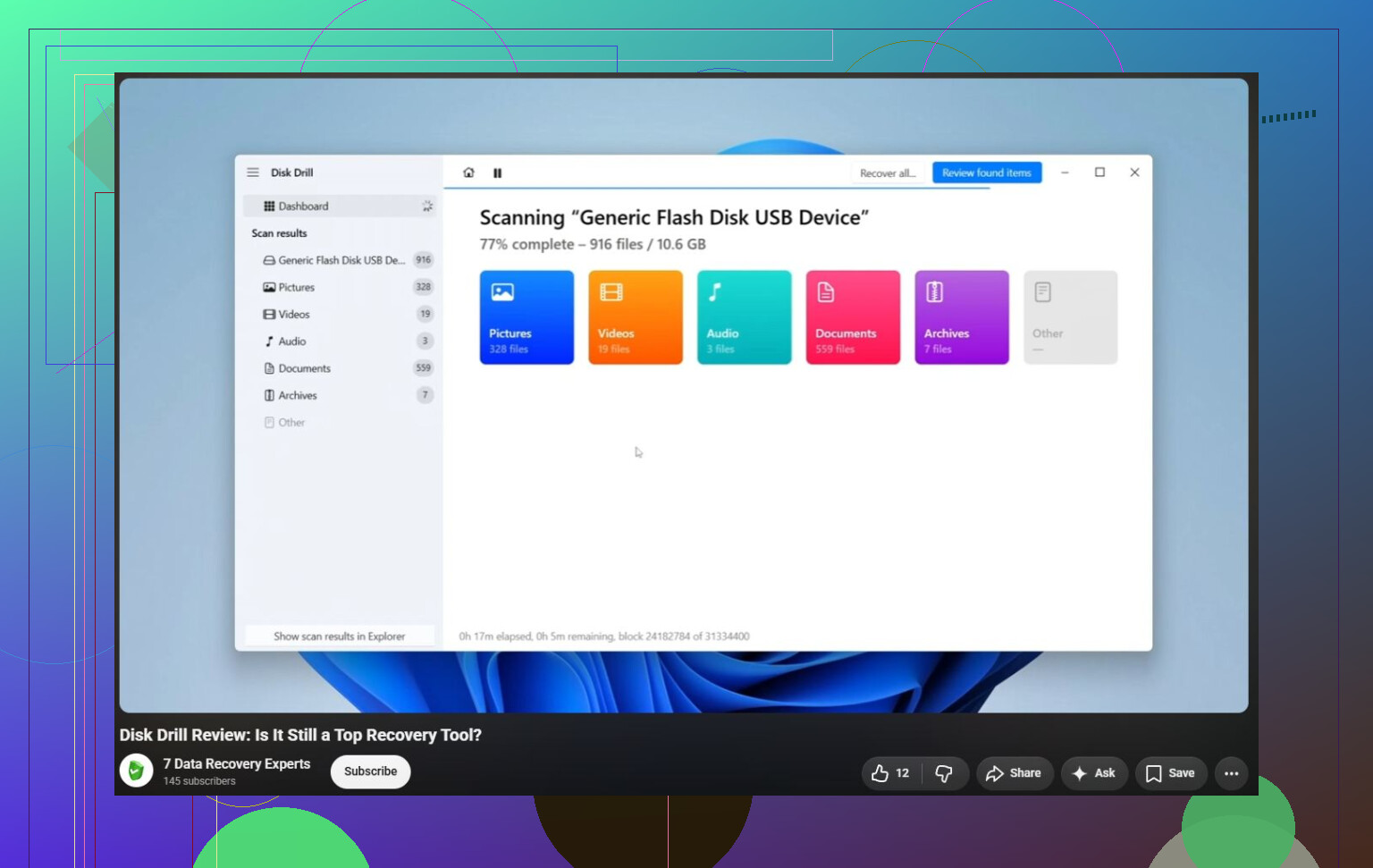
- ドライブの動作が不安定なら、まず バイト単位バックアップ を作成し、実際のドライブに負荷をかける代わりにそのイメージをスキャンする。
- イメージに対して ユニバーサルスキャン を実行するか、安定しているようならドライブを直接スキャンする。
- 何かを復旧する前にファイルをプレビューする。
- 復旧したファイルは別のドライブに保存し、損傷したドライブには決して戻さない。
Windows 版では 最大 100 MB まで無料で復旧 することもできるため、支払う前にファイルが実際に復旧可能かどうかを確認するのに便利です。
重要なファイルの安全が確保できたら、その後でドライブの修復を考えるべきです。
- ファイルシステムがまだ認識可能なら、
chkdsk X: /rを使って CHKDSK を試す。 - パーティションが RAW と表示される、または CHKDSK が実行できない場合は、TestDisk を検討する価値があります。破損したパーティション テーブルには非常に強いですが、インターフェースは初心者向けではありません。
- 復旧がすでに完了していて他に何も効かない場合は、クイックフォーマット で新しいファイルシステムを作成し、論理的な破損を通常は解消できます。
Windows 側で試せる修正もいくつかありますが、頻度は低めです。このエラーが複数のドライブや他の Windows タスクでも起こり始めた場合は、地域設定の 小数点記号 を確認してください。SFC と DISM を実行すると、Windows のシステムファイル破損の切り分けにも役立ちます。
ドライブがカチカチ音やビープ音を出し始めた、接続が切れ続ける、ディスクの管理から消える、深刻な SMART エラーが表示される、またはドライブが何度もオフラインになるせいで Disk Drill が最後まで完了できない場合は、自力での復旧はやめるべきです。
その時点ではおそらくハードウェア障害であり、ドライブの電源を入れたままにすると悪化する可能性があります。そうなれば、データ復旧ラボに依頼する方が理にかなっています。
まともなラボの多くは、まずドライブを評価してから復旧作業の見積もりを出します。また、多くは 「データがなければ料金なし」 方式でも対応しているため、何も復旧できなければ、通常は復旧作業自体の料金は発生しません。費用はさまざまですが、論理障害の復旧は 300~600 米ドル 前後から始まることが多いです。クリーンルーム作業やハードウェア修理が必要な場合は、700~2,000 米ドル以上 になることも珍しくありません。
また、これが解決したら、大切なものは少なくとも 2 つのコピー を保持してください。外付けドライブはバックアップ先としては問題ありませんが、写真や重要なファイルの唯一の保存場所にすべきではありません。
ファイルシステムに触る前に、まずドライブの電源と外付けケースを確認してください。3.5インチの外付けドライブなら、弱った電源アダプターや不安定なUSB-SATAブリッジによって、破損のように見える奇妙なWindowsエラーが出ることがあります。元のアダプターを使い、前面のUSBポートやハブは避け、ドライブをケースから取り外せるなら、別のアダプターやドックでのテストも検討してください。CHKDSKを最初に実行しないという点では @mikeappsreviewer に同意しますが、これが単なるWindowsやファイルシステムの問題だけだと決めつけるのは危険です。ドライブが消える、スピンダウンする、またはディスクの管理で容量が変わる場合、ファイルが消えたからではなく接続が不安定なために、復旧ソフトがうまく動かないことがあります。まず接続を安定させ、その後でイメージを作成するか、別のディスクへ復旧してください。
何かを変更する前に、特にWindowsがドライブの「初期化」「フォーマット」「修復」を提案してきた場合は、まずディスクの管理のスクリーンショットを撮ってください。これらの表示は復旧手順ではありません。Windowsが見ているものを理解できていないという意味であり、そのまま進めると古いレイアウトの上に新しいメタデータを書き込んでしまう可能性があります。
重要なのは、ディスクの管理が何を報告しているかです。ドライブが正しい容量で表示され、パーティションも存在していて、ただエクスプローラーで開けないだけなら、データはおそらく失われていません。RAW、未割り当て、メディアなし、0バイト、または明らかにおかしな容量で表示されるなら、より重大な警告として受け取ってください。@kakeru の意見に同意しますが、接続や外付けケースの問題で破損したように見えることもあるため、ファイルシステムだけが原因だと決めつけないでください。
私なら、まず接続を安定させ、次に容量が正しく見えるか確認し、その後で修復を実行する前に別のディスクへイメージ作成または復旧を行います。Disk Drill は、この種の「Windowsでは認識されるが開けない」状況には適しています。主な理由は、実行前にファイルをプレビューできるからです。ただし、保存先に問題のあるドライブを使わないでください。ファイルが非常に重要で、ドライブがカチカチ音を立てている、切断を繰り返す、または誤った容量を表示している場合は、ソフトウェアによるスキャンは避けて専門業者に依頼してください。ソフトウェアは損傷したファイルシステムには対処できますが、故障しかけているドライブの状態を改善することはできません。
Windowsが再試行を続けている間、接続したままにしておくこと自体がデメリットになる可能性があります。特に、ドライブが故障しつつあり、不良セクタをクリック音を立てながら読み進めている場合はなおさらです。いったん取り外して、復旧したファイルの保存先を先に決め、それからクローンを作成するか、Disk Drillのようなもので重要なファイルが見えていることを確認できる程度の時間だけスキャンするのがよいでしょう。同じドライブに数個のファイルを保存して復旧を試すようなテストはしないでください。