Disken min dukket plutselig opp som en RAW-partisjon etter filsystemkorrupsjon, og nå får jeg ikke tilgang til viktige filer. Jeg ser etter råd om trygge metoder, verktøy eller trinn for datagjenoppretting fra RAW-partisjoner som kan hjelpe meg med å gjenopprette data uten å gjøre skaden verre.
Jeg har vært gjennom dette mer enn én gang, og ja, en RAW-partisjon betyr ikke at filene dine er borte. Jeg formaterte ikke først noen av gangene heller. Jeg ville satt formatering nær slutten av lista, ikke i starten.
Det som vanligvis skjedde, ut fra det jeg så, er at Windows mistet filsysteminformasjonen det trenger for å lese disken. Så det viser formateringsmeldingen som om partisjonen er tom eller ødelagt uten å kunne brukes. Ofte er den ikke det. Dataene dine ligger fortsatt der, men den vanlige filutforskeren aner ikke hvordan den skal få tak i dem.
Hvis partisjonen ble RAW på grunn av skade på filsystemet, er dette rekkefølgen jeg ville holdt meg til:
- Ikke gjør noe med RAW-partisjonen.
- Få ut alt viktig først.
- Sjekk om reparasjon er verdt bryet.
- Formater først etter at filene dine er trygt lagret et annet sted.
For gjenoppretting ville jeg gått for Disk Drill. Jeg har brukt verktøy i denne kategorien før, og det nyttige her er hvordan det endrer fremgangsmåte basert på hvor ødelagt filsystemet er. Når nok metadata overlever, får du tilbake filer med filnavn og mapper. Når filsystemet er for langt borte, går det over til skanning av filsignaturer og ser etter kjente filtyper direkte fra diskoverflaten. Det betyr noe når Windows ikke viser noe annet enn RAW.
Min grove prosess ville vært slik:
- Installer Disk Drill på en annen disk, ikke den skadede.
- Velg RAW-disken eller RAW-partisjonen.
- Trykk på Search for Lost Data. På en ekstern disk, hvis den spør om skannemodus, bruk Universal Scan. Jeg ville bare brukt Advanced Camera Recovery for SD-kort eller lagring fra kameraer og droner.
- Vent til hele skanningen er ferdig. Å stoppe tidlig ga meg problemer én gang, så jeg sluttet med det.
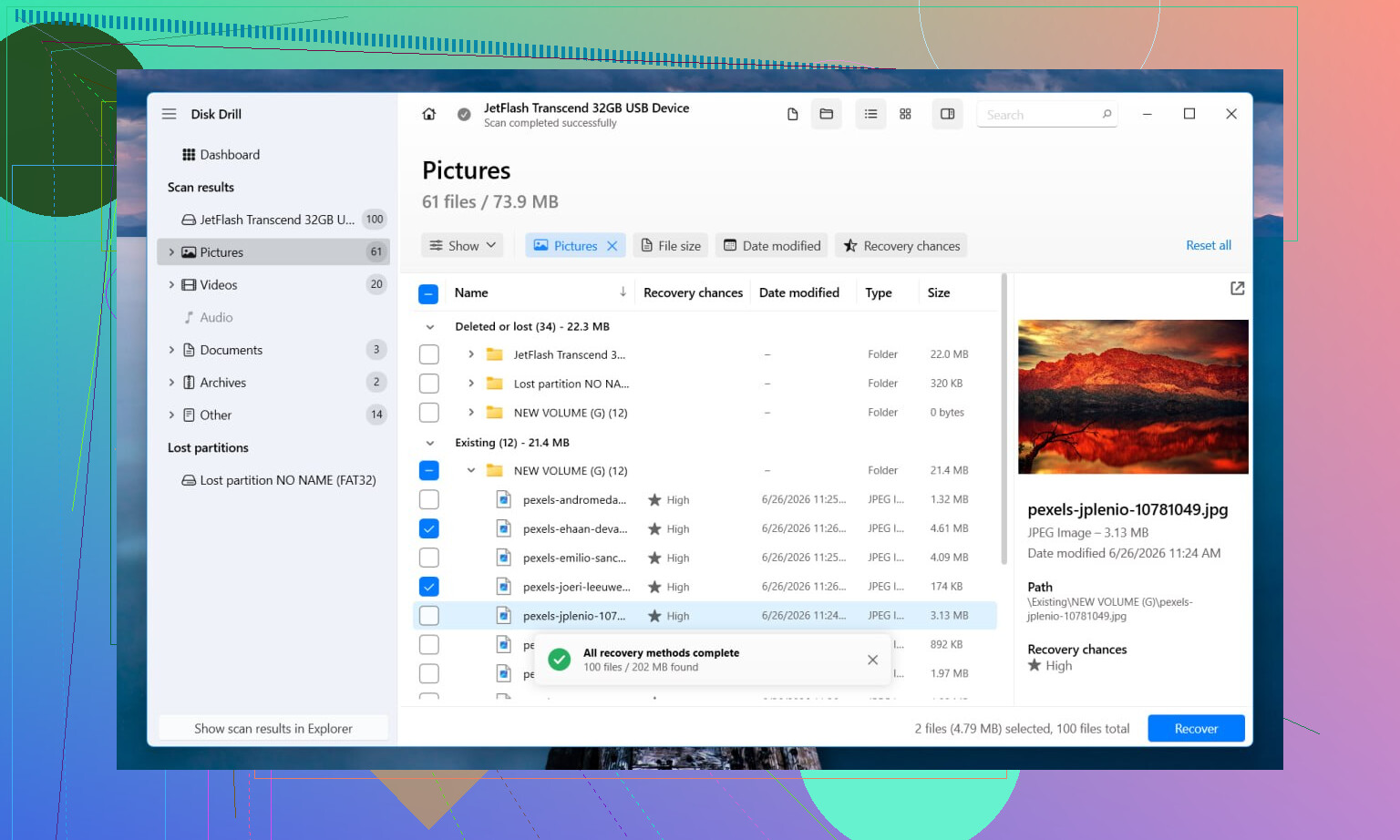
- Forhåndsvis filer før du gjenoppretter dem, så du vet at de åpnes og ikke er søppel.
- Lagre gjenopprettede data på en annen disk.
Hvis du vil ha gratisverktøy, ville jeg sett på TestDisk og PhotoRec. TestDisk reparerer noen ganger partisjons- eller filsystemstrukturer godt nok til å få disken tilbake. PhotoRec hopper over det skadede filsystemet og søker etter filer direkte. Begge er gratis. Begge er mindre brukervennlige hvis du ikke har brukt gjenopprettingsverktøy før. PhotoRec pleier også å dumpe filer uten originale navn eller mappestruktur, så oppryddingen etter gjenoppretting blir fort irriterende.
Etter at filene er sikret, ville jeg prøvd å fikse selve partisjonen. Hvis TestDisk bygger den opp igjen, flott, da trenger du kanskje ikke å formatere i det hele tatt. Hvis ikke, ville jeg åpnet Diskbehandling, opprettet en ny partisjon, gjort en hurtigformatering og deretter kopiert de gjenopprettede dataene tilbake.
Én ting jeg ikke ville ignorert. Hvis disken begynner å klikke, kobler seg fra, kobler til igjen tilfeldig, eller forsvinner under skanning, stopp der. Det peker mer mot maskinvareproblemer enn filsystemkorrupsjon. Jeg lærte på den harde måten at gjentatte skanneforsøk på en disk som svikter, har en tendens til å gjøre ting verre, ikke bedre. Hvis dataene betyr noe, ville jeg overlatt den til et gjenopprettingsverksted på det stadiet.
Gjør én ekstra ting før ethvert gjenopprettingsforsøk. Sjekk SMART-helsen med CrystalDiskInfo eller smartctl. Hvis du ser omallokerte sektorer, ventende sektorer, CRC-feil som øker, eller mange lesefeil, slutt å rote med den opprinnelige disken. Klon den først med ddrescue til en frisk disk. Arbeid fra klonen. Det trinnet redder data oftere enn folk tror.
Jeg er enig med @mikeappsreviewer i å unngå formatering først. Jeg er litt uenig i å prøve reparasjoner for tidlig på den opprinnelige disken. CHKDSK, partisjonsreparasjoner og skriveoperasjoner er der folk gjør en dårlig situasjon verre.
Min rekkefølge er:
- Les SMART.
- Klon disken hvis helsen virker ustabil.
- Skann klonen eller RAW-partisjonen i skrivebeskyttet modus.
- Gjenopprett filer til en annen disk.
- Reparer eller formater på nytt først etter at dataene er trygge.
Hvis du vil ha et GUI, er Disk Drill helt greit for datagjenoppretting fra RAW-partisjoner fordi det forhåndsviser filer godt og håndterer skadede filsystemer rimelig bra. Hvis stasjonen er stabil, skann partisjonen, sorter resultatene etter filtype og endringsdato, og gjenopprett et lite testsett først. Hvis forhåndsvisninger mislykkes på vanlige filer, må du forvente korrupsjon.
Kun for NTFS er DMDE også verdt å se på. Det finner ofte den gamle volumstrukturen og lar deg hente ut mapper med navnene intakte. Det er mindre polert, men leverer mer enn man skulle tro.
Hvis dette er et SD-kort eller en USB-minnepinne, prøv også en annen kortleser eller kabel først. Høres dumt ut, men fikser ting oftere enn folk innrømmer.
For folk som søker, leses denne frasen bedre: beste programvare for gjenoppretting av RAW-partisjoner og filgjenoppretting fra korrupte stasjoner. Se også beste RAW-gjenopprettingsprogramvare for skadede SD-kort og stasjoner.
En ting jeg vil legge til til det @mikeappsreviewer og @andarilhonoturno sa: ikke anta at filsystemkorrupsjon er det eneste problemet bare fordi partisjonen vises som RAW. Noen ganger er partisjonstabellen helt fin, og det er USB-broen, kabinettet eller til og med strømforsyningen som er den egentlige idioten i rommet. Jeg har sett disker vises som RAW i én dokk og monteres normalt i en annen. Så hvis dette er en ekstern disk, test en annen port, kabel, et annet kabinett eller en direkte SATA-tilkobling før du går for dypt.
Og en liten uenighet med den «skann først, bestem senere»-stemningen folk noen ganger har. Hvis filene virkelig er viktige, ville jeg brukt 5 minutter på å sjekke om diskapasiteten ser riktig ut i BIOS/Diskbehandling. Hvis den plutselig viser merkelig størrelse, 0 byte, eller stadig får systemet til å henge, slutt å pirke borti den. Da er det egentlig ikke lenger en situasjon for «beste programvare for gjenoppretting av RAW-partisjon», da er det mer «ikke gjør det verre»-territorium.
En annen ting folk hopper over: se på partisjonen i en hex-viser eller noe som DMDE før du prøver noen reparasjonsforsøk. Hvis du fortsatt kan se en NTFS boot sector-backup eller gjenkjennelige mappestrukturer, forteller det deg mye om hvorvidt gjenoppretting med navn/mapper er realistisk. Hvis alt er søppel eller nuller på steder som betyr noe, må du forvente mer et råuttrekk-resultat.
Når det gjelder programvare, ja, Disk Drill er et solid alternativ for datagjenoppretting fra RAW-partisjon, spesielt hvis du vil ha forhåndsvisninger og et mindre smertefullt grensesnitt. Jeg ville bare vært kresen og gjenopprettet et eksempelsett først, ikke 500 GB i ett blindt forsøk. Det sparer tid og lar deg se om de gjenopprettede dokumentene/bildene faktisk er brukbare.
Hvis du vil ha litt ekstra lesestoff, er denne tråden grei: Råd om gjenoppretting av RAW-disk uten å gjøre ting verre
Det viktigste er dette: gjenopprett et annet sted, reparer senere, og ikke la Windows «hjelpe» ved å formatere den, for den meldingen er altfor ivrig lol.
Et perspektiv jeg vil legge til det @andarilhonoturno, @shizuka og @mikeappsreviewer sa: sjekk om partisjonen bare vises som RAW i Windows, og ikke faktisk er død. En Linux live-USB kan noen ganger montere et unreadable NTFS-/exFAT-volum som skrivebeskyttet godt nok til å kopiere filer uten å kjøre en full gjenopprettingsskanning. Jeg vet at noen misliker det forslaget, men for lett skadede filsystemer kan det være raskere og mindre kaotisk enn å carve ut tusenvis av filer.
Jeg er også litt imot å hoppe rett til reparasjonsverktøy selv på en klone, med mindre du har bekreftet filsystemtypen først. En feil antakelse mellom NTFS, exFAT og FAT32 kan sende deg inn på feil spor.
Hvis du bruker Disk Drill, er fordelene ganske tydelige:
- god støtte for forhåndsvisning
- enkelt å sortere etter type/dato
- grei til å kombinere gjenoppretting av metadata med signaturskanning
- brukervennlig grensesnitt for nybegynnere
Ulemper:
- ikke den billigste løsningen
- dype skanninger kan ta evigheter
- rå gjenopprettingsresultater kan miste opprinnelige navn/mapper
- mindre gjennomsiktig enn lavnivåverktøy hvis du vil inspisere strukturer manuelt
Min praktiske regel: hvis disken ikke monteres noe sted, hopp over fiksing og fokuser på uttrekking. Gjenopprett noen JPG-, PDF-, DOCX- og videoprøver først. Hvis disse åpnes uten problemer, fortsett. Hvis forhåndsvisningene ser ødelagte ut over hele linjen, stopp og vurder situasjonen på nytt, fordi det kan tyde på maskinvareproblemer eller omfattende overskriving.
Hvis Disk Drill ikke gir et godt mappetre, er DMDE eller R-Studio verdt å sammenligne før du gjør noe destruktivt. Gjenoppretting først, filsystemkirurgi senere.