Jag fortsätter att radera foton, videor och appar på min iPhone, men lagringen fylls upp igen nästan direkt. Jag har redan tömt nyligen raderade objekt och startat om telefonen, så jag är inte säker på vad som använder utrymmet. Jag behöver hjälp med att förstå varför lagringen på iPhone fortsätter att fyllas upp efter att jag har raderat filer och vad jag kan göra för att faktiskt frigöra lagringsutrymme.
Jag råkade ut för det här på min egen iPhone för ett tag sedan. Lagringen fortsatte att krympa även under veckor då jag knappt rörde den. Det var inte en enda stor fil som gömde sig någonstans. Det var en ansamling. iOS fortsätter att stapla bakgrundsskräp, appcache, meddelandebilagor, fotobröte, alltihop.
Kontrollera den största kategorin först
Börja inte med att radera slumpmässiga saker.
Gå till Inställningar > Allmänt > iPhone-lagring och ge det en sekund att läsa in. Den sidan visar vart utrymmet tog vägen, app för app och kategori för kategori. Bilder, appar, meddelanden, iOS, systemdata. När jag såg den största kategorin blev städningen mycket mindre rörig.
Bilder tar vanligtvis mest plats
På de flesta telefoner jag har tittat på var Bilder huvudproblemet.
Och det var inte alltid uppenbara saker. Det var sådant som:
- Fem nästan identiska bilder på samma hund
- Gamla skärmbilder av kvitton, kartor, spårningsnummer
- Live Photos
- Bildserier
- Stora videofiler du glömt att de fanns
Många öppnar albumet Dubbletter, slår ihop några objekt och tror att de är klara. Det gjorde jag också. Det löste inte mycket. Det större slöseriet var liknande bilder, inte exakta kopior.
Om Bilder är den största boven
Om ditt bildbibliotek är den största posten skulle jag börja med Clever Cleaner innan du försöker sortera tiotusen bilder för hand.
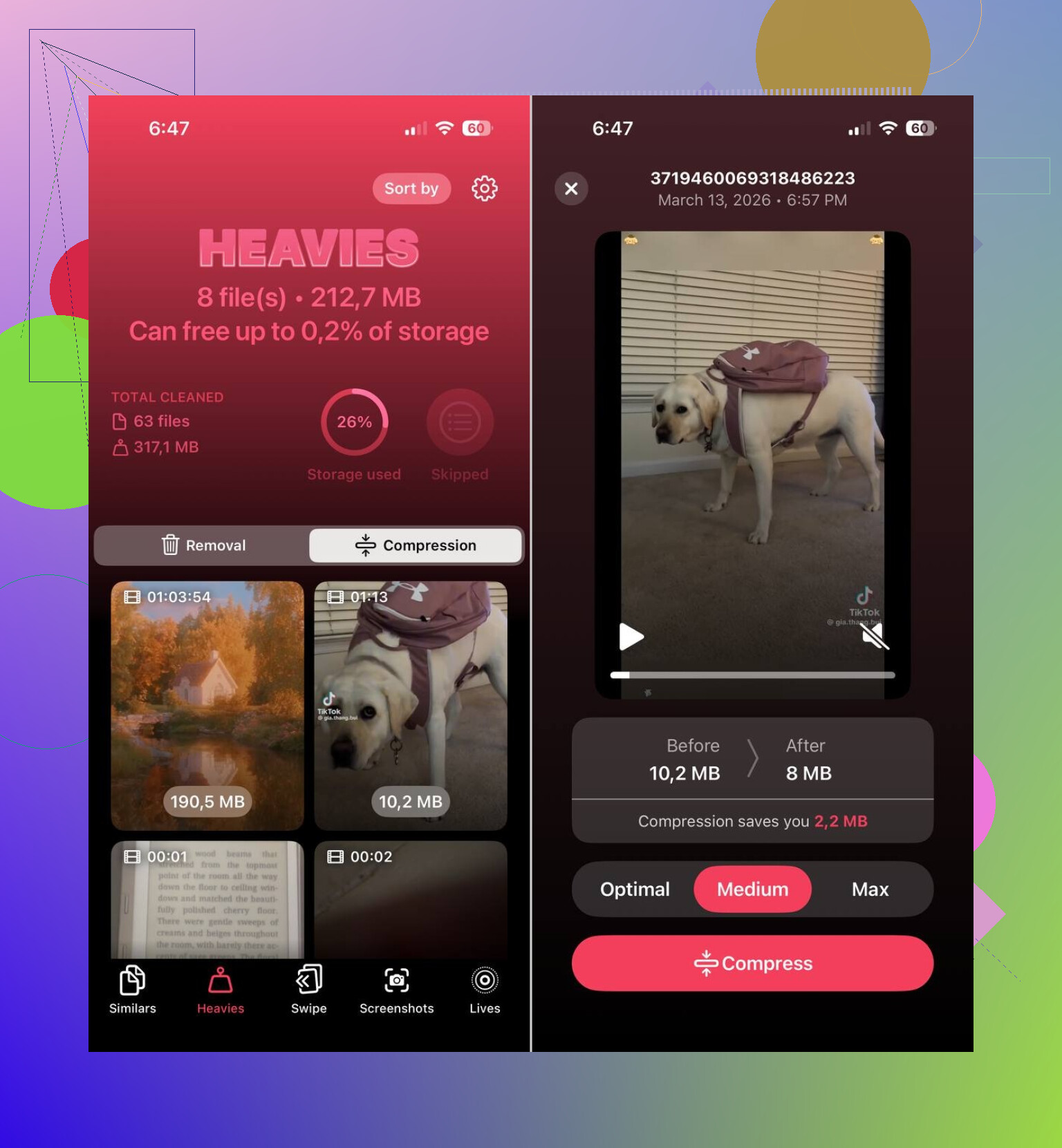
Det som stack ut för mig var vilken typ av röra den fångar:
- Liknande bilder
- Dubblettbilder
- Skärmbilder
- Live Photos
- Stora mediefiler
Grupperingen av liknande bilder hjälpte mest. Apples egna städverktyg är okej för exakta dubbletter, men de missar det vanliga fallet där du tog tre eller fyra bilder med en halv sekunds mellanrum. Clever Cleaner grupperar dem tillsammans och väljer ut den bästa bilden, sedan granskar du själv.
Det var en del jag gillade särskilt mycket. Ingenting raderas av sig självt. Du går fortfarande igenom förslagen först, vilket spelar roll om en dålig bild är den enda versionen där någons ansikte inte är suddigt.
Live Photos var en annan lurig sak på min telefon. De tar mer plats eftersom varje bild innehåller både stillbilden och det korta rörelseklippet. Att göra äldre Live Photos till vanliga bilder frigjorde mer utrymme än jag väntade mig.
Appar blir också uppsvällda
Bilder får skulden först, visst. Appar kom på andra plats hos mig.
Streamingappar, sociala appar, chattappar, alla sparar cachefiler och nedladdad data. Appikonen säger 300 MB, sedan öppnar du lagringen och ser att den tuggar i sig 4 GB. Har sett det många gånger.
I iPhone-lagring, titta på de största apparna först. Om du knappt använder en skulle jag göra något av detta:
- Avlasta den
- Radera den
- Installera om den så att den uppbyggda datan rensas
Apple har också alternativet Avlasta oanvända appar, vilket tar bort appen men behåller dina dokument och inställningar.
Meddelanden ignoreras i åratal
Den här överraskar folk.
Själva texterna spelar inte så stor roll. Bilagorna gör det. Gamla videor, GIF:ar, röstmeddelanden, memes, skärmbilder, slumpmässiga klipp från gruppchattar. De ligger kvar för alltid om du inte tar bort dem.
Jag har sett gamla konversationer ta flera gigabyte på egen hand. Om lagringen fortfarande ser dålig ut efter bilderna, kontrollera Meddelanden och rensa stora bilagor först.
Systemdata är störigt
Om Bilder och Appar ser normala ut men telefonen fortfarande påstår att lagringen är full, titta på Systemdata.
Det här området innehåller cachefiler, loggar, temporära filer och andra iOS-rester. Du har inte mycket kontroll över det. Ibland växer det mer än det borde. Inte särskilt kul. Att starta om telefonen minskar det ibland lite, ibland inte.
Ordningen jag skulle följa
Det här är ordningen jag skulle använda:
- Öppna Inställningar > Allmänt > iPhone-lagring
- Se vilken kategori som är störst
- Om det är Bilder, städa upp där först med Clever Cleaner
- Ta bort stora videor och onödiga skärmbilder
- Kontrollera de största apparna
- Rensa meddelandebilagor
- Starta om telefonen och kontrollera lagringen igen
Utifrån vad jag såg fylls telefonen vanligtvis inte upp från ingenstans. Det är en långsam uppbyggnad. Tillväxt i bildbiblioteket, appcache, uppsvällda chattar, temporära systemfiler. Du märker det inte på flera månader, och sedan kastar iOS plötsligt upp lagringsvarningen och det känns plötsligt.
Det som vanligtvis missas är synkbeteendet.
Om du använder iCloud-bilder med Optimera iPhone-lagring avstängt, ersätts raderat innehåll av objekt i full upplösning som synkas ner igen. Samma sak gäller Meddelanden i iCloud, e-postbilagor, mappar i Filer-appen och offlineinnehåll från Spotify, Netflix, YouTube och Podcaster. Du raderar 2 GB, iPhone laddar ner 1,8 GB igen, och det känns trasigt.
Jag håller med @mikeappsreviewer om att först kontrollera lagringskategorierna, men jag skulle inte hoppa direkt till att installera om appar. Vissa appar hämtar tillbaka allt cachat media efter ominstallation, vilket är irriterande och ibland ännu värre.
Kontrollera de här ställena.
Inställningar > ditt namn > iCloud. Se vad som synkas.
Bilder > Optimera iPhone-lagring, slå på det.
Inställningar > Appar > Meddelanden, behåll meddelanden i 1 år eller 30 dagar.
Mail-appen, ta bort stora bilagor eller gamla konton med enorma lokala cachefiler.
Filer-appen > På min iPhone > Hämtade filer.
Streamingappar, ta bort offlinenedladdningar i varje app.
Safari > Rensa historik och webbplatsdata.
Podcaster-appen är också lurig, den samlar på sig nedladdningar.
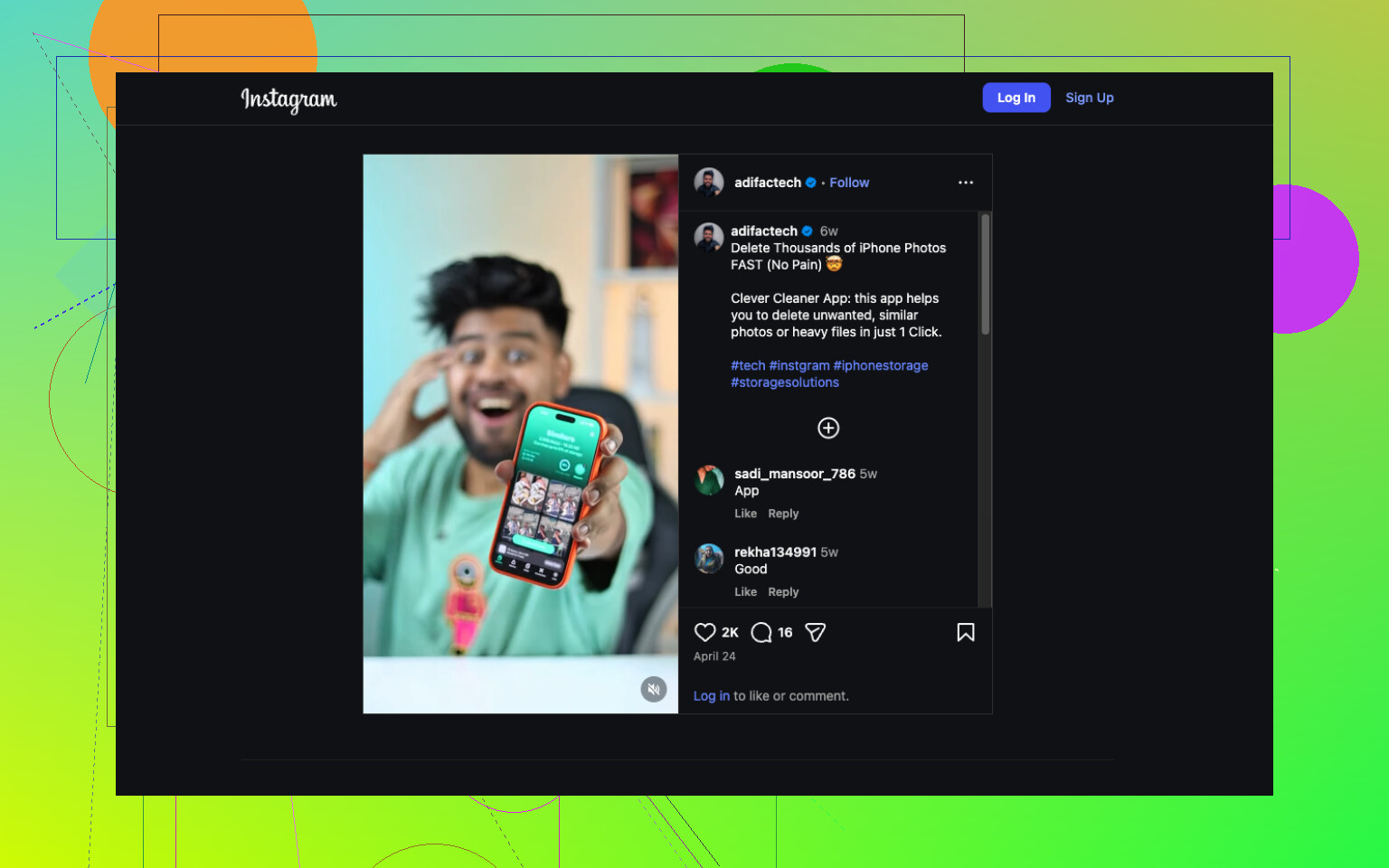
Om Bilder fortfarande är huvudproblemet är Clever Cleaner värt att kika på för att sortera liknande bilder, skärmbilder och stora filer snabbare. Det här är ett bra exempel på smarta sätt att rensa iPhone-lagring och frigöra utrymme snabbt.
En sak till. Om Systemdata fortsätter vara enormt i flera dagar, gör en krypterad säkerhetskopia, radera telefonen och återställ. Jobbig lösning, men den fungerar oftare än Apple medger.
En sak jag skulle lägga till till det @mikeappsreviewer och @waldgeist sa: ibland “kommer lagringen inte tillbaka”, den har bara ännu inte frigjorts helt. iOS kan vara rätt segt med att uppdatera lagringstotaler, särskilt efter att man raderat mycket på en gång.
Några saker folk missar:
- Mail-nedladdningar och bilagor
- Anteckningar med skannade PDF-filer
- Röstmemon
- WhatsApp-/Telegram-media inne i appen, inte i Bilder
- Nedladdade kartor i Google Maps eller Apple Maps
- Böcker, PDF-filer och ljudboksfiler
- GarageBand-/iMovie-projektfiler om du någon gång har använt dem
Kolla också detta: Inställningar > Kamera > Format. Om du fotar i “Mest kompatibelt” kan videor och bilder bli större än de behöver vara. HEIF/HEVC sparar utrymme.
Jag håller inte riktigt med om att ominstallera appar som ett tidigt steg. Vissa appar cachar bara allt igen, så du gör allt det där jobbet i onödan. Det är bättre att rensa nedladdningar inifrån appen först.
Om bildröra är huvudproblemet är Clever Cleaner faktiskt användbart för att hitta liknande bilder, skärmbilder och stora filer snabbare än att göra det manuellt. Och om du vill ha en bra genomgång av hur du frigör lagringsutrymme på din iPhone utan att radera allt, så täcker den grunderna ganska bra.
Om utrymmet fortfarande försvinner skulle jag satsa på synkat/nedladdat innehåll, inte “mystiska filer”. Det är vanligtvis den verkliga boven.
En vinkel som jag inte tycker betonas nog av @waldgeist, @stellacadente och @mikeappsreviewer: misslyckad indexering och mediebibliotek som inte synkroniseras rent.
Ibland “växer” iPhone-lagringen tillbaka eftersom databasen som spårar Bilder, bilagor i Meddelanden eller metadata i Filer hamnar ur synk. Du raderar innehåll, men iOS behåller ett uppblåst index, miniatyrer eller bearbetade versioner längre än det borde. Det är därför kategorins total kan förbli uppblåst även efter uppenbar rensning.
Några mindre omtalade ställen att kontrollera:
- Inställningar > Siri och sökning: vissa appar bygger stora sökindex
- Delat bibliotek/delade album i Bilder: att radera från kamerarullen kanske inte påverkar delade objekt
- Redigerade videor i Bilder: originalet plus redigeringsdata kan fortfarande ta upp utrymme
- Kameraappar från tredje part: vissa sparar lokalt utanför det vanliga flödet i Bilder
- Nedladdade översättningsröster, ordböcker, hjälpmedelsröster
- Apple Music-cache även utan uppenbara offlinespellistor
Jag håller litegrann inte med om att “radera och återställ” ska vara nästa steg för alla. Det fungerar, visst, men det är besvärligt och ofta överdrivet om inte Systemdata verkligen har fastnat i flera dagar.
Det jag skulle prova först är detta:
- Stäng av de största synkroniseringstunga appfunktionerna tillfälligt
- Låt telefonen laddas på Wi‑Fi över natten
- Kontrollera lagringen igen nästa morgon
Det ger iOS tid att räkna om och rensa bort föråldrad cache.
Om bilder fortfarande är den rörigaste delen är Clever Cleaner ganska bra för att snabbt granska liknande bilder.
Fördelar
- bra på att hitta foton som liknar varandra
- hjälper dig att snabbt hitta skrymmande media
- enklare än manuell genomgång av biblioteket
Nackdelar
- du måste fortfarande granska förslagen noggrant
- inte till mycket hjälp om problemet mest handlar om systemcache eller synkroniserade ominladdningar
- rensningsappar kan inte helt kontrollera iOS-lagringsbuggar
Så ja, om utrymmet fortsätter att fyllas på nästan omedelbart, skulle jag misstänka fördröjning i index/cache eller återfyllning via synkronisering, inte att dina raderingar “inte fungerade”.