J’ai supprimé des photos sur mon iPhone puis utilisé l’option Suppressions récentes/vider la corbeille. Je ne comprends pas bien si les photos supprimées sur iPhone sont quand même conservées automatiquement pendant 30 jours ou si le fait de vider la corbeille les supprime immédiatement. J’ai besoin d’aide pour savoir s’il existe un moyen de les récupérer.
Oui, c’est l’un de ces trucs sur iPhone qui semble bien plus agaçant que ça ne devrait l’être. Il n’y a pas de bouton unique « Vider la corbeille » comme sur un Mac ou un PC Windows. Les éléments supprimés sont dispersés dans différentes apps, donc vous devez vider chacune séparément si vous voulez vraiment récupérer l’espace de stockage.
Le plus gros coupable, c’est généralement Photos. Les photos et vidéos supprimées ne disparaissent pas vraiment tout de suite. Elles restent dans Supprimés récemment pendant 30 jours, et pendant ce temps elles occupent toujours de l’espace.
Si vous utilisez une version récente d’iOS et que vous ne le trouvez pas, ouvrez Photos, allez dans Collections ou faites défiler la photothèque vers le bas, puis cherchez près du bas sous Utilitaires. Touchez Supprimés récemment. Face ID ou votre code d’accès peut être demandé. Une fois dedans, touchez Sélectionner, puis les trois points, puis Tout supprimer. C’est cette étape qui libère réellement l’espace.
Notes et Fichiers ont aussi leurs propres dossiers de suppression. Dans Notes, continuez à toucher la flèche de retour jusqu’à arriver à l’écran Dossiers, puis cherchez Supprimés récemment. Dans l’app Fichiers, allez dans Parcourir, vérifiez sous Emplacements, puis ouvrez Supprimés récemment. Là aussi, les éléments restent généralement environ 30 jours.
Vérifiez aussi Messages, car c’est facile à oublier. Depuis iOS 16, les SMS supprimés peuvent rester dans une zone distincte. Ouvrez Messages, touchez Modifier ou l’icône de filtre en haut, puis choisissez Afficher les suppressions récentes. Si vous envoyez ou recevez beaucoup de vidéos, cela peut occuper une quantité étonnante de stockage.
Pour Mail, cela dépend du compte. Allez dans Boîtes aux lettres, ouvrez chaque compte comme Gmail ou iCloud, puis trouvez son dossier Corbeille. En général, vous devrez toucher Modifier, puis Tout supprimer.
Si votre iPhone est déjà plein et ralenti, cela peut empirer les choses. iOS a besoin d’un peu d’espace libre pour les fichiers temporaires, le cache, les journaux et d’autres éléments système. Si Données système semble énorme dans les réglages de stockage, essayez un redémarrage forcé. Cela ne supprimera pas vos fichiers personnels, mais peut effacer certains fichiers temporaires inutiles qui n’ont pas de bouton de suppression évident.
Faire manuellement Photos, Notes, Fichiers, Messages et Mail fonctionne, mais c’est pénible. J’essayais de m’en occuper régulièrement et je ratais encore des choses. Quand mon téléphone est devenu si lent que même ouvrir l’appareil photo était une galère, j’ai cherché quelque chose de plus simple.
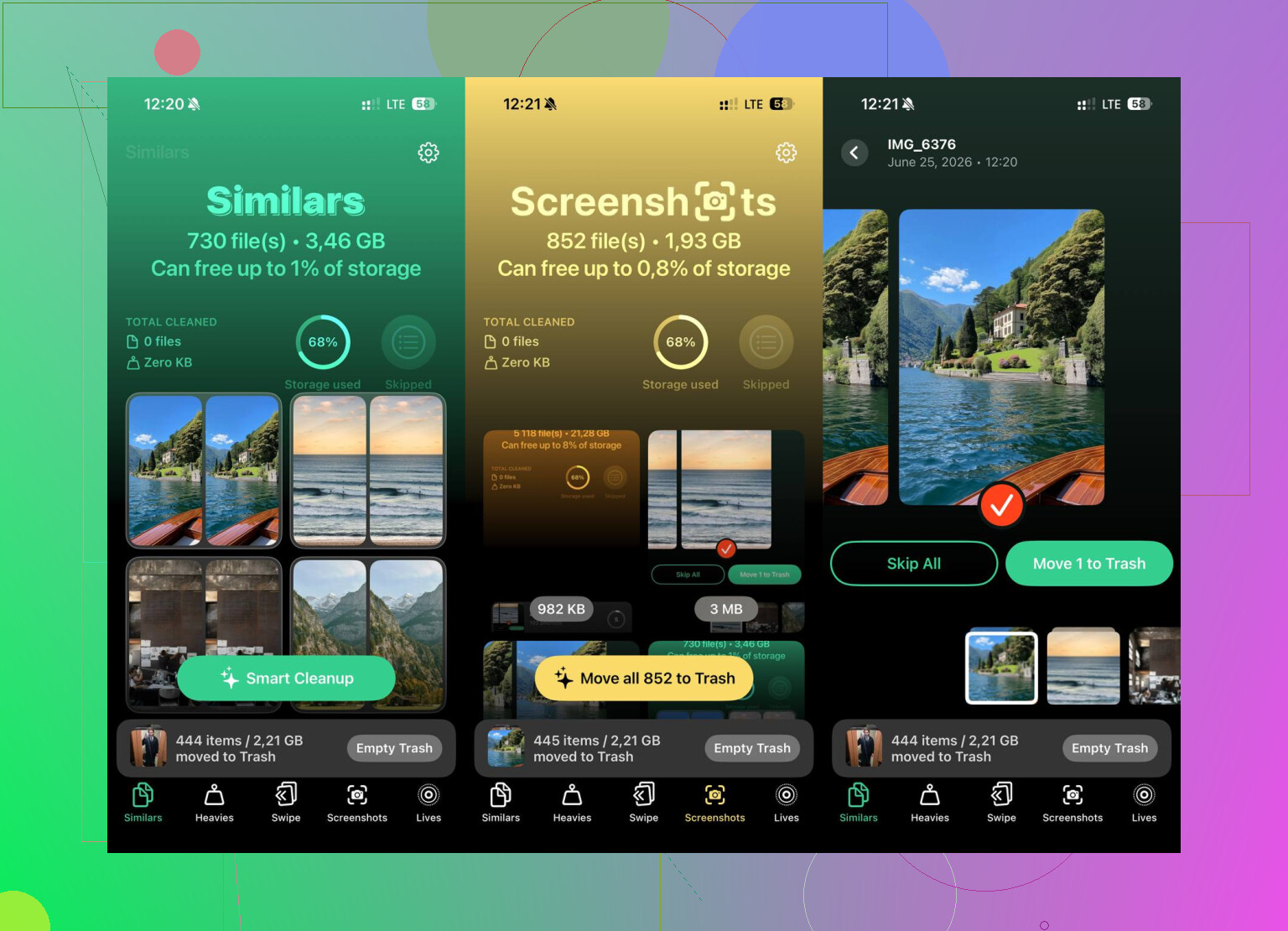
J’ai fini par utiliser Clever Cleaner. La raison pour laquelle je l’ai gardé, c’est qu’il est vraiment gratuit, sans pubs toutes les quelques secondes et sans abonnement imposé juste pour supprimer des éléments.
L’onglet Heavies est utile parce qu’il trie les photos et les vidéos par taille, ce qui permet de supprimer d’abord les fichiers les plus volumineux. L’onglet Similars utilise l’IA pour trouver des photos presque identiques, comme toutes ces prises légèrement différentes du même sujet. Il affiche aussi la taille exacte du fichier pour les captures d’écran et les photos, ce qui permet de voir beaucoup plus facilement ce qui prend de la place.
J’aime aussi le fait qu’il traite tout directement sur l’appareil, donc vos photos ne sont pas envoyées vers un serveur quelconque juste pour les analyser.
Vider les dossiers de suppression intégrés est la première chose que je ferais, mais si le stockage reste en désordre après ça, Clever Cleaner vaut le coup d’œil. Pour moi, la différence a été nette.
Vider l’album Supprimés récemment contourne les 30 jours. Le délai de 30 jours ne s’applique qu’après la première suppression, lorsque la photo se trouve dans cet album en attente d’expiration. Si vous allez dans Supprimés récemment et choisissez Supprimer tout, ou si vous supprimez des éléments sélectionnés depuis cet album, iOS considère cela comme une suppression définitive de Photos. La mise en garde concerne Photos iCloud : si cette option est activée, la suppression à cet endroit peut aussi synchroniser la suppression avec vos autres appareils Apple. N’utilisez donc pas « vider la corbeille » comme bouton de nettoyage du stockage à moins d’être sûr de ne pas avoir besoin de récupérer ces photos.

Ne vous attendez pas à ce que les 30 jours continuent à courir après avoir vidé Supprimés récemment. Le délai de 30 jours est essentiellement une période de grâce uniquement tant que les éléments se trouvent encore dans cet album Supprimés récemment. Une fois que vous y entrez et que vous les supprimez à nouveau, vous avez demandé à Photos de les supprimer définitivement.
Là où les gens se trompent, c’est que définitivement ne signifie pas toujours que toute trace disparaît de partout à la seconde même. Cela signifie qu’ils ne devraient plus être récupérables depuis le dossier Supprimés récemment de l’app Photos. Si Photos iCloud est activé, cette suppression se synchronise généralement sur les appareils utilisant le même identifiant Apple. Si l’autre appareil est hors ligne, il pourra se mettre à jour plus tard lorsqu’il se reconnectera.
La petite réserve qui, à mon avis, mérite d’être mentionnée : les chiffres de stockage peuvent avoir du retard. Vous pouvez vider Supprimés récemment et voir quand même Photos ou Données système occuper encore beaucoup d’espace pendant un moment. Cela ne signifie pas nécessairement que les photos attendent encore dans la corbeille. iOS peut avoir besoin de temps pour recalculer le stockage, effacer les miniatures en cache ou terminer la synchronisation de la suppression. Un redémarrage peut parfois mettre à jour l’écran de stockage, mais ce n’est pas un bouton magique pour annuler la suppression.
Les sauvegardes sont l’autre point déroutant. Si vous aviez une sauvegarde iCloud ou une sauvegarde sur ordinateur datant d’avant la suppression, ces photos peuvent exister dans cette ancienne sauvegarde, selon votre configuration Photos iCloud et ce qui y était inclus. Mais c’est différent du dossier Supprimés récemment de 30 jours. Restaurer une sauvegarde complète juste pour récupérer des photos peut remplacer des données plus récentes, donc ce n’est pas quelque chose que je traiterais à la légère.
Donc la réponse pratique est :
Supprimer de la photothèque : va dans Supprimés récemment pendant environ 30 jours.
Supprimer de Supprimés récemment : retiré de la récupération dans Photos.
Photos iCloud activé : la suppression peut se synchroniser sur d’autres appareils Apple.
Le stockage ne change pas instantanément : normal, laissez un peu de temps ou redémarrez.
Je serais prudent avec les apps de nettoyage ici aussi. Quelque chose comme Clever Cleaner peut être utile pour repérer de grosses vidéos ou des clichés similaires avant de les supprimer, mais une fois que vous avez déjà vidé Supprimés récemment, cela ne ramènera pas ces photos. À ce stade, vous devez compter sur des sauvegardes, un autre appareil synchronisé qui ne s’est pas encore mis à jour, ou rien.
La suppression de votre bibliothèque principale correspond au cas je change peut-être d avis ; la suppression de Supprimées récemment correspond au cas je le voulais vraiment. Les 30 jours ne redémarrent pas et ne continuent pas après avoir vidé cet album. Vérifiez les autres apps photo avec lesquelles vous synchronisez, comme Google Photos, car elles peuvent avoir leur propre corbeille distincte d Apple Photos.