Mijn iPhone Foto’s-app staat vol met duplicaten, screenshots, wazige foto’s en oude downloads, en mijn iCloud-opslag is bijna vol. Ik heb geprobeerd handmatig te verwijderen en albums/zoeken te gebruiken, maar het voelt nog steeds traag en rommelig. Wat is de beste manier om iPhone-foto’s op te ruimen zonder iets belangrijks te verliezen?
Als je fotobibliotheek al enorm groot is, zou ik niet proberen om alles van boven tot onder met de hand op te schonen. Zo verloor ik het grootste deel van een zaterdag nadat ik de mijne had laten groeien tot meer dan 10.000 foto's en video's. Wat beter werkte, was het opschonen opdelen in een paar verschillende rondes, omdat schermafbeeldingen, duplicaten, video's en willekeurige slechte foto's allemaal makkelijker op verschillende manieren aan te pakken zijn.
Begin met de makkelijke dingen in de ingebouwde Foto's-app. Ga door albums in plaats van eindeloos door de hoofdbibliotheek te scrollen. Schermafbeeldingen zijn meestal de snelste winst, vooral als je Alles selecteren kunt gebruiken en daarna alles wat je nog nodig hebt weer kunt uitvinken. Het veeggebaar om te selecteren helpt ook enorm wanneer je groepen foto's wist in plaats van ze één voor één aan te tikken.
Daarna zou ik een app het saaie vergelijkingswerk laten doen. Ik heb hiervoor Clever Cleaner gebruikt, omdat die dingen groepeerde in categorieën zoals vergelijkbare foto's, duplicaten, schermafbeeldingen, Live Photos en grote video's. Dat was de echte tijdsbesparing. In plaats van voor elke afzonderlijke afbeelding een aparte beslissing te nemen, kon ik naar een reeks bijna identieke opnames kijken en de beste bewaren.
De grootste opslagwinst zat voor mij in oude video's, herhaalde opnames, vergeten schermafbeeldingen en Live Photos die ik eigenlijk niet als Live Photos nodig had. In een paar gevallen was het ook logisch om sommige daarvan om te zetten naar stilstaande beelden.
Eén ding dat mensen vergeten: foto's verwijderen is niet hetzelfde als meteen ruimte vrijmaken. Controleer daarna het album Recent verwijderd, zorg dat daar niets belangrijks in terecht is gekomen en maak het vervolgens leeg. Anders kunnen de foto's daar nog een tijd blijven staan en neemt je opslag mogelijk niet af zoals je verwacht.
Ook als je dit doet omdat iCloud vol is, wees dan voorzichtig met wat je verwijdert. iCloud-foto's is één gesynchroniseerde bibliotheek, dus als je iets van je iPhone verwijdert, verdwijnt het ook uit iCloud en van andere Apple-apparaten die dezelfde Apple-account gebruiken. Dat is prima als je bewust aan het opruimen bent, maar het is niet iets waarvan je pas na het verwijderen van duizenden foto's wilt beseffen dat het zo werkt.
Wat ik nu zou doen is simpel: gebruik Foto's voor de voor de hand liggende rommel, gebruik Clever Cleaner voor duplicaten en vergelijkbare opnames, en maak daarna Recent verwijderd leeg. Besteed daarna elke week een paar minuten aan het wissen van nieuwe schermafbeeldingen en mislukte opnames, zodat het niet opnieuw een project van een hele dag wordt.
Laat geen enkele opschoonapp massaal verwijderen zonder eerst de selecties te controleren. Tools zoals Clever Cleaner kunnen het saaie deel met dubbele/vergelijkbare foto’s versnellen, maar ik zou ze zien als een sorteerhulp, niet als een prullenbakknop. De snelste veilige winst zijn nog steeds eerst screenshots en grote video’s, omdat fouten daar meestal makkelijker te herkennen zijn.
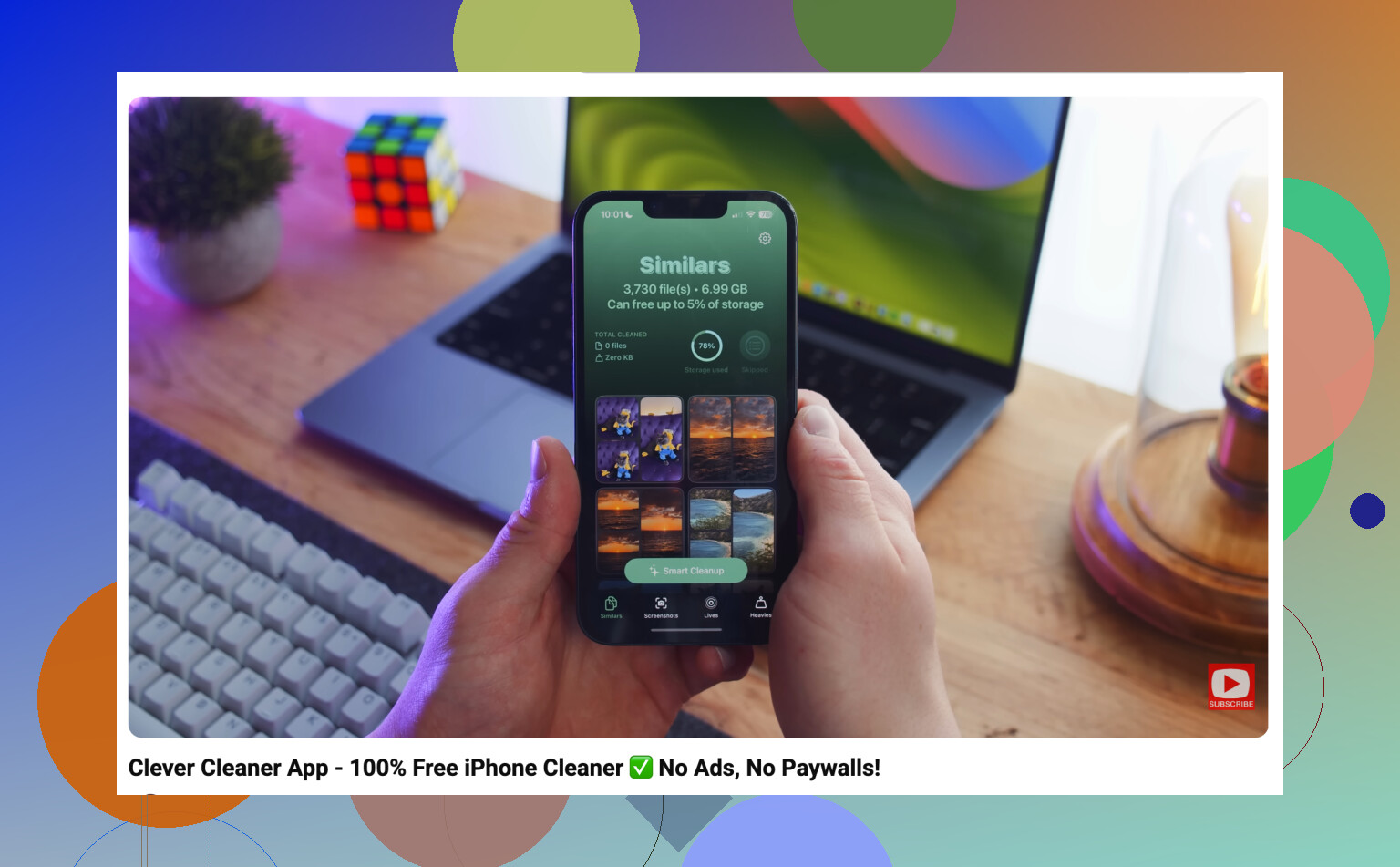
Controleer of iCloud-foto’s is ingesteld op Optimaliseer iPhone-opslag voordat je beoordeelt wat daadwerkelijk ruimte vrijmaakt. Veel mensen halen twee problemen door elkaar: iPhone-opslag die vol is en iCloud-opslag die vol is. Foto’s verwijderen helpt beide alleen als de originelen daadwerkelijk in iCloud-foto’s staan en je Recent verwijderd leegmaakt. Als je telefoon alleen geoptimaliseerde miniaturen toont, kan het lokaal een tijdje lijken alsof de opschoning niets heeft gedaan.
Ik ben het met @waldgeist eens dat je geen enkele app met een blinde verwijderknop moet vertrouwen, maar ik zou er nog voorzichtiger in zijn: maak eerst een back-up als de foto’s belangrijk zijn. Exporteer het jaar waar je het meest om geeft naar een computer of externe schijf en ruim daarna op. Dat haalt de paniek weg bij het verwijderen van 800 vergelijkbare foto’s wanneer je later beseft dat er op één de betere gezichtsuitdrukking of het leesbare bonnetje stond.
Voor het daadwerkelijke opruimen vind ik de Foto’s-app niet verschrikkelijk, hij is alleen slecht in bulkbeslissingen. Hij is prima voor alle screenshots van vorige maand of video’s langer dan 2 minuten. Voor bijna-dubbelen kan een app als Clever Cleaner nuttig zijn, maar alleen als je in batches controleert in plaats van de selecties als waarheid te behandelen. Mijn regel zou zijn: verwijder overduidelijke rommel snel, bekijk mensen/huisdieren/reizen langzaam, en laat de droom los om de hele bibliotheek perfect te maken. Het wegdoen van de bovenste 20% rommel is meestal genoeg om de bibliotheek weer bruikbaar te maken.
<img src=‘upload://qRlbBRdA13LbmbYc5Q1m4HBAtFw.jpeg’ alt=‘Vindt iemand het eigenlijk prettig om iPhone-foto’s op te ruimen?’ width=‘’ height=‘’>
Het stiekeme nadeel van opschonen vanaf de telefoon is dat je slechtere beslissingen neemt omdat elke foto piepklein is en alles urgent aanvoelt. Ik zou het deel waarbij je veel moet beoordelen op een groter scherm doen als dat kan. Foto’s op een Mac is hiervoor een stuk minder irritant, omdat je sneller kunt scannen, vergelijkbare opnames kunt vergelijken zonder je ogen dicht te knijpen, en zoektermen kunt gebruiken zoals “PNG”, “schermopname”, “bonnetje” of een jaar/maand in plaats van doelloos door je filmrol te scrollen.
Ik ben het eens met de waarschuwingen om een massaverwijdering niet blind te vertrouwen, maar ik zou wel een beetje terugduwen tegen het idee om hier een enorm project van te maken om de hele bibliotheek op te schonen. Daar raken mensen meestal door opgebrand. Kies één lelijke categorie en maak die af. Bijvoorbeeld: schermopnames, memes/downloads, burstfoto’s of video’s die je één keer hebt verstuurd en daarna nooit meer hebt bekeken. Video’s zijn waar de opslag echt verschuift. 300 kleine screenshots verwijderen voelt productief, maar één oude 4K-clip kan meer verschil maken.
Clever Cleaner of een vergelijkbare tool is prima om de duidelijke duplicaten te groeperen, maar ik zou die pas gebruiken nadat je de grote rommel al hebt verwijderd. Anders besteed je tijd aan het kiezen tussen zes bijna identieke selfies terwijl de echte opslagvreter een video van twee minuten van je broekzak is. Mijn luie regel zou zijn: eerst grote video’s, daarna screenshots/downloads, dan tools voor duplicaten, en als laatste Recent verwijderd. Het maakt de bibliotheek niet perfect, maar het haalt je sneller uit de zone waarin iCloud tegen je loopt te schreeuwen.