Ik blijf foto’s, video’s en apps op mijn iPhone verwijderen, maar mijn opslag raakt bijna meteen weer vol. Ik heb onlangs verwijderde items al gewist en de telefoon opnieuw opgestart, dus ik weet niet zeker wat de ruimte gebruikt. Ik heb hulp nodig om uit te zoeken waarom de iPhone-opslag steeds volloopt na het verwijderen van bestanden en wat ik kan doen om daadwerkelijk opslagruimte vrij te maken.
Ik ben dit een tijd geleden op mijn eigen iPhone tegengekomen. De opslag bleef krimpen, zelfs in weken waarin ik het ding nauwelijks aanraakte. Het was niet één groot bestand dat ergens verborgen zat. Het was een opeenstapeling. iOS blijft achtergrondrommel, appcaches, berichtbijlagen, fototroep, alles daarvan opstapelen.
Controleer eerst de grootste categorie
Begin niet zomaar willekeurige dingen te verwijderen.
Ga naar Instellingen > Algemeen > iPhone-opslag en geef het een seconde om te laden. Die pagina laat je zien waar de ruimte naartoe is gegaan, app voor app en categorie voor categorie. Foto’s, apps, berichten, iOS, systeemgegevens. Zodra ik de bovenste categorie zag, werd het opruimen een stuk minder chaotisch.
Foto’s nemen meestal de meeste ruimte in
Op de meeste telefoons waar ik naar heb gekeken, waren Foto’s het grootste probleem.
En het was niet altijd voor de hand liggende dingen. Het waren dingen zoals:
- Vijf bijna identieke foto’s van dezelfde hond
- Oude screenshots van bonnetjes, kaarten, trackingnummers
- Live Photos
- Reeksopnamen
- Grote videobestanden waarvan je was vergeten dat ze bestonden
Veel mensen openen het album Duplicaten, voegen een paar items samen en denken dat ze klaar zijn. Ik ook. Het loste niet veel op. De grotere boosdoener waren vergelijkbare foto’s, niet exacte kopieën.
Als Foto’s de grootste boosdoener is
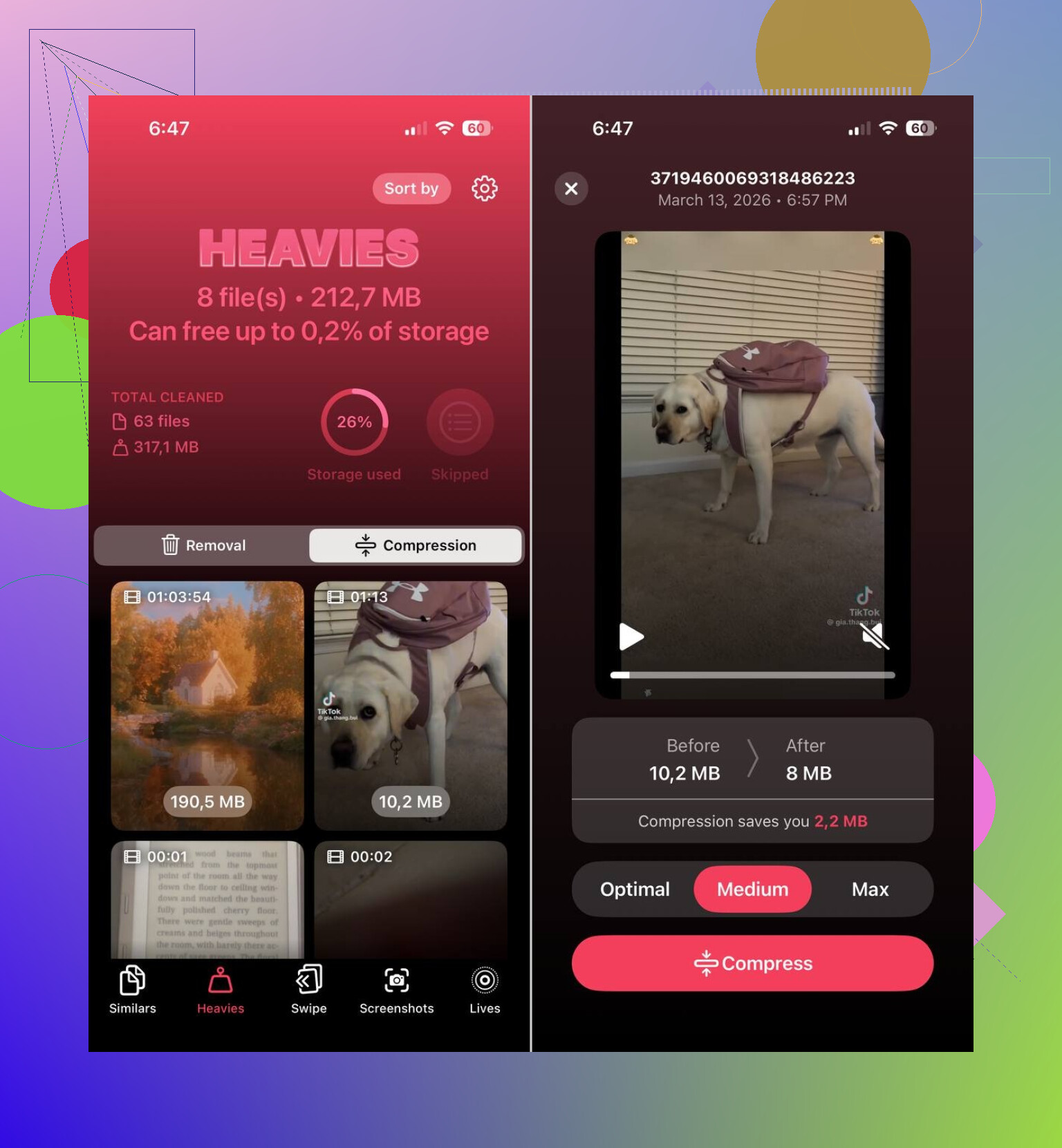
Als je fotobibliotheek het grootste blok is, zou ik beginnen met Clever Cleaner voordat je tienduizend afbeeldingen met de hand probeert te sorteren.
Wat er voor mij uitsprong, was het soort rommel dat het vindt:
- Vergelijkbare foto’s
- Dubbele foto’s
- Screenshots
- Live Photos
- Grote mediabestanden
De groepering van vergelijkbare foto’s hielp het meest. Apple’s eigen opruimtools zijn prima voor exacte duplicaten, maar ze missen het veelvoorkomende geval waarin je drie of vier foto’s met een halve seconde ertussen hebt gemaakt. Clever Cleaner groepeert die samen en kiest een beste foto, waarna je het zelf controleert.
Eén onderdeel vond ik vooral prettig. Er wordt niets vanzelf gewist. Je bekijkt de suggesties eerst nog steeds, wat belangrijk is als één slechte foto de enige versie heeft waarop iemands gezicht niet wazig is.
Live Photos waren nog zo’n stiekeme boosdoener op mijn telefoon. Ze nemen meer ruimte in omdat elke foto bestaat uit het stilstaande beeld plus de korte bewegingsclip. Oudere Live Photos omzetten naar gewone foto’s leverde meer ruimte op dan ik had verwacht.
Apps worden ook opgeblazen
Foto’s krijgen als eerste de schuld, zeker. Apps stonden bij mij op de tweede plek.
Streamingapps, sociale apps, chatapps, ze bewaren allemaal cachebestanden en gedownloade gegevens. Het appicoon zegt 300 MB, dan open je de opslag en zie je dat het 4 GB opslokt. Vaak genoeg gezien.
Kijk in iPhone-opslag eerst naar de grootste apps. Als je er amper één gebruikt, zou ik één van deze dingen doen:
- App offloaden
- App verwijderen
- Opnieuw installeren zodat de opgebouwde gegevens worden gewist
Apple heeft ook de optie Offload ongebruikte apps, die de app verwijdert maar je documenten en instellingen bewaart.
Berichten worden jarenlang genegeerd
Deze verrast mensen.
De teksten zelf maken niet veel uit. Bijlagen wel. Oude video’s, GIF’s, spraaknotities, memes, screenshots, willekeurige clips uit groepschats. Ze blijven daar voor altijd staan, tenzij je ze verwijdert.
Ik heb gezien dat oude gesprekken op zichzelf gigabytes vasthielden. Als je opslag er na foto’s nog steeds slecht uitziet, controleer dan Berichten en verwijder eerst grote bijlagen.
Systeemgegevens zijn irritant
Als Foto’s en Apps er normaal uitzien en de telefoon nog steeds beweert dat de opslag vol is, kijk dan naar Systeemgegevens.
Dit gebied bevat cachebestanden, logboeken, tijdelijke bestanden en andere iOS-resten. Je hebt er niet veel controle over. Soms groeit het meer dan zou moeten. Niet bepaald leuk. De telefoon opnieuw opstarten verkleint het soms een beetje, soms ook niet.
De volgorde die ik zou aanhouden
Dit is de volgorde die ik zou gebruiken:
- Open Instellingen > Algemeen > iPhone-opslag
- Kijk welke categorie het grootst is
- Als het Foto’s zijn, ruim dat dan eerst op met Clever Cleaner
- Verwijder grote video’s en nutteloze screenshots
- Controleer de grootste apps
- Wis berichtbijlagen
- Start de telefoon opnieuw op en controleer de opslag opnieuw
Van wat ik heb gezien, loopt de telefoon meestal niet zomaar uit het niets vol. Het is een langzame opbouw. Groeiende fotobibliotheek, appcache, opgeblazen chats, tijdelijke systeembestanden. Je merkt het maandenlang niet, en dan geeft iOS op een dag de opslagwaarschuwing en voelt het ineens plotseling.
Wat meestal over het hoofd wordt gezien, is synchronisatiegedrag.
Als je iCloud-foto’s gebruikt met Optimaliseer iPhone-opslag uitgeschakeld, worden verwijderde dingen vervangen door items in volledige resolutie die weer terug synchroniseren. Hetzelfde geldt voor Berichten in iCloud, mailbijlagen, mappen in de Bestanden-app en offline content van Spotify, Netflix, YouTube en Podcasts. Je verwijdert 2 GB, de iPhone downloadt opnieuw 1,8 GB, en het voelt kapot aan.
Ik ben het met @mikeappsreviewer eens dat je eerst de opslagcategorieën moet controleren, maar ik zou niet meteen apps opnieuw installeren. Sommige apps halen na herinstallatie alle gecachte media opnieuw op, wat irritant is en soms erger.
Controleer deze plekken.
Instellingen > je naam > iCloud. Kijk wat er synchroniseert.
Foto’s > Optimaliseer iPhone-opslag, zet het aan.
Instellingen > Apps > Berichten, bewaar berichten 1 jaar of 30 dagen.
Mail-app, verwijder grote bijlagen of oude accounts met enorme lokale caches.
Bestanden-app > Op mijn iPhone > Downloads.
Streaming-apps, verwijder offline downloads binnen elke app.
Safari > Wis geschiedenis en websitedata.
De Podcasts-app is ook verraderlijk, die hamstert downloads.
Als Foto’s nog steeds het grootste probleem is, is Clever Cleaner het bekijken waard om vergelijkbare foto’s, screenshots en zware bestanden sneller te sorteren. Dit is een goed voorbeeld van slimme manieren om iPhone-opslag op te schonen en snel ruimte vrij te maken.
Nog één ding. Als Systeemdata dagenlang enorm blijft, maak dan een versleutelde reservekopie, wis de telefoon en zet die terug. Irritante oplossing, maar het werkt vaker dan Apple toegeeft.
Eén ding dat ik zou toevoegen aan wat @mikeappsreviewer en @waldgeist zeiden: soms komt de opslag niet terug, maar is die gewoon nog niet volledig vrijgegeven. iOS kan behoorlijk achterlopen met het bijwerken van opslagtotalen, vooral na het verwijderen van veel bestanden tegelijk.
Een paar dingen die mensen vaak missen:
- Maildownloads en bijlagen
- Notities met gescande pdf’s
- Dictafoons
- WhatsApp-/Telegram-media binnen de app, niet in Foto’s
- Gedownloade kaarten in Google Maps of Apple Maps
- Boeken, pdf’s en audioboekbestanden
- GarageBand-/iMovie-projectbestanden als je die ooit hebt gebruikt
Controleer ook dit: Instellingen > Camera > Structuren. Als je fotografeert in Meest compatibel, kunnen video’s en foto’s groter zijn dan nodig. HEIF/HEVC bespaart ruimte.
Ik ben het niet echt eens met het opnieuw installeren van apps als vroege stap. Sommige apps cachen gewoon alles opnieuw, dus dan doe je al dat werk voor niets. Het is beter om eerst downloads vanuit de app zelf te wissen.
Als rommelige foto’s het grootste probleem zijn, is Clever Cleaner eigenlijk handig om vergelijkbare foto’s, screenshots en grote bestanden sneller te vinden dan wanneer je het handmatig doet. En als je een goede uitleg wilt over hoe je opslagruimte op je iPhone vrijmaakt zonder alles te verwijderen, dan behandelt dat de basis behoorlijk goed.
Als de ruimte nog steeds verdwijnt, zou ik inzetten op gesynchroniseerde/gedownloade inhoud, niet op mysterieuze bestanden. Dat is meestal de echte boosdoener.
Eén invalshoek die ik @waldgeist, @stellacadente en @mikeappsreviewer niet genoeg benadrukt zie noemen: mislukte indexering en mediabibliotheken die niet netjes worden gesynchroniseerd.
Soms “groeit” iPhone-opslag weer aan omdat de database die Foto’s, Berichtbijlagen of Bestanden-metadata bijhoudt, uit sync raakt. Je verwijdert inhoud, maar iOS houdt een opgeblazen index, miniaturen of verwerkte versies langer vast dan het zou moeten. Daarom kan het categorietotaal hoog blijven, zelfs na een duidelijke opschoning.
Een paar minder vaak genoemde plekken om te controleren:
- Instellingen > Siri en zoeken: sommige apps bouwen grote zoekindexen op
- Gedeelde fotobibliotheek/gedeelde albums in Foto’s: verwijderen uit je filmrol heeft mogelijk geen invloed op gedeelde items
- Bewerkte video’s in Foto’s: het origineel plus bewerkingsgegevens kunnen nog steeds ruimte innemen
- Camera-apps van derden: sommige slaan lokaal op buiten de normale Foto’s-stroom
- Gedownloade vertaalstemmen, woordenboeken, toegankelijkheidsstemmen
- Apple Music-cache zelfs zonder duidelijke offline afspeellijsten
Ik ben het enigszins oneens met de stap “wissen en herstellen” als volgende stap voor iedereen. Het werkt, zeker, maar het is vervelend en vaak overdreven, tenzij Systeemgegevens echt meerdere dagen vastzit.
Wat ik eerst zou proberen is dit:
- Schakel de grootste sync-zware appfuncties tijdelijk uit
- Laat de telefoon 's nachts opladen op wifi
- Controleer de opslag de volgende ochtend opnieuw
Dat geeft iOS tijd om opnieuw te berekenen en verouderde cache te verwijderen.
Als foto’s nog steeds het rommeligste deel zijn, is Clever Cleaner prima om snel vergelijkbare foto’s te bekijken.
Voordelen
- goed in het herkennen van sterk gelijkende foto’s
- helpt om snel grote mediabestanden te vinden
- makkelijker dan handmatig door de bibliotheek graven
Nadelen
- je moet suggesties nog steeds zorgvuldig beoordelen
- niet erg nuttig als het probleem vooral systeemcache of opnieuw gedownloade sync-gegevens is
- opschoonapps hebben geen volledige controle over iOS-opslagbugs
Dus ja, als de ruimte bijna meteen weer volloopt, zou ik index/cache-vertraging of sync-herbevolking vermoeden, niet dat je verwijderingen “niet hebben gewerkt”.