Ik probeer een grote reeks screenshots te verwijderen in de standaard Foto’s-app van de iPhone, maar het verwijderen duurt veel langer dan ik had verwacht. De app vertraagt, loopt vast of reageert traag terwijl ik meerdere afbeeldingen verwijder, en dat vertraagt een eenvoudige opruimactie. Ik heb hulp nodig om uit te zoeken of dit normaal is, een opslagprobleem, of een oplosbaar prestatieprobleem van de iPhone Foto’s-app.
Ik liep zelf tegen deze rotzooi aan op mijn eigen telefoon. Screenshots stapelden zich snel op, veel sneller dan gewone foto’s. Je tikt op twee knoppen, gaat verder, en maanden later staat je bibliotheek vol met inlogcodes, bestelpagina’s, kaarten, willekeurige memes en dingen die je maar één keer wilde versturen. De bestandsgrootte loopt ook op. Ik zag screenshots variëren van ongeveer 200 KB tot meer dan 2 MB per stuk, afhankelijk van de iPhone en de iOS-versie. Op een Pro Max werd het snel lelijk. Een paar duizend daarvan vraten meerdere GB op voordat ik het doorhad.
De app Foto’s helpt niet echt veel. Je krijgt geen sortering op bestandsgrootte. Je krijgt geen duidelijk overzicht van hoeveel ruimte elke screenshot inneemt terwijl je scrollt. Dus als je doel opslagruimte vrijmaken is, verwijder je uiteindelijk blind.
Waarom ik begon met Clever Cleaner
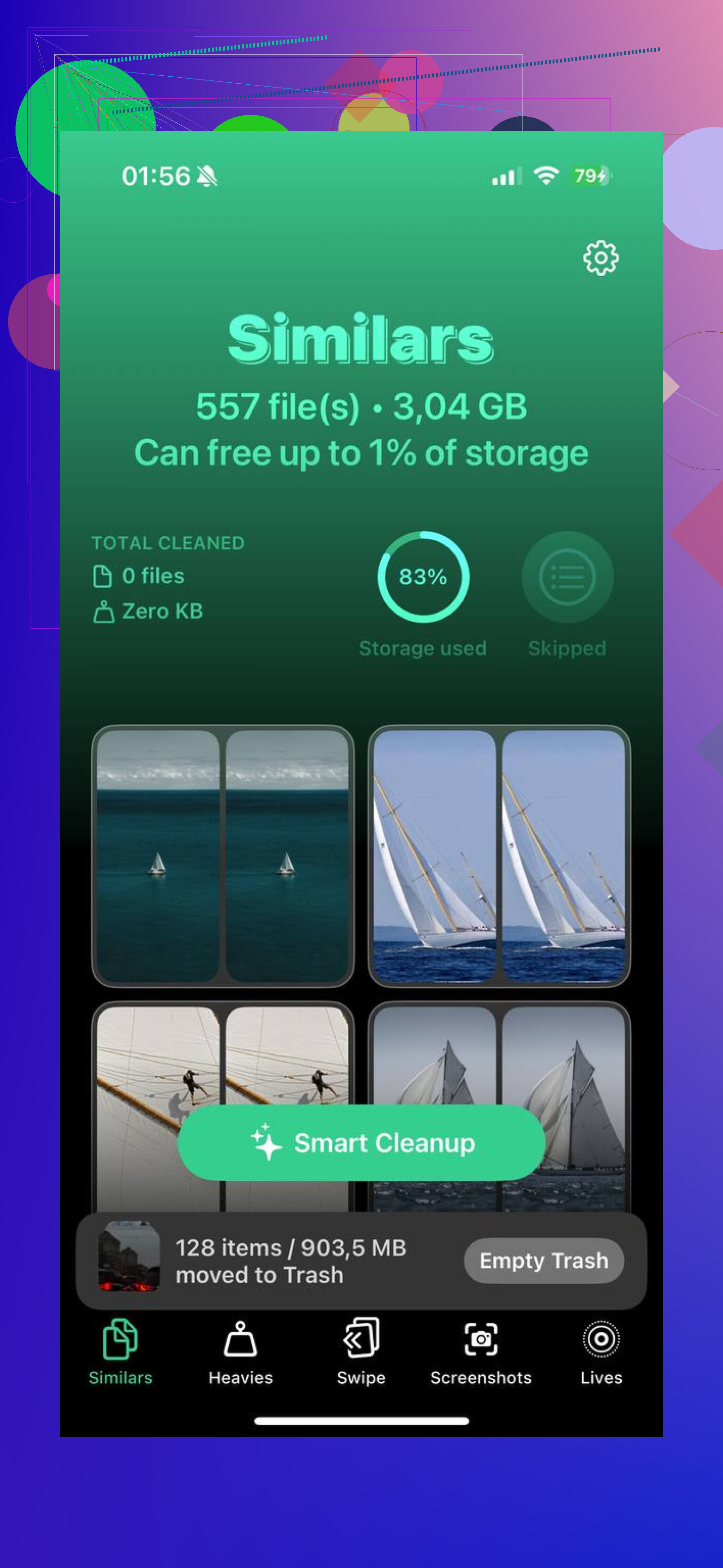
Als je belangrijkste doel is om opslagruimte terug te krijgen, geeft Clever Cleaner je de dingen die Foto’s verbergt. De app is gratis, zonder advertenties, zonder betaalmuur, wat ik niet had verwacht bij dit soort app. Op het tabblad Screenshots toont elke miniatuur daar meteen de exacte bestandsgrootte. Je weet wat je verwijdert voordat je op verwijderen drukt.
Er is ook een tabblad Heavies, en dit onderdeel hielp meer dan ik had gedacht. Het sorteert je hele bibliotheek van de grootste bestanden naar beneden. Dus de opgeblazen bestanden komen als eerste bovenaan. Paginavullende screenshots, gigantische opgeslagen afbeeldingen, HDR-opnamen, vreemde extra grote captures, alles. Je verspilt geen tijd meer aan kleine bestanden en begint met de bestanden die de schade aanrichten.
De tool Similars is nog iets dat het vermelden waard is. iOS 18 vindt exacte duplicaten, maar mist bijna-dezelfde beelden, zoals wanneer je vijf screenshots maakte om precies het juiste frame te pakken. Clever Cleaner groepeert die met AI, laat je de beste houden en wist daarna de extra’s in één keer. Op mijn telefoon ruimde dit veel meer op dan duplicaatdetectie in Foto’s ooit deed.
Als je wilt zien hoe het werkt, hier is de link:
Als je binnen de app Foto’s blijft
Open Foto’s, ga naar Albums, scroll omlaag naar Mediatypen en open dan Screenshots. In iOS 18 heeft Apple dingen een beetje verplaatst, dus misschien moet je over de rij Mediatypen vegen om het te zien. Als je de volgende keer sneller toegang wilt, ga dan naar de onderkant van Albums, tik op Pas aan en herschik, en zet daarna Mediatypen hoger.
Tik binnen Screenshots op Selecteer. Tik dan op één miniatuur en sleep zijwaarts en naar beneden om er in één keer een heleboel te pakken. Dit werkt prima, maar ik kreeg vastlopers toen ik te hebberig werd. Als je vrije opslagruimte al laag is, kan het verwijderen van honderden tegelijk Foto’s een tijdje laten vastlopen. Ik had meer succes met batches van 50 tot 100. Langzamer, ja, maar minder kans dat de app stikt.
Het deel dat mensen missen
Screenshots uit de bibliotheek verwijderen maakt niet meteen ruimte vrij. Ze worden verplaatst naar Onlangs verwijderd onder Hulpprogramma’s en blijven daar 30 dagen staan. Als je de opslagruimte nu terug nodig hebt, open dan Onlangs verwijderd, tik op Selecteer en daarna op Verwijder alles. Dat is de stap waarop de ruimte echt terugkomt.
Hoe ik de opstapeling later stopte
Voor wegwerp-screenshots is de optie Kopieer en verwijder veel beter dan alles opslaan. Nadat je een screenshot hebt gemaakt, tik je op de preview, tik je op Gereed en kies je daarna Kopieer en verwijder. De afbeelding gaat naar je klembord, zodat je die in een tekst of e-mail plakt, en er niets in Foto’s terechtkomt. Ik gebruik dit voor eenmalige codes, verzendbevestigingen, tijdelijke info en dingen waarvan ik weet dat ik ze na tien seconden nooit meer nodig heb.
Als je het verkeerde hebt gewist
De eerste plek is Onlangs verwijderd. Als het daar nog staat, is herstellen makkelijk. Als je het daar al hebt leeggemaakt, is je beste kans speciale herstelsoftware. Ik had daarmee betere resultaten dan in back-ups graven en hopen dat iCloud op het juiste moment de juiste versie had opgeslagen.
Toen ik de mijne eenmaal had opgeruimd, daalde de opslagbalk en voelde de telefoon minder volgepropt aan. Apps klaagden niet meer over ruimte. Foto’s opende ook sneller. Geen magie, maar genoeg om het te merken.
Foto’s vertraagt omdat verwijderen niet één handeling is op de iPhone. Het werkt de bibliotheekdatabase bij, synchroniseert wijzigingen met iCloud-foto’s, ververst miniaturen, voert gezichts- en objectindexering uit en verplaatst items daarna naar Recent verwijderd. Als je 500 screenshots tegelijk verwijdert, vraag je de app om 500 bestandsbewerkingen plus opschoning van de bibliotheek uit te voeren. Op oudere iPhones, of wanneer de opslag bijna vol is, wordt het snel traag.
Ik zou @mikeappsreviewer hier een beetje tegenspreken. Bestandsgrootte is van belang, maar vertraging heeft vaak meer te maken met bibliotheekbeheer dan met de grootte van screenshots. Een screenshot van 300 KB en een screenshot van 2 MB activeren in Foto’s nog steeds dezelfde opschoningspipeline.
Wat mij het meest hielp:
- Sluit de telefoon aan op de lader en houd hem ontgrendeld.
- Schakel de energiebesparingsmodus uit.
- Verwijder in kleinere hoeveelheden, zoals 30 tot 50.
- Wacht een paar seconden tussen batches.
- Als iCloud-foto’s is ingeschakeld, doe het dan op stabiele wifi.
- Herstart Foto’s, of start de telefoon opnieuw op als hij begint vast te lopen.
Controleer ook iPhone-opslag. Als je minder dan 5 GB vrij hebt, wordt iOS snel haperig. Dat deel wordt vaak gemist.
Als je doel snellere opschoning met betere sortering is, is Clever Cleaner het bekijken waard, omdat Foto’s onhandig is voor bulksgewijze beoordeling. Ik vond dit ook nuttig: bekijk hoe Clever Cleaner omgaat met het opschonen van screenshots en foto’s.
De vertraging is min of meer normaal. Vervelend, maar niet zeldzaam.
Foto’s is hier traag omdat Apple verwijderen behandelt als een volledig achtergrondproces, niet als een simpele prullenbakactie. Ik ben het deels meer eens met @shizuka over de bibliotheek-/databasekant dan met @mikeappsreviewer’s invalshoek over bestandsgrootte. Grotere screenshots zijn zeker van belang voor opslag, maar zelfs kleine kunnen Foto’s laten kruipen als de bibliotheek al rommelig is of aan het synchroniseren is.
Een paar dingen die mensen vaak overslaan:
- Live miniatuurregeneratie kan de app verstikken terwijl je nog aan het scrollen bent.
- Zoekindexering en fotoanalyse kunnen blijven draaien nadat je op verwijderen hebt getikt.
- Als je telefoon warm is, zakt de prestatie harder in dan mensen denken.
- Als Optimaliseer iPhone-opslag is ingeschakeld, kan Foto’s tegelijk lokale versus iCloud-kopieën aan het jongleren zijn.
Daarom voelt het alsof het vastloopt, zelfs wanneer de screenshots niet groot zijn.
Eén ding dat ik eigenlijk anders zou doen dan het gebruikelijke advies, is verwijderen vanaf een Mac als je iCloud-foto’s gebruikt. Foto’s op macOS kan grote opschoonacties vaak minder pijnlijk verwerken dan de iPhone zelf. Vreemd, maar waar.
Als je een minder onhandige manier wilt om te beoordelen wat het waard is om te verwijderen, helpt Clever Cleaner omdat het screenshots en grotere rommel sneller naar voren haalt dan Apple’s app doet. Geen magie, gewoon minder irritant.
Ook: laat de telefoon na een gigantische opschoonbeurt een nacht aan de lader. iOS doet veel opschoonwerk later, niet meteen. Best dom, maar dat is Apple.
Voor extra leesvoer is deze thread over de beste gratis iPhone-cleaner-apps om foto’s en screenshots op te ruimen ook behoorlijk relevant.
Ik ben het grotendeels eens met @shizuka en @sternenwanderer dat de vertraging komt doordat Foto’s tegelijk te veel onderhoudstaken uitvoert, niet alleen door het verwijderen van een bestand. Ik zou @mikeappsreviewer alleen iets stelliger tegenspreken: de grootte van screenshots is van belang voor de opslagdruk, maar de echte pijn zit in het feit dat Apple’s bibliotheekengine vastloopt op grote hoeveelheden wijzigingen.
Nog een invalshoek die mensen vaak overslaan: de Foto’s-app probeert ook je plek in de interface te behouden terwijl de bibliotheek eronder verandert. Dat klinkt onbelangrijk, maar wanneer je massaal verwijdert vanuit een gescrollde galerij, blijft iOS miniaturen opnieuw rangschikken, de selectiestatus herberekenen en het albumaantal live bijwerken. Die visuele overhead is een deel van waarom het vastgelopen aanvoelt.
Een vreemde workaround die soms meer helpt dan alleen de batchgrootte aanpassen: schakel over naar een lijstachtige controle in Zoekresultaten in plaats van te verwijderen vanuit het hoofdscherm van Screenshots. Zoek op screenshot, selecteer een kleiner datumbereik en verwijder daar vervolgens. Minder rasterhertekening, minder chaos.
Als je dit vaak doet, is Clever Cleaner eerlijk gezegd makkelijker voor bulkcontrole.
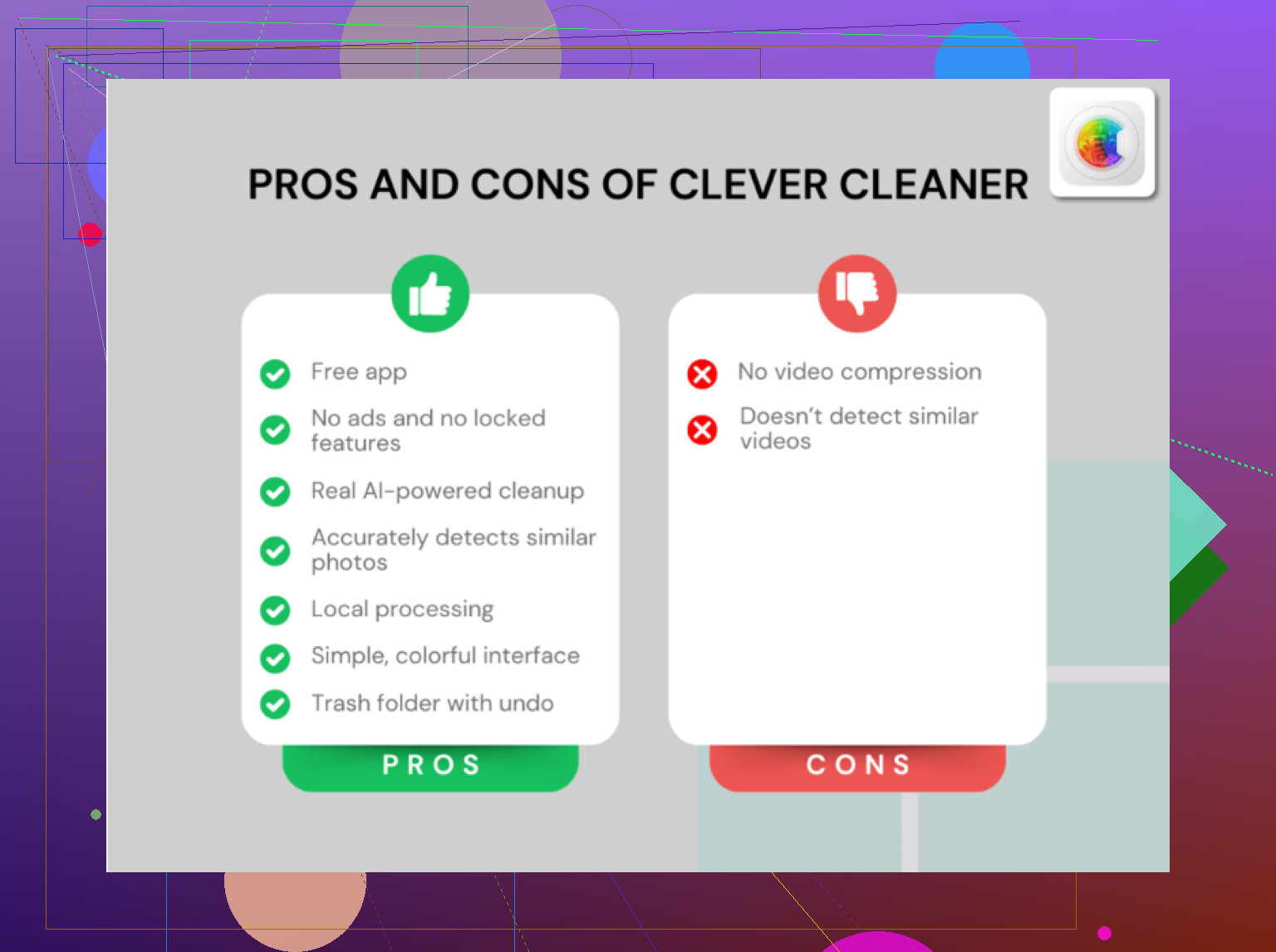
Voordelen:
- duidelijkere sortering
- makkelijker screenshots selecteren
- sneller voor grote opschoonsessies
Nadelen:
- hangt uiteindelijk nog steeds af van Apple’s verwijdersysteem
- extra app, als je een hekel hebt aan het installeren van hulpprogrammas
- niet iedereen wil nog een andere fotobeheerder
Dus ja, de standaard Foto’s-app is traag omdat Apple van verwijderen een heel onderhoudsevenement heeft gemaakt, niet een eenvoudige verwijderactie.