Ik heb tijdelijke bestanden en de cache op mijn iPhone gewist omdat de opslag bijna vol was, maar ik kreeg nauwelijks ruimte terug. Ik had een grotere afname van systeemgegevens of overige opslag verwacht, en nu weet ik niet zeker wat er eigenlijk ruimte inneemt. Ik heb hulp nodig om uit te zoeken waarom het wissen van tijdelijke bestanden niet veel ruimte vrijmaakt en wat ik hierna moet controleren.
Systeemgegevens die groter zijn dan al je apps samen zien er verkeerd uit. Dat had ik ook, en Apple legt niet duidelijk uit wat dat vult of wat je daarna moet doen.
Waarom kleine apps uiteindelijk gigabytes opslokken
Wat ik zag was simpel. Apps zoals Instagram, TikTok, Spotify en browsers bewaren stukjes van wat je op de telefoon bekijkt. Videofragmenten, miniaturen, audiobits, paginaonderdelen. Ze doen dat zodat de volgende keer laden sneller aanvoelt.
Het addertje onder het gras is dat iPhone-opslag dit soort dingen blijft verzamelen. iOS ruimt er wel een deel van op, maar meestal pas als de opslag laag genoeg wordt om het af te dwingen. Niet volgens een vast opschoonschema. Dus een app die in de App Store als 60 MB staat vermeld, neemt na maanden normaal gebruik uiteindelijk 1 GB, 2 GB, soms meer in beslag. Geen bug dus. Wel irritant.
Waarom cache opschonen vaak nutteloos voelt
Dat heb ik op de harde manier geleerd.
Ten eerste, zodra je de apps weer opent, beginnen ze de cache meteen opnieuw te vullen. Geef het een paar uur scrollen en de meter begint weer op te lopen.
Ten tweede is cache vaak niet het grootste probleem. Mijn fotobibliotheek was verreweg de grotere rotzooi. Bijna dubbele foto’s, oude schermopnames, 4K-clips die ik was vergeten, screenshots van bonnetjes en verzendupdates. Safari wissen leverde me wel wat ruimte op, maar het stelde bijna niets voor vergeleken met het opruimen van foto’s en video’s.
Hoe ik tijdelijke bestanden heb gewist zonder de telefoon in de war te brengen
Ik hield het eerst bij de veilige dingen.
- Herstart de iPhone
Eén keer per week opnieuw opstarten hielp meer dan ik had verwacht. Het wist rondzwervende tijdelijke logs en kleine overgebleven systeembestanden. Geen instellingen gewijzigd. Geen appgegevens verloren.
- Wis Safari-gegevens
Ga naar Instellingen > Apps > Safari > Wis geschiedenis en websitedata.
Hiermee verwijder je opgeslagen sitecache, afbeeldingen, scripts en wat overgebleven browsegegevens. Je wordt ook bij veel sites uitgelogd, dus wees voorbereid op wachtwoorden en 2FA.
- Als je Chrome gebruikt, wis het dan binnen Chrome
Open Chrome en ga daarna naar Instellingen > Privacy en beveiliging.
Safari en Chrome regelen dit apart. Dat had ik eerst gemist.
- Voor apps zonder cacheknop, verwijder en installeer ze opnieuw
Instagram, Facebook, TikTok en nog een hoop andere geven je op de iPhone vaak geen echte optie om de cache te wissen. De app verwijderen en opnieuw installeren was het enige dat ik vond waarmee de opgehoopte apprommel volledig werd gewist. Je account blijft gewoon intact, maar offline downloads en lokale appvoorkeuren moeten mogelijk opnieuw worden ingesteld.
Waarom de tijdelijke bestanden blijven terugkomen
Er is niets kapot. Zo werken deze apps nu eenmaal.
Elke sessie voegt meer lokale data toe. Cache wissen verwijdert de hoop die je al had, en daarna begint de volgende sessie aan een nieuwe hoop. Dus ik ben het niet meer gaan zien als een eenmalige oplossing. Het is onderhoud. Net als Downloads legen op een laptop.
Waar het bij mij mis begon te gaan
De telefoon voelde slechter aan zodra de vrije opslag onder ongeveer 10 tot 15 procent zakte.
Op dat punt merkte ik haperingen, cameravertraging, willekeurige app-herlaadacties en meer crashes. Daarvoor was de extra cache lelijk in de opslaggrafiek, maar niet altijd merkbaar. Na het overschrijden van die grens ging de prestaties snel achteruit.
Wat het meeste hielp zonder een computer te gebruiken
Handmatig opschonen loste browserrommel en appcache op, maar het raakte de echte opslagvreter niet aan: mijn fotobibliotheek.
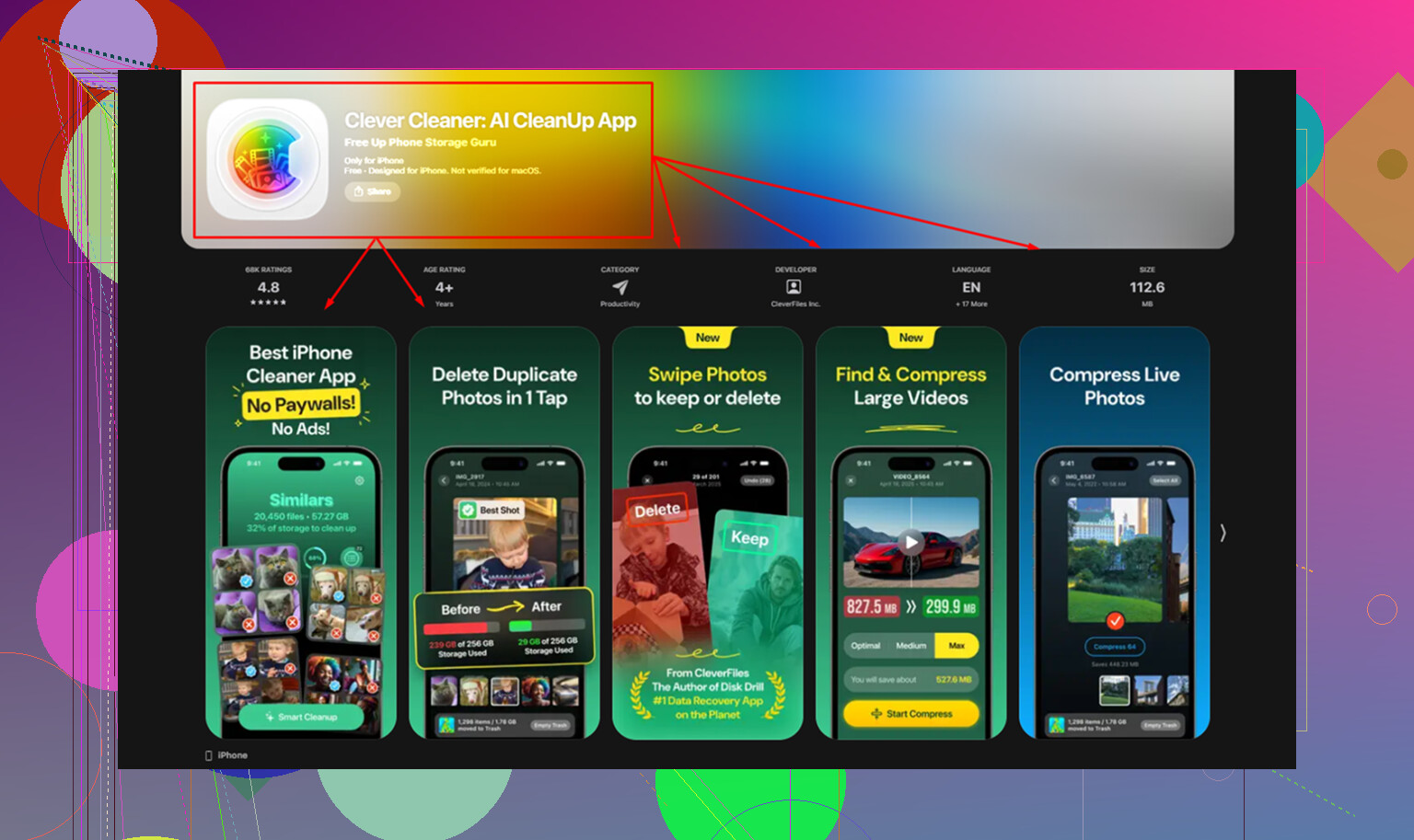
Ik gebruikte Clever Cleaner voor dat deel. Wat me opviel, was hoe direct het werkte.
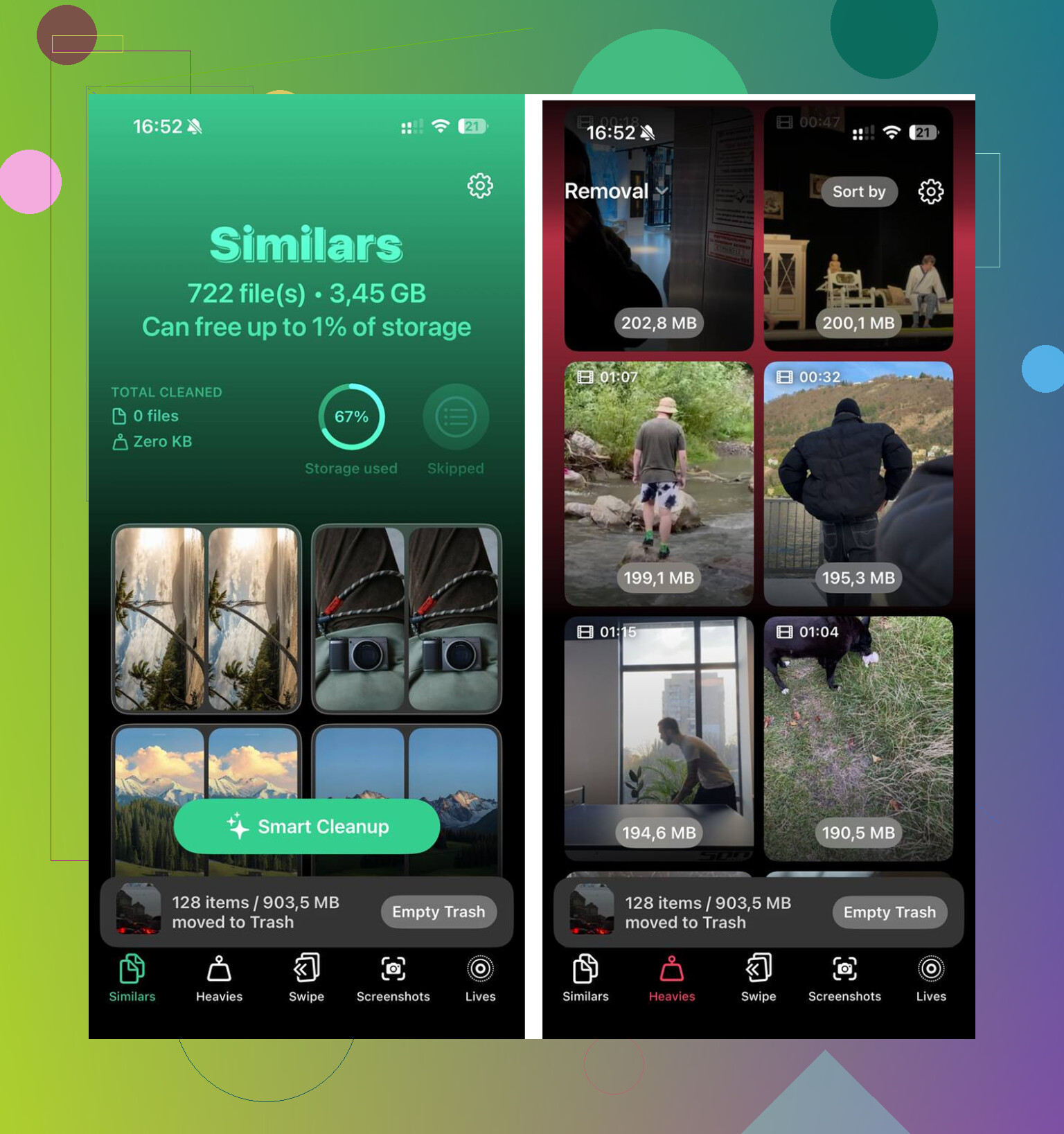
De sectie Heavies zet je grootste bestanden eerst op een rij, met duidelijk weergegeven groottes. Die van mij stond vol met oude video’s en schermopnames waarvan ik was vergeten dat ze bestonden. De grootste boosdoeners bovenaan zien bespaarde een hoop graafwerk.
De sectie Similars groepeert bijna gelijke foto’s, niet alleen exacte duplicaten. Burstfoto’s, vijf pogingen vanuit dezelfde hoek, wazige eerste pogingen, dat soort dingen. Ik ging in batches door alles heen en hield de beste over. Veel sneller dan de bibliotheek met de hand sorteren, zonder twijfel.
Het verwerkt alles op het apparaat, en dat vond ik belangrijker dan ik had verwacht.
Nadat ik ongeveer 20 GB had vrijgemaakt met bijna dubbele foto’s, oude video’s en de normale cache-opruimstappen, stopte de telefoon met haperen. Systeemgegevens bewogen nog steeds wat heen en weer, maar het was geen probleem meer omdat de opslag niet langer tot aan de rand vol zat.
Het wissen van tijdelijke bestanden op de iPhone doet vaak bijna niets, omdat tijdelijke bestanden vaak maar een klein deel van het probleem zijn.
Wat meestal ruimte inneemt:
-
Foto’s en video’s.
Een paar 4K-clips nemen meer ruimte in dan maanden aan browsercache. Eén minuut 4K/60 fps-video is vaak ongeveer 400 MB. Tien minuten wordt al snel pijnlijk. -
Berichten.
Foto’s, spraakmemo’s, stickers en video-bijlagen blijven daar jarenlang staan. Kijk bij Instellingen > Algemeen > iPhone-opslag > Berichten. -
Gedownloade media.
Spotify, Netflix, YouTube, Podcasts. Offline bestanden worden niet op een duidelijke manier weergegeven, en mensen vergeten dat ze bestaan. -
App-documenten en -gegevens.
Dit is iets anders dan tijdelijke cache. Een chat-app met jaren aan media of een notitie-app met scans wordt enorm groot. Cache wissen raakt daar maar weinig van. -
Vertraging in de iOS-opslagweergave.
Dit deel is belangrijk. iPhone-opslagcijfers worden niet altijd meteen bijgewerkt. Ik heb gezien dat het uren duurde na het opschonen, soms pas na opladen en opnieuw opstarten.
Ik ben het met @mikeappsreviewer eens over één ding, cache wordt snel opnieuw opgebouwd. Ik ben het er iets minder mee eens dat opnieuw opstarten veel doet. Het helpt bij kleine tijdelijke rommel, zeker, maar als je 10 GB terug nodig hebt, gaat een reboot je niet redden.
De beste zet is om naar iPhone-opslag te kijken en eerst op de grootste apps te sorteren. Als Foto’s enorm is, gebruik dan Clever Cleaner om dubbele foto’s, grote video’s en vergelijkbare beelden sneller te vinden. Dat levert meestal echt ruimte op, geen nepwinst van 300 MB. Ook de moeite waard om deze korte clip te bekijken over hoe je snel iPhone-opslag vrijmaakt. Opslag irriteert mij ook, eerlijk gezegd.
Tijdelijke bestanden wissen op de iPhone voelt meestal zinloos, omdat tijdelijke bestanden zelden het belangrijkste zijn dat opslagruimte inneemt. Ook is Systeemgegevens niet echt een nette prullenbak die je op commando kunt legen. Het omvat caches, logboeken, indexen, overblijfselen van updates, lettertypen, Siri-stemmen, fragmenten van gestreamde media en dingen die iOS opnieuw aanmaakt wanneer dat nodig is. Dus ja, je verwijdert 500 MB en iOS bouwt stilletjes de helft ervan weer op.
Ik ben het met @mikeappsreviewer eens dat cache snel terugkomt. Ik ben het met @voyageurdubois eigenlijk maar op één punt oneens: soms is juist de opslaggrafiek zelf het probleem. De opslagrapportage van de iPhone kan behoorlijk vertraagd zijn of een tijdlang gewoon vreemd doen.
Wat ik hierna zou controleren in plaats van steeds opnieuw de cache te wissen:
- Instellingen > Algemeen > iPhone-opslag en wacht daarna een minuut tot alles volledig is berekend
- Grote berichtbijlagen
- Spraakmemo’s
- Downloads in de Bestanden-app
- Podcastdownloads
- WhatsApp-/Telegram-media in de app zelf, niet alleen in iPhone-opslag
- Recent verwijderd in Foto’s
Als Foto’s bovendien de echte grootverbruiker is, helpt cache wissen helemaal niets. Dan heeft iets als Clever Cleaner eigenlijk veel meer zin, vooral voor dubbele foto’s, vergelijkbare opnamen en enorme video’s. Deze review van Clever Cleaner voor het opschonen van iPhone-opslag legt het eerlijk gezegd beter uit dan Apple zelf.
Kort gezegd: tijdelijke bestanden zijn meestal de kruimels, niet de pizza.
Wat mensen meestal verrast, is dit: iPhone-opslag is geen normale archiefkast. “Systeemgegevens” zijn deels een bewegende buffer, deels indexen, deels opschoonbare gegevens, en deels dingen die iOS weigert duidelijk uit te leggen. Dus het verwijderen van tijdelijke bestanden kan ruimte vrijmaken, maar de grafiek verandert nauwelijks omdat iOS een deel ervan bijna onmiddellijk opnieuw classificeert of opbouwt.
Ik ben het grotendeels eens met @voyageurdubois, @boswandelaar en @mikeappsreviewer dat cache zelden de hoofdschuldige is. Waar ik het een beetje oneens ben, is het idee dat Systeemgegevens praktisch gezien altijd “echt” gebruik zijn. Een deel ervan is meer gereserveerde werkruimte. Het ziet er eng uit, maar het is niet altijd het deel waar je als eerste achteraan moet.
Een paar dingen die mensen missen en die niet het gebruikelijke advies zijn om de cache te wissen:
- Mailbijlagen en offline mailboxen kunnen ongemerkt enorm groeien
- Boeken/PDF’s in Apple Books
- GarageBand, iMovie, CapCut en vergelijkbare apps slaan enorme projectbestanden op
- Offline opgeslagen items in de Safari-leeslijst
- App-updatepakketten die op de achtergrond wachten
- Lokale kopieën van iCloud Drive onder Bestanden
Als je telefoon ook bijna vol was, kan iOS bovendien alles wat het veilig kon comprimeren en opschonen aan tijdelijke gegevens al hebben verwerkt. Dat betekent dat er tegen de tijd dat je handmatig de cache wist, gewoon niet veel meer over is om terug te winnen.
De beste aanwijzing is niet Systeemgegevens. Het is of de vrije ruimte na een dag of twee opnieuw blijft dalen. Zo ja, dan is één app of je foto-/videobibliotheek het echte lek.
Als Foto’s het probleem is, is Clever Cleaner eigenlijk nuttig voor de voor de hand liggende dingen:
Voordelen:
- snel in het opsporen van dubbele en vergelijkbare foto’s
- goed in het zichtbaar maken van grote video’s
- makkelijker dan handmatig zoeken
Nadelen:
- geen wonderoplossing voor echte Systeemgegevens
- je moet nog steeds controleren voordat je verwijdert
- minder nuttig als je opslagprobleem downloads, berichten of appdocumenten zijn
Dus ja, tijdelijke bestanden wissen voelt vaak zinloos omdat het dat ook min of meer is. De grote winst komt meestal van mediabibliotheken, downloads en opgeblazen appgegevens, niet van cachekruimels.