Ich versuche, eine große Menge Screenshots in der nativen iPhone-Fotos-App zu löschen, aber das Löschen dauert viel länger, als ich erwartet hatte. Die App ruckelt, hängt sich auf oder reagiert träge, während ich mehrere Bilder entferne, und dadurch wird eine einfache Bereinigung ausgebremst. Ich brauche Hilfe dabei herauszufinden, ob das normal ist, ein Speicherproblem oder ein behebbares Leistungsproblem der iPhone-Fotos-App.
Ich bin auf dieses Chaos auf meinem eigenen Handy gestoßen. Screenshots stapelten sich schnell, viel schneller als normale Fotos. Man tippt auf zwei Schaltflächen, macht weiter, und Monate später ist die Mediathek voll mit Anmeldecodes, Bestellseiten, Karten, zufälligen Memes und Sachen, die man nur einmal senden wollte. Auch die Dateigröße summiert sich. Ich habe Screenshots gesehen, die je nach iPhone und iOS-Version irgendwo zwischen etwa 200 KB und über 2 MB groß waren. Auf einem Pro Max wurde es schnell hässlich. Ein paar Tausend davon fraßen mehrere GB, bevor ich es bemerkte.
Die Fotos-App hilft dabei nicht besonders. Man bekommt keine Sortierung nach Dateigröße. Man bekommt keine klare Ansicht, wie viel Speicherplatz jeder Screenshot beim Scrollen belegt. Wenn das Ziel also Speicherplatz ist, löscht man am Ende blind.
Warum ich mit Clever Cleaner angefangen habe
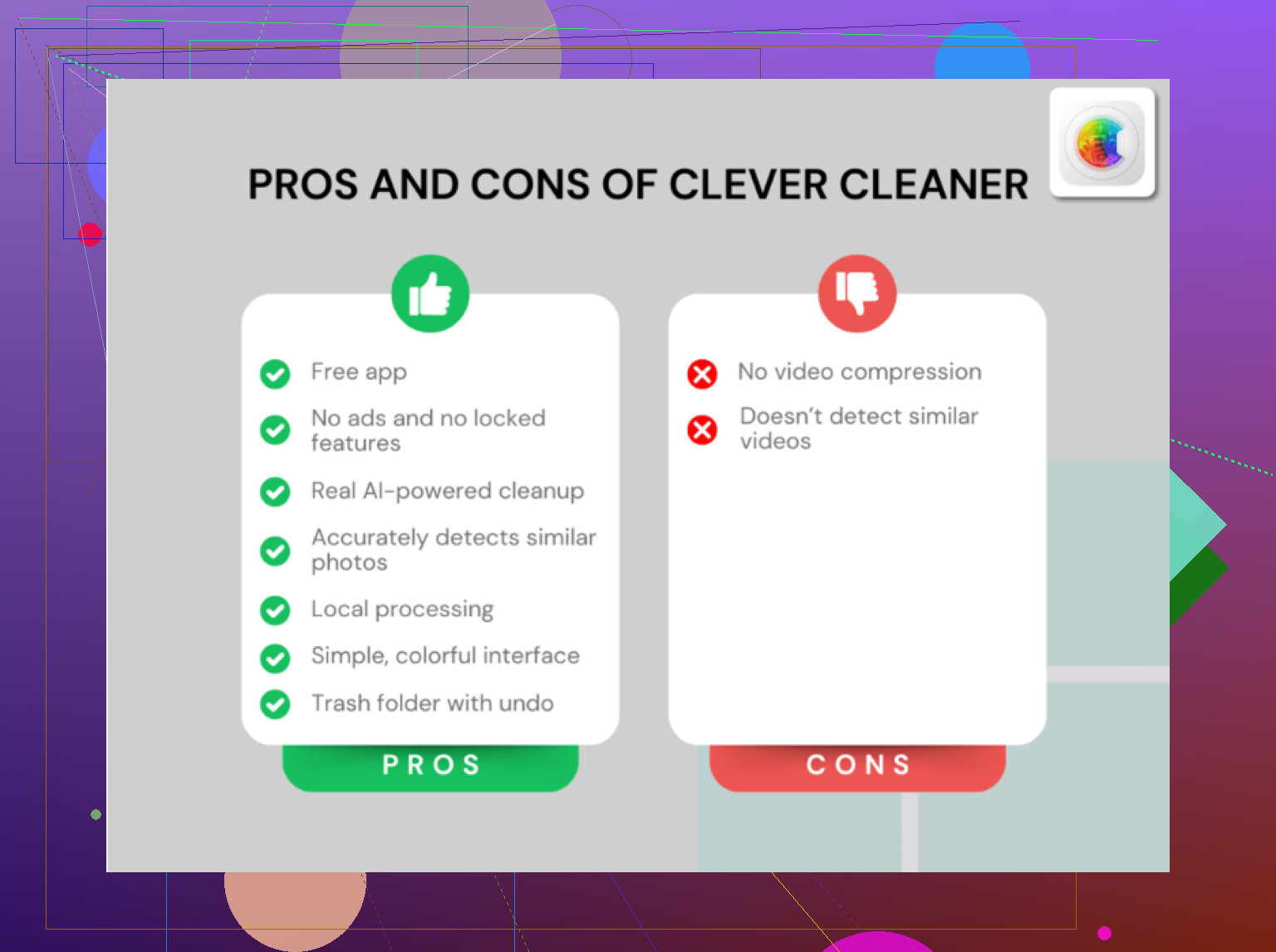
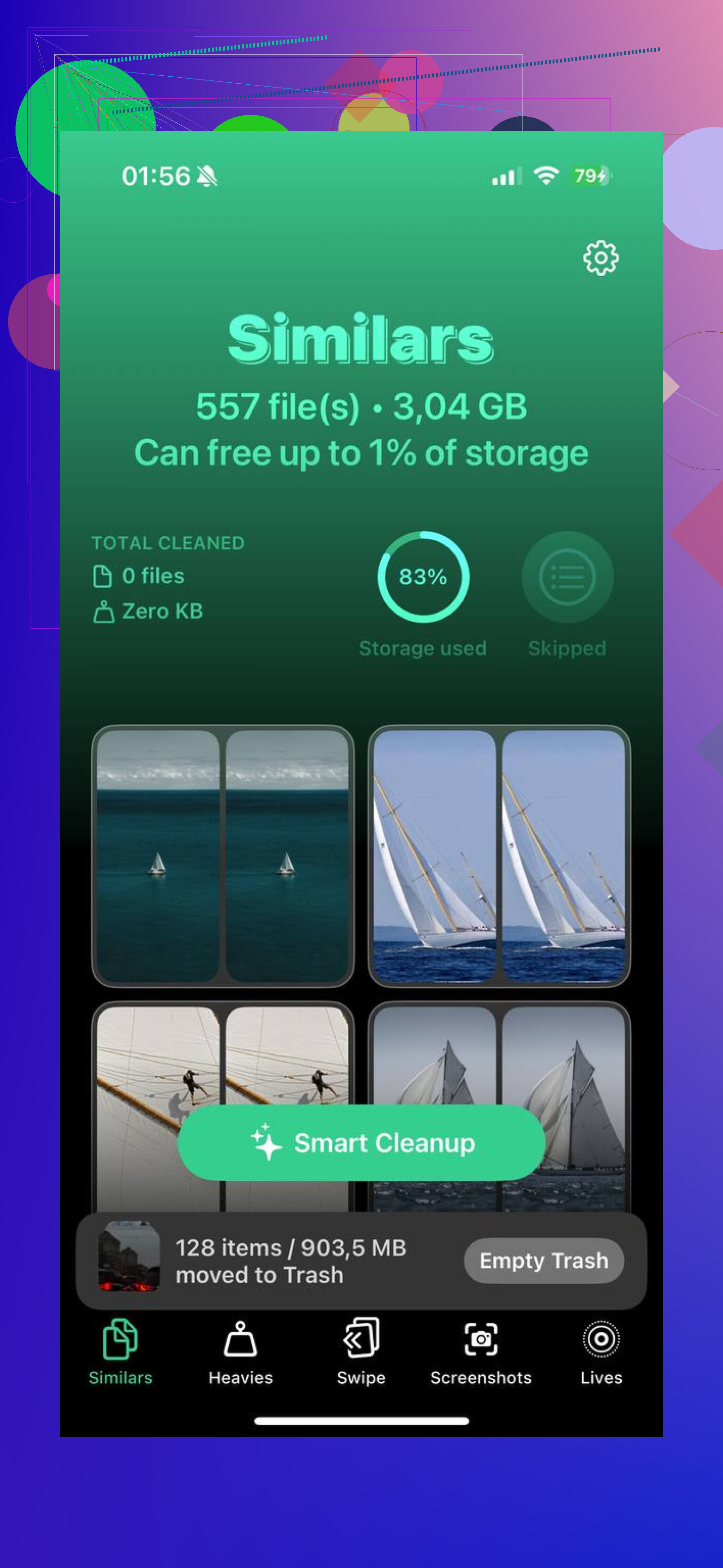
Wenn dein Hauptziel ist, Speicherplatz zurückzubekommen, gibt dir Clever Cleaner die Dinge, die Fotos versteckt. Die App ist kostenlos, ohne Werbung, ohne Bezahlschranke, was ich bei dieser Art von App nicht erwartet hatte. Im Tab Screenshots zeigt jedes Vorschaubild direkt die genaue Dateigröße. Man weiß, was man entfernt, bevor man auf Löschen tippt.
Es gibt auch einen Tab Heavies, und dieser Teil hat mehr geholfen, als ich gedacht hätte. Er sortiert deine gesamte Mediathek von den größten Dateien nach unten. So landet das aufgeblähte Zeug zuerst oben. Ganzseitige Screenshots, riesige gespeicherte Bilder, HDR-Aufnahmen, seltsame übergroße Captures, alles davon. Man verschwendet keine Zeit mehr mit winzigen Dateien und beginnt mit denen, die den Schaden anrichten.
Das Tool Similars ist noch eine Sache, die erwähnenswert ist. iOS 18 erkennt exakte Duplikate, aber diese fast identischen Aufnahmen entgehen ihm, etwa wenn du fünf Screenshots gemacht hast, um den richtigen Moment zu erwischen. Clever Cleaner gruppiert diese mit KI, lässt dich das beste behalten und löscht dann die Extras in einem Zug. Auf meinem Handy hat das deutlich mehr aufgeräumt als die Duplikaterkennung in Fotos je geschafft hat.
Wenn du sehen willst, wie es funktioniert, hier ist der Link:
Wenn du in der Fotos-App bleibst
Öffne Fotos, gehe zu Alben, scrolle nach unten zu Medientypen und öffne dann Screenshots. Unter iOS 18 hat Apple die Dinge etwas umgestellt, daher musst du möglicherweise über die Zeile Medientypen wischen, um es zu sehen. Wenn du beim nächsten Mal schneller darauf zugreifen willst, gehe unten in Alben auf Anpassen und neu anordnen und verschiebe dann Medientypen weiter nach oben.
Tippe in Screenshots auf Auswählen. Tippe dann auf ein Vorschaubild und ziehe quer und nach unten, um gleich mehrere auf einmal zu markieren. Das funktioniert gut, aber ich hatte Hänger, wenn ich zu gierig wurde. Wenn dein freier Speicherplatz schon knapp ist, kann das Löschen von Hunderten auf einmal Fotos eine Weile blockieren. Ich hatte bessere Ergebnisse mit Stapeln von 50 bis 100. Langsamer, ja, aber mit geringerem Risiko, dass die App schlappmacht.
Der Teil, den Leute übersehen
Das Löschen von Screenshots aus der Mediathek gibt den Speicherplatz nicht sofort frei. Sie werden unter Dienstprogramme in Zuletzt gelöscht verschoben und bleiben dort 30 Tage lang. Wenn du den Speicherplatz jetzt zurückbrauchst, öffne Zuletzt gelöscht, tippe auf Auswählen und dann auf Alle löschen. Das ist der Schritt, bei dem der Speicherplatz wirklich zurückkommt.
Wie ich den Stapel später verhindert habe
Für Wegwerf-Screenshots ist die Option Kopieren und löschen viel besser, als alles zu speichern. Nachdem du einen Screenshot gemacht hast, tippe auf die Vorschau, dann auf Fertig und wähle anschließend Kopieren und löschen. Das Bild geht in deine Zwischenablage, sodass du es in einen Text oder eine E-Mail einfügen kannst, und nichts landet in Fotos. Ich nutze das für Einmalcodes, Versandbestätigungen, temporäre Infos, Sachen, von denen ich weiß, dass ich sie nach zehn Sekunden nie wieder brauche.
Wenn du das Falsche gelöscht hast
Der erste Anlaufpunkt ist Zuletzt gelöscht. Wenn es noch dort ist, ist die Wiederherstellung einfach. Wenn du es bereits geleert hast, ist spezielle Wiederherstellungssoftware deine beste Chance. Ich hatte auf diesem Weg bessere Ergebnisse, als Backups zu durchforsten und zu hoffen, dass iCloud zur richtigen Zeit die richtige Version gespeichert hat.
Nachdem ich bei mir aufgeräumt hatte, sank die Speicherleiste und das Handy fühlte sich weniger vollgestopft an. Apps hörten auf, ständig über Speicherplatz zu meckern. Auch Fotos öffnete sich schneller. Keine Magie, aber genug, um es zu merken.
Fotos werden langsamer, weil Löschen auf dem iPhone keine einzelne Aktion ist. Dabei werden die Bibliotheksdatenbank aktualisiert, Änderungen mit iCloud-Fotos synchronisiert, Vorschaubilder erneuert, Gesichts- und Objekterkennung ausgeführt und die Elemente anschließend in Zuletzt gelöscht verschoben. Wenn du 500 Screenshots auf einmal löschst, verlangst du von der App 500 Dateivorgänge plus Bibliotheksbereinigung. Auf älteren iPhones oder wenn der Speicher fast voll ist, wird sie schnell träge.
Ich würde @mikeappsreviewer hier ein wenig widersprechen. Die Dateigröße spielt eine Rolle, aber Verzögerungen hängen oft eher mit der Bibliotheksverwaltung zusammen als mit der Größe der Screenshots. Ein 300-KB-Screenshot und ein 2-MB-Screenshot lösen in Fotos trotzdem dieselbe Bereinigungspipeline aus.
Was mir am meisten geholfen hat:
- Schließe das Telefon an und halte es entsperrt.
- Schalte den Stromsparmodus aus.
- Lösche in kleineren Blöcken, etwa 30 bis 50.
- Warte ein paar Sekunden zwischen den Durchgängen.
- Wenn iCloud-Fotos aktiviert ist, mach es in stabilem WLAN.
- Starte Fotos neu oder starte das Telefon neu, wenn es anfängt zu hängen.
Prüfe auch den iPhone-Speicher. Wenn du weniger als 5 GB frei hast, wird iOS schnell hakelig. Dieser Punkt wird oft übersehen.
Wenn dein Ziel eine schnellere Bereinigung mit besserer Sortierung ist, ist Clever Cleaner einen Blick wert, da Fotos für Massenprüfungen unhandlich ist. Das fand ich auch nützlich: sieh dir an, wie Clever Cleaner die Bereinigung von Screenshots und Fotos handhabt.
Die Verzögerung ist einigermaßen normal. Nervig, aber nicht selten.
Fotos sind hier langsam, weil Apple das Löschen wie ein komplettes Hintergrundprojekt behandelt, nicht wie eine einfache Papierkorb-Aktion. Ich stimme @shizuka in Bezug auf die Mediathek-/Datenbank-Seite teilweise mehr zu als @mikeappsreviewer’s Blickwinkel zur Dateigröße. Größere Screenshots spielen für den Speicherplatz natürlich eine Rolle, aber selbst kleine können Fotos ausbremsen, wenn die Mediathek bereits unordentlich ist oder synchronisiert wird.
Ein paar Dinge, die Leute oft übersehen:
- Die Live-Neuerstellung von Vorschaubildern kann die App ausbremsen, während du noch scrollst.
- Suchindizierung und Fotoanalyse laufen möglicherweise auch nach dem Tipp auf Löschen weiter.
- Wenn dein Handy warm ist, fällt die Leistung stärker ab, als viele denken.
- Wenn Optimierter iPhone-Speicher aktiviert ist, muss Fotos möglicherweise gleichzeitig lokale und iCloud-Kopien verwalten.
Deshalb fühlt es sich so an, als würde es hängen, selbst wenn die Screenshots nicht riesig sind.
Eine Sache, die ich tatsächlich anders machen würde als der übliche Rat: von einem Mac aus löschen, wenn du iCloud-Fotos verwendest. Fotos unter macOS bewältigt Massenbereinigungen oft weniger schmerzhaft als das iPhone selbst. Seltsam, aber wahr.
Wenn du eine weniger umständliche Möglichkeit möchtest, zu prüfen, was sich zu löschen lohnt, hilft Clever Cleaner, weil es Screenshots und größeren Datenmüll schneller anzeigt als Apples App. Keine Magie, nur weniger nervig.
Außerdem: Nach einer riesigen Bereinigung das Handy über Nacht am Strom lassen. iOS erledigt viel Aufräumarbeit später, nicht sofort. Irgendwie dumm, aber das ist Apple.
Zum Weiterlesen ist auch dieser Thread über die besten kostenlosen iPhone-Cleaner-Apps zum Löschen von Fotos und Screenshots ziemlich relevant.
Ich stimme @shizuka und @sternenwanderer größtenteils zu, dass die Verlangsamung daher kommt, dass Fotos auf einmal zu viel Aufräumarbeit erledigt, nicht nur vom „Löschen einer Datei“. @mikeappsreviewer würde ich nur etwas deutlicher widersprechen: Die Größe von Screenshots spielt für den Speicherdruck eine Rolle, aber der eigentliche Schmerzpunkt ist, dass Apples Mediathek-Engine an Massenänderungen erstickt.
Ein weiterer Aspekt, den viele übergehen: Die Fotos-App versucht auch, deine Position in der UI beizubehalten, während sich die Mediathek darunter verändert. Das klingt geringfügig, aber wenn du in einer gescrollten Galerie massenhaft löschst, ordnet iOS laufend die Thumbnails neu an, berechnet den Auswahlstatus neu und aktualisiert die Albumanzahl in Echtzeit. Dieser visuelle Overhead ist mit ein Grund, warum es sich eingefroren anfühlt.
Ein merkwürdiger Workaround, der manchmal mehr hilft als nur die Batch-Größe: Wechsle zu einer listenartigen Durchsicht in den Suchergebnissen, statt aus dem Haupt-Screenshots-Raster zu löschen. Suche nach „Screenshot“, wähle einen kleineren Datumsbereich und lösche dann dort. Weniger Neuzeichnen des Rasters, weniger Chaos.
Wenn du das oft machst, ist Clever Cleaner für die Massenprüfung ehrlich gesagt einfacher.
Vorteile:
- klarere Sortierung
- einfachere gezielte Auswahl von Screenshots
- schneller bei großen Aufräumaktionen
Nachteile:
- hängt am Ende immer noch von Apples Löschsystem ab
- zusätzliche App, falls du keine Hilfsprogramme installieren möchtest
- nicht jeder will noch einen weiteren Foto-Manager
Also ja, die native Fotos-App ist langsam, weil Apple das Löschen zu einem ganzen Wartungsereignis gemacht hat, nicht zu einer einfachen Entfernen-Aktion.