Ich lösche ständig Fotos, Videos und Apps auf meinem iPhone, aber mein Speicher füllt sich fast sofort wieder. Ich habe bereits die kürzlich gelöschten Elemente geleert und das Telefon neu gestartet, daher bin ich mir nicht sicher, was den Speicherplatz belegt. Ich brauche Hilfe dabei herauszufinden, warum sich der iPhone-Speicher nach dem Löschen von Dateien immer wieder füllt und was ich tun kann, um tatsächlich Speicherplatz freizugeben.
Das ist mir vor einer Weile auf meinem eigenen iPhone passiert. Der Speicher wurde immer kleiner, selbst in Wochen, in denen ich das Ding kaum angefasst habe. Es war keine einzelne große Datei, die irgendwo versteckt war. Es war eine Ansammlung. iOS stapelt ständig Hintergrundmüll, App-Caches, Nachrichtenanhänge, Fotochaos, all das.
Überprüfe zuerst die größte Kategorie
Fang nicht damit an, zufällig irgendetwas zu löschen.
Geh zu Einstellungen > Allgemein > iPhone-Speicher und gib der Seite eine Sekunde zum Laden. Diese Seite zeigt dir, wo der Speicherplatz geblieben ist, App für App und Kategorie für Kategorie. Fotos, Apps, Nachrichten, iOS, Systemdaten. Sobald ich die größte Kategorie gesehen hatte, wurde das Aufräumen deutlich weniger chaotisch.
Fotos fressen meistens den meisten Speicherplatz
Auf den meisten Telefonen, die ich mir angesehen habe, waren Fotos das Hauptproblem.
Und es waren nicht immer offensichtliche Dinge. Es waren Sachen wie:
- Fünf fast identische Aufnahmen desselben Hundes
- Alte Screenshots von Belegen, Karten, Sendungsnummern
- Live Photos
- Serienbilder
- Große Videodateien, von denen du vergessen hast, dass es sie gibt
Viele Leute öffnen das Album Duplikate, führen ein paar Elemente zusammen und denken, sie seien fertig. Ich auch. Hat nicht viel gebracht. Der größere Speicherfresser waren ähnliche Fotos, nicht exakte Kopien.
Wenn Fotos der größte Übeltäter sind
Wenn deine Fotomediathek der größte Block ist, würde ich mit Clever Cleaner anfangen, bevor du versuchst, zehntausend Bilder von Hand zu sortieren.
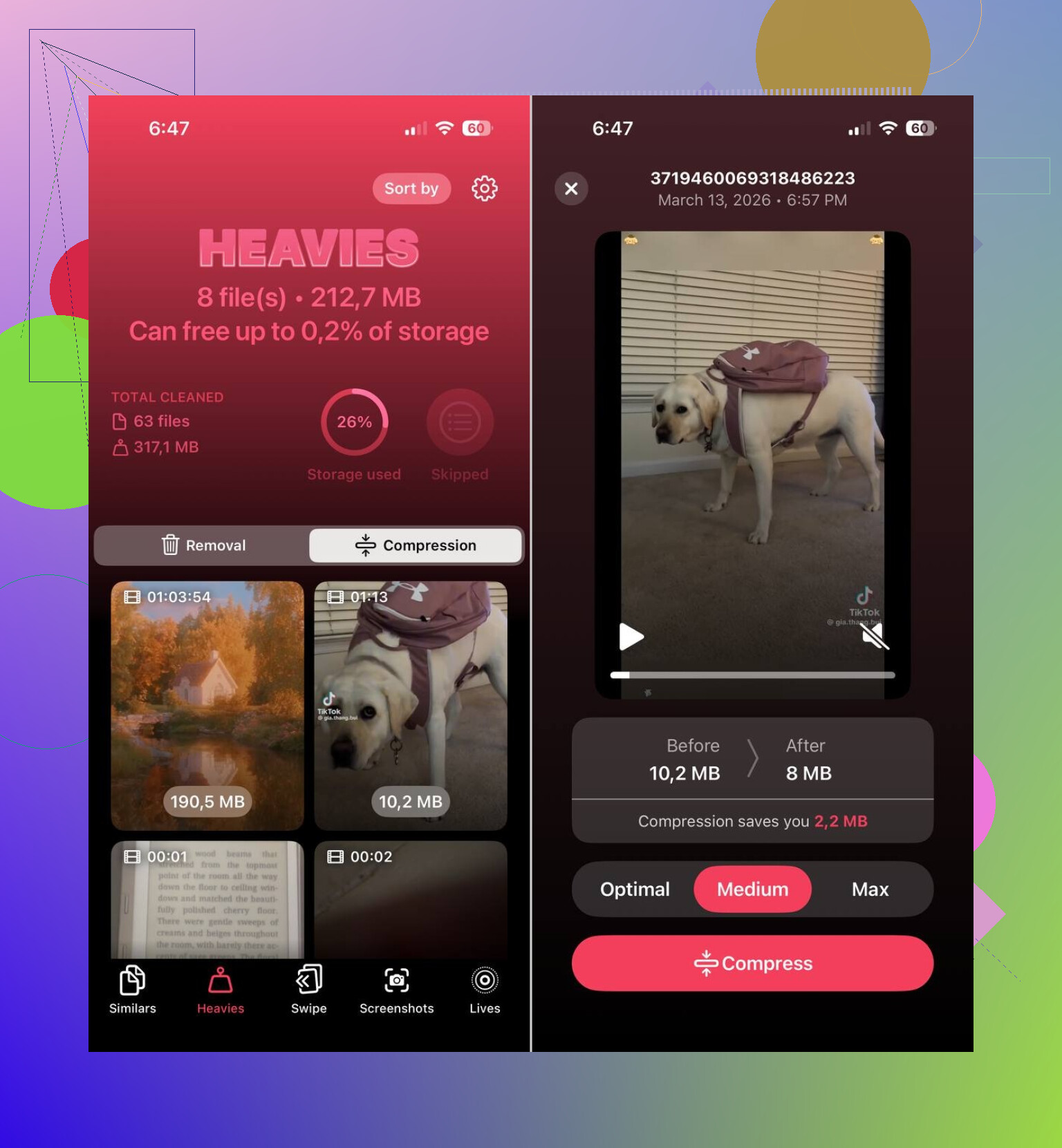
Was für mich herausstach, war die Art von Chaos, die es erkennt:
- Ähnliche Fotos
- Doppelte Fotos
- Screenshots
- Live Photos
- Große Mediendateien
Die Gruppierung ähnlicher Fotos hat am meisten geholfen. Apples eigene Aufräumfunktionen sind bei exakten Duplikaten okay, aber sie verfehlen den häufigen Fall, dass du drei oder vier Aufnahmen im Abstand von einer halben Sekunde gemacht hast. Clever Cleaner gruppiert diese zusammen und wählt die beste Aufnahme aus, dann überprüfst du sie selbst.
Einen Teil mochte ich besonders. Nichts wird von selbst gelöscht. Du siehst dir die Vorschläge zuerst immer noch an, was wichtig ist, falls bei einem schlechten Foto die einzige Version dabei ist, auf der das Gesicht von jemandem nicht verschwommen ist.
Live Photos waren auf meinem Handy noch so ein heimlicher Faktor. Sie brauchen mehr Platz, weil jedes davon sowohl das Standbild als auch den kurzen Bewegungsclip enthält. Ältere Live Photos in normale Fotos umzuwandeln, hat mehr Speicherplatz freigemacht, als ich erwartet hatte.
Auch Apps blähen sich auf
Fotos bekommen zuerst die Schuld, klar. Bei mir waren Apps an zweiter Stelle.
Streaming-Apps, soziale Apps, Chat-Apps, sie alle behalten zwischengespeicherte Dateien und heruntergeladene Daten. Das App-Symbol sagt 300 MB, dann öffnest du den Speicher und siehst, dass sie 4 GB verschlingen. Schon oft gesehen.
Sieh dir im iPhone-Speicher zuerst die größten Apps an. Wenn du eine kaum benutzt, würde ich eines davon tun:
- Auslagern
- Löschen
- Neu installieren, damit die angesammelten Daten entfernt werden
Apple hat auch die Option Unbenutzte Apps auslagern, die die App entfernt, aber deine Dokumente und Einstellungen behält.
Nachrichten werden jahrelang ignoriert
Das überrascht viele.
Die Texte selbst machen nicht viel aus. Die Anhänge schon. Alte Videos, GIFs, Sprachnotizen, Memes, Screenshots, zufällige Clips aus Gruppenchats. Sie bleiben dort für immer, wenn du sie nicht entfernst.
Ich habe gesehen, dass alte Unterhaltungen für sich allein schon mehrere Gigabyte belegen. Wenn dein Speicher nach den Fotos immer noch schlecht aussieht, überprüfe Nachrichten und entferne zuerst große Anhänge.
Systemdaten sind nervig
Wenn Fotos und Apps normal aussehen und das Telefon trotzdem behauptet, der Speicher sei voll, schau dir die Systemdaten an.
Dieser Bereich umfasst Cache-Dateien, Protokolle, temporäre Dateien und andere iOS-Überbleibsel. Du hast darüber nicht viel Kontrolle. Manchmal wächst er stärker, als er sollte. Kein großer Spaß. Ein Neustart des Telefons reduziert ihn manchmal ein wenig, manchmal nicht.
Die Reihenfolge, der ich folgen würde
Das ist die Reihenfolge, die ich verwenden würde:
- Einstellungen > Allgemein > iPhone-Speicher öffnen
- Nachsehen, welche Kategorie am größten ist
- Wenn es Fotos sind, das zuerst mit Clever Cleaner bereinigen
- Große Videos und nutzlose Screenshots entfernen
- Die größten Apps überprüfen
- Nachrichtenanhänge löschen
- Das Telefon neu starten und den Speicher erneut prüfen
Nach dem, was ich gesehen habe, füllt sich das Telefon normalerweise nicht aus dem Nichts. Es ist ein langsamer Aufbau. Wachstum der Fotomediathek, App-Cache, aufgeblähte Chats, temporäre Systemdateien. Man bemerkt es monatelang nicht, und dann wirft iOS eines Tages die Speicherwarnung aus und es fühlt sich plötzlich an.
Was normalerweise übersehen wird, ist das Sync-Verhalten.
Wenn du iCloud-Fotos verwendest und iPhone-Speicher optimieren ausgeschaltet ist, werden gelöschte Inhalte durch Full-Res-Elemente ersetzt, die wieder heruntergesynct werden. Dasselbe gilt für Nachrichten in iCloud, Mail-Anhänge, Ordner in der Dateien-App und Offline-Inhalte von Spotify, Netflix, YouTube, Podcasts. Du löschst 2 GB, das iPhone lädt 1,8 GB erneut herunter, und es wirkt kaputt.
Ich stimme @mikeappsreviewer zu, zuerst die Speicherkategorien zu prüfen, aber ich würde nicht sofort Apps neu installieren. Manche Apps ziehen nach einer Neuinstallation alle zwischengespeicherten Medien erneut, was nervig ist und manchmal sogar schlimmer.
Prüfe diese Stellen.
Einstellungen > dein Name > iCloud. Sieh nach, was synchronisiert wird.
Fotos > iPhone-Speicher optimieren, einschalten.
Einstellungen > Apps > Nachrichten, Nachrichten 1 Jahr oder 30 Tage behalten.
Mail-App, große Anhänge oder alte Accounts mit riesigen lokalen Caches entfernen.
Dateien-App > Auf meinem iPhone > Downloads.
Streaming-Apps, Offline-Downloads innerhalb jeder App entfernen.
Safari > Verlauf und Websitedaten löschen.
Die Podcasts-App ist auch heimtückisch, sie hortet Downloads.
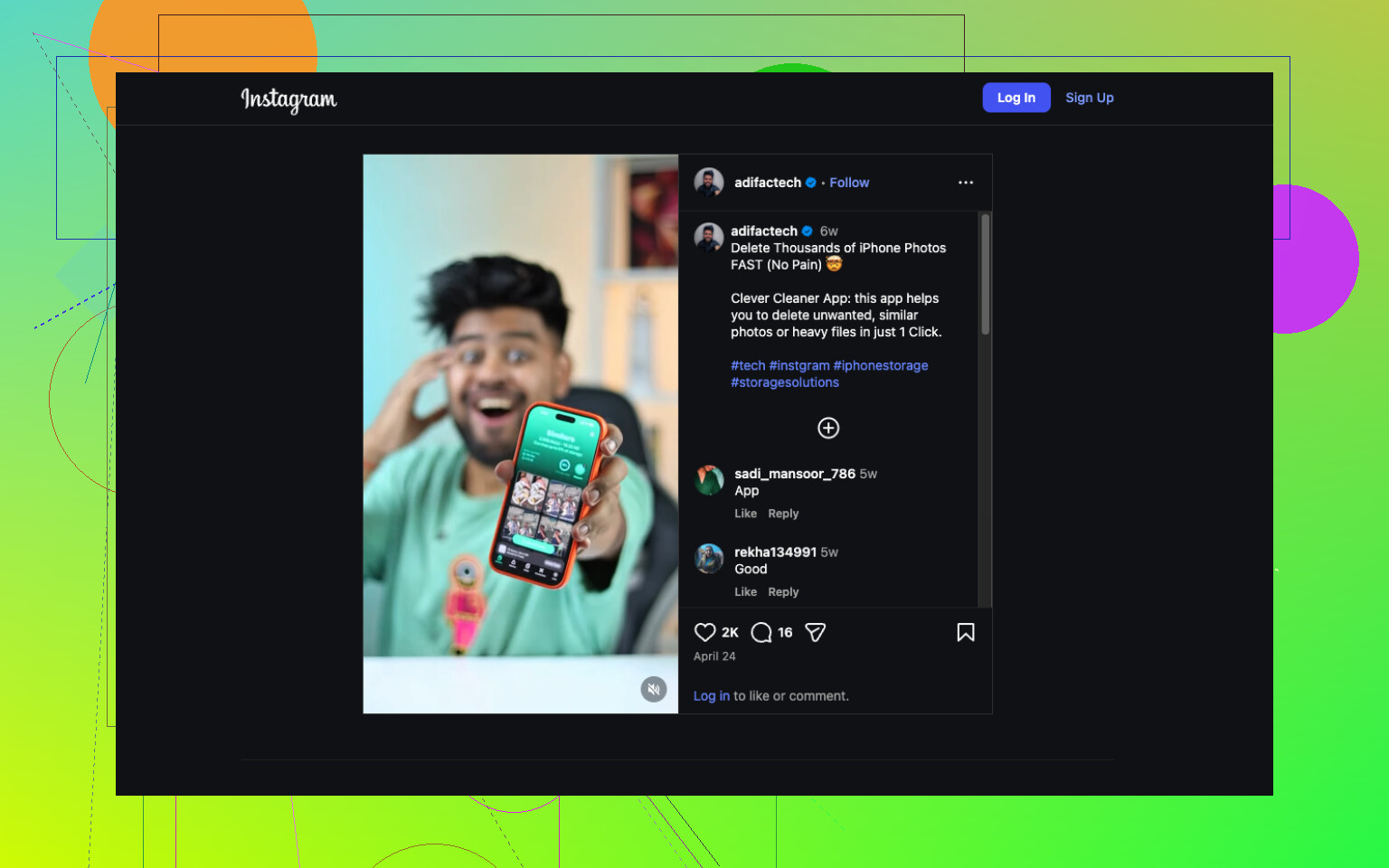
Wenn Fotos immer noch das Hauptproblem sind, ist Clever Cleaner einen Blick wert, um ähnliche Aufnahmen, Screenshots und große Dateien schneller zu sortieren. Das ist ein gutes Beispiel für smarte Wege, den iPhone-Speicher zu bereinigen und schnell Platz freizugeben.
Noch eine Sache. Wenn Systemdaten tagelang riesig bleiben, erstelle ein verschlüsseltes Backup, lösche das Telefon, stelle es wieder her. Nervige Lösung, aber sie funktioniert öfter, als Apple zugibt.
Eine Sache würde ich zu dem hinzufügen, was @mikeappsreviewer und @waldgeist gesagt haben: Manchmal „kommt“ der Speicher nicht „zurück“, sondern wurde einfach noch nicht vollständig freigegeben. iOS kann bei der Aktualisierung der Speicherübersicht ziemlich hinterherhinken, besonders nachdem auf einmal viel gelöscht wurde.
Ein paar Dinge, die Leute oft übersehen:
- Mail-Downloads und Anhänge
- Notizen mit gescannten PDFs
- Sprachmemos
- WhatsApp-/Telegram-Medien innerhalb der App, nicht in Fotos
- Heruntergeladene Karten in Google Maps oder Apple Karten
- Bücher, PDFs und Hörbuchdateien
- GarageBand-/iMovie-Projektdateien, falls du sie jemals verwendet hast
Schau auch hier nach: Einstellungen > Kamera > Formate. Wenn du in „Am kompatibelsten“ aufnimmst, können Videos und Fotos größer sein als nötig. HEIF/HEVC spart Speicherplatz.
Ich bin nicht ganz einverstanden damit, Apps frühzeitig neu zu installieren. Manche Apps cachen einfach alles wieder neu, sodass du dir die ganze Arbeit umsonst machst. Besser ist es, zuerst Downloads innerhalb der App zu löschen.
Wenn Fotomüll das Hauptproblem ist, ist Clever Cleaner tatsächlich nützlich, um ähnliche Bilder, Screenshots und große Dateien schneller zu finden, als es manuell zu machen. Und wenn du eine brauchbare Anleitung dazu willst, wie du Speicherplatz auf deinem iPhone freigibst, ohne alles zu löschen, deckt das die Grundlagen ziemlich gut ab.
Wenn der Speicherplatz trotzdem weiter verschwindet, würde ich auf synchronisierte/heruntergeladene Inhalte tippen, nicht auf „mysteriöse Dateien“. Das ist normalerweise der wahre Übeltäter.
Ein Aspekt, den @waldgeist, @stellacadente und @mikeappsreviewer meiner Meinung nach nicht genug betonen: fehlgeschlagene Indizierung und Mediatheken, die nicht sauber abgeglichen werden.
Manchmal „wächst“ der iPhone-Speicher wieder an, weil die Datenbank, die Fotos, Nachrichtenanhänge oder Dateien-Metadaten verfolgt, aus dem Takt gerät. Du löschst Inhalte, aber iOS behält einen aufgeblähten Index, Thumbnails oder verarbeitete Versionen länger, als es sollte. Deshalb kann die Gesamtsumme einer Kategorie auch nach offensichtlichem Aufräumen weiterhin zu hoch bleiben.
Ein paar weniger oft erwähnte Stellen zum Prüfen:
- Einstellungen > Siri & Suchen: Einige Apps erstellen große Suchindizes
- Geteilte Fotomediathek/geteilte Alben: Das Löschen aus deiner Kamerarolle betrifft geteilte Elemente möglicherweise nicht
- Bearbeitete Videos in Fotos: Das Original plus Bearbeitungsdaten kann weiterhin Speicherplatz belegen
- Kamera-Apps von Drittanbietern: Manche speichern lokal außerhalb des normalen Fotos-Ablaufs
- Heruntergeladene Übersetzungsstimmen, Wörterbücher, Bedienungshilfen-Stimmen
- Apple-Music-Cache auch ohne offensichtliche Offline-Playlists
Ich bin mit dem Schritt „löschen und wiederherstellen“ als nächstem Schritt für alle nur bedingt einverstanden. Es funktioniert, klar, aber es ist lästig und oft übertrieben, sofern Systemdaten nicht wirklich mehrere Tage lang festhängen.
Das würde ich zuerst versuchen:
- Die größten sync-intensiven App-Funktionen vorübergehend deaktivieren
- Das Telefon über Nacht am Ladegerät und im WLAN lassen
- Den Speicher am nächsten Morgen erneut prüfen
Das gibt iOS Zeit, neu zu berechnen und veralteten Cache zu bereinigen.
Wenn Fotos weiterhin der chaotischste Bereich sind, ist Clever Cleaner ganz brauchbar, um ähnliche Aufnahmen schnell durchzusehen.
Vorteile
- gut darin, ähnlich aussehende Fotos zu erkennen
- hilft, große Mediendateien schnell zu finden
- einfacher als manuelles Durchforsten der Mediathek
Nachteile
- du musst die Vorschläge trotzdem sorgfältig prüfen
- nicht besonders hilfreich, wenn das Problem hauptsächlich System-Cache oder erneute Sync-Downloads sind
- Aufräum-Apps können iOS-Speicherfehler nicht vollständig kontrollieren
Also ja: Wenn sich der Speicherplatz fast sofort wieder füllt, würde ich Index-/Cache-Verzögerung oder erneute Synchronisierungsbefüllung vermuten, nicht, dass deine Löschungen „nicht funktioniert haben“.