Ich habe temporäre Dateien und den Cache auf meinem iPhone gelöscht, weil der Speicher fast voll war, aber ich habe kaum Speicherplatz zurückbekommen. Ich hatte erwartet, dass die Systemdaten oder der sonstige Speicher deutlicher kleiner werden, und jetzt bin ich mir nicht sicher, was tatsächlich den Platz belegt. Ich brauche Hilfe dabei herauszufinden, warum das Löschen temporärer Dateien nicht viel Speicherplatz freigibt und was ich als Nächstes überprüfen sollte.
Systemdaten, die größer sind als alle deine Apps zusammen, sehen falsch aus. Das hatte ich auch, und Apple erklärt nicht genau, was das füllt oder was man als Nächstes tun soll.
Warum winzige Apps am Ende Gigabytes verschlingen
Was ich gesehen habe, war einfach. Apps wie Instagram, TikTok, Spotify und Browser behalten Teile von dem, was du dir auf dem Handy ansiehst. Videostücke, Vorschaubilder, Audioteile, Seitenelemente. Sie tun das, damit der nächste Ladevorgang schneller wirkt.
Der Haken ist, dass der iPhone-Speicher dieses Zeug immer weiter ansammelt. iOS bereinigt zwar einen Teil davon, aber meistens erst dann, wenn der Speicher knapp genug wird, um es zu erzwingen. Nicht nach einem festen Zeitplan. So endet eine App, die im App Store mit 60 MB angegeben ist, nach Monaten normaler Nutzung bei 1 GB, 2 GB, manchmal mehr. Das ist kein Fehler. Nervig ist es trotzdem.
Warum sich das Leeren des Caches oft nutzlos anfühlt
Das habe ich auf die harte Tour gelernt.
Erstens: Sobald du die Apps wieder öffnest, fangen sie sofort an, den Cache wieder aufzufüllen. Gib dem Ganzen ein paar Stunden Scrollen, und die Anzeige steigt wieder.
Zweitens: Der Cache ist oft nicht das Hauptproblem. Meine Fotomediathek war mit Abstand das größere Chaos. Beinahe doppelte Bilder, alte Bildschirmaufnahmen, 4K-Clips, die ich vergessen hatte, Screenshots von Belegen und Versand-Updates. Safari zu leeren hat mir zwar etwas Platz gebracht, aber im Vergleich zum Aufräumen von Fotos und Videos war das fast nichts.
Wie ich temporäre Dateien gelöscht habe, ohne das Handy durcheinanderzubringen
Ich habe mich zuerst an die risikoarmen Sachen gehalten.
- Das iPhone neu starten
Ein Neustart einmal pro Woche hat mehr geholfen, als ich erwartet hatte. Er entfernt verstreute temporäre Protokolle und kleine übrig gebliebene Systemdateien. Keine Einstellungen wurden geändert. Keine App-Daten gingen verloren.
- Safari-Daten löschen
Gehe zu Einstellungen > Apps > Safari > Verlauf und Websitedaten löschen.
Dadurch werden gespeicherter Website-Cache, Bilder, Skripte und einige Browser-Reste entfernt. Du wirst dabei auch von vielen Websites abgemeldet, also halte Passwörter und 2FA bereit.
- Wenn du Chrome nutzt, lösche es in Chrome selbst
Öffne Chrome und gehe dann zu Einstellungen > Datenschutz und Sicherheit.
Safari und Chrome handhaben das getrennt. Das habe ich anfangs übersehen.
- Bei Apps ohne Cache-Schaltfläche: löschen und neu installieren
Instagram, Facebook, TikTok und viele andere bieten dir auf dem iPhone oft keine echte Option zum Cache-Leeren. Die App zu löschen und neu zu installieren war das Einzige, was ich gefunden habe, das den angesammelten App-Müll vollständig entfernt hat. Dein Konto bleibt in Ordnung, aber Offline-Downloads und lokale App-Einstellungen müssen eventuell neu gesetzt werden.
Warum die temporären Dateien immer wieder zurückkommen
Es ist nichts kaputt. So funktionieren diese Apps.
Jede Sitzung fügt mehr lokale Daten hinzu. Das Leeren des Caches entfernt den bestehenden Haufen, und dann beginnt die nächste Sitzung mit einem neuen. Deshalb habe ich aufgehört, das als einmalige Lösung zu sehen. Es ist Wartung. Genau wie das Leeren des Downloads-Ordners auf einem Laptop.
Wo es bei mir anfing, schlechter zu werden
Das Handy fühlte sich deutlich schlechter an, sobald der freie Speicher auf ungefähr 10 bis 15 Prozent gefallen war.
Ab diesem Punkt bemerkte ich Ruckler, Verzögerungen bei der Kamera, zufällige App-Neuladungen und mehr Abstürze. Davor sah der zusätzliche Cache in der Speicherübersicht zwar unschön aus, war aber nicht immer spürbar. Nach dem Überschreiten dieser Grenze ließ die Leistung schnell nach.
Was am meisten geholfen hat, ohne einen Computer zu benutzen
Das manuelle Aufräumen hat Browser-Müll und App-Cache beseitigt, aber den eigentlichen Speicherfresser, meine Fotomediathek, hat es nicht angerührt.
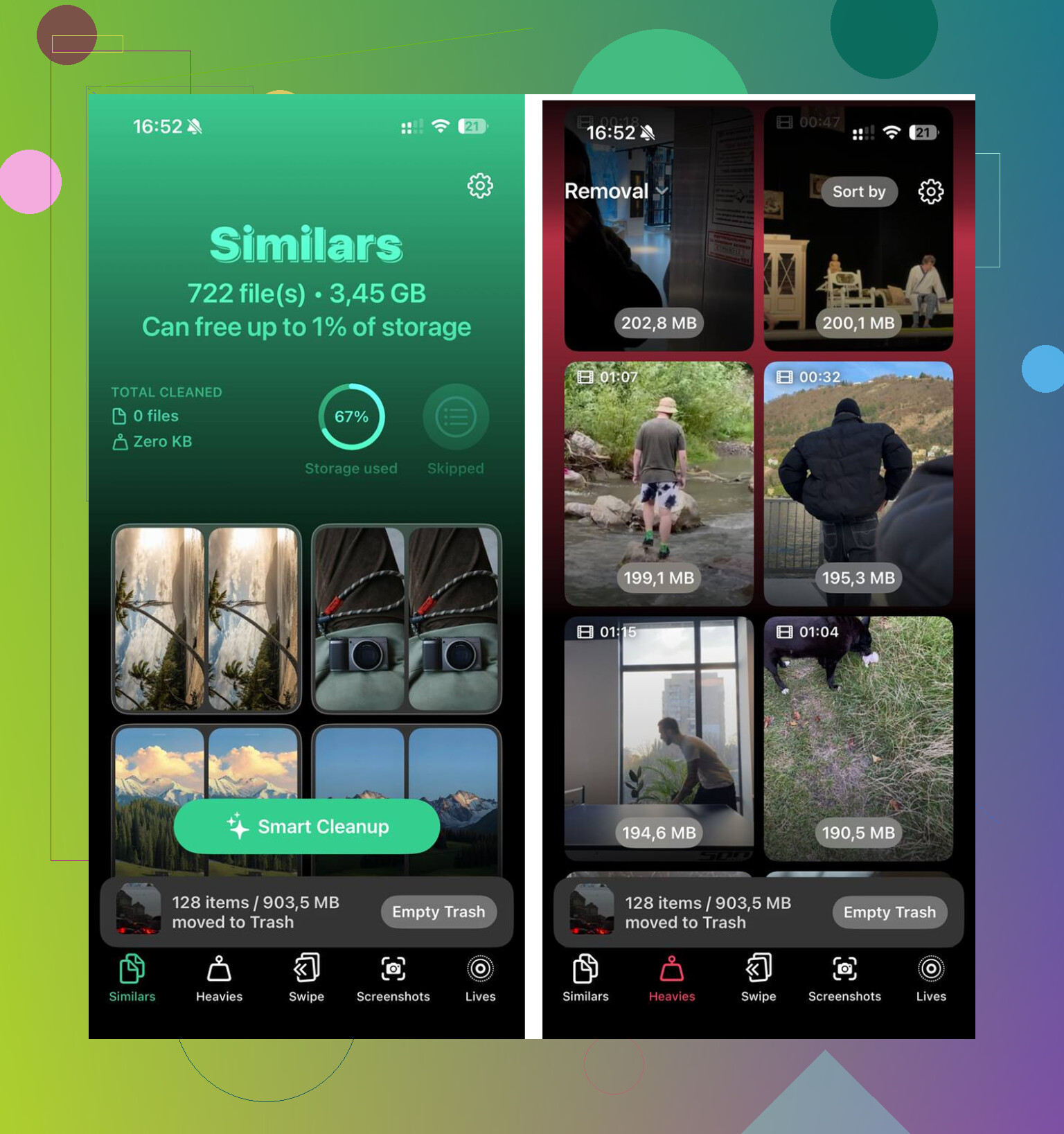
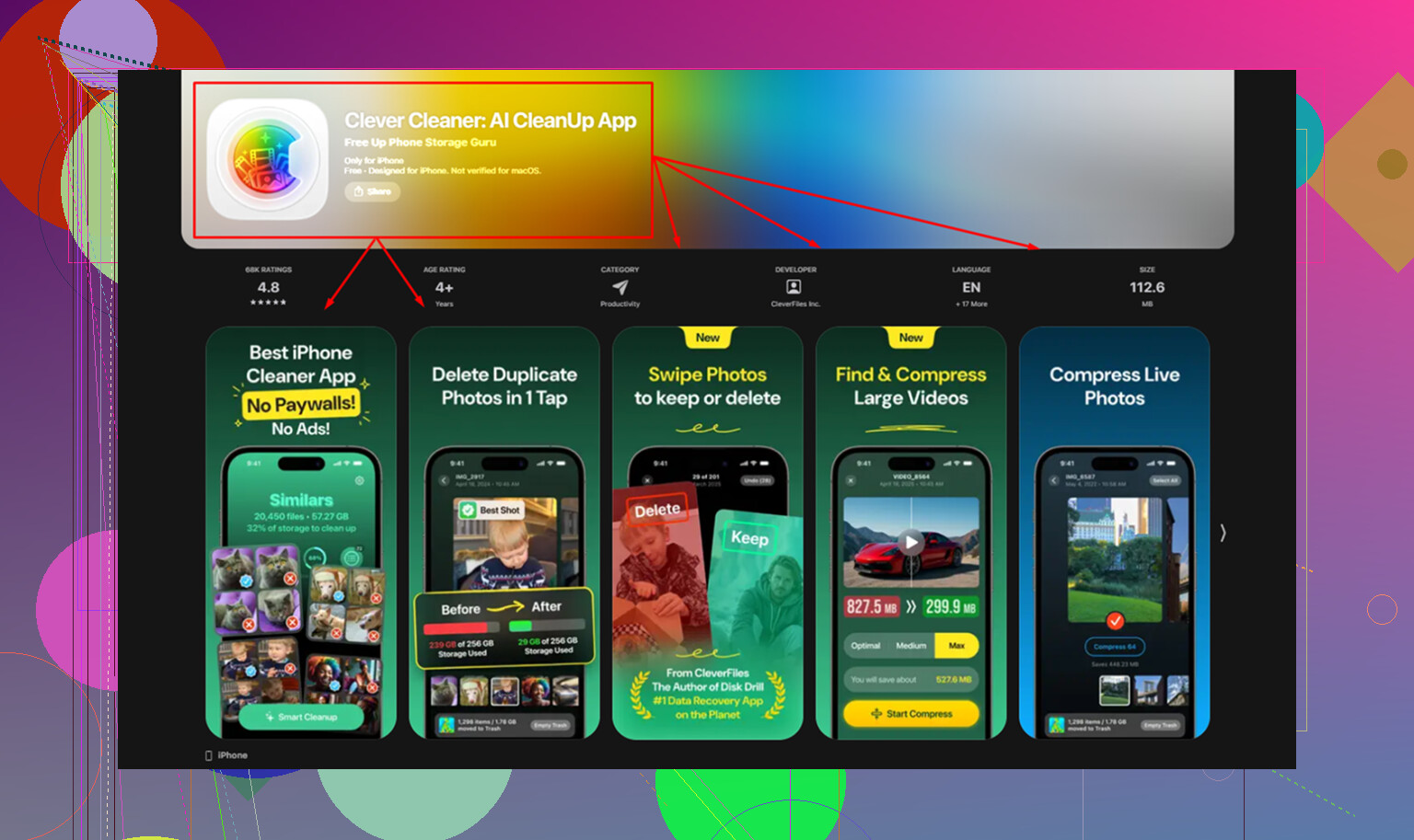
Ich habe dafür Clever Cleaner verwendet. Was mir daran auffiel, war, wie direkt es war.
Der Bereich Heavies zeigt zuerst deine größten Dateien an, mit klar sichtbaren Größen. Bei mir war er voll mit alten Videos und Bildschirmaufnahmen, von denen ich vergessen hatte, dass es sie gibt. Die größten Übeltäter gleich oben zu sehen, hat mir viel Sucherei erspart.
Der Bereich Similars gruppiert nahezu gleiche Fotos, nicht nur exakte Duplikate. Serienaufnahmen, fünf Versuche aus demselben Winkel, unscharfe erste Anläufe, solche Sachen. Ich bin die Stapel durchgegangen und habe jeweils das beste Bild behalten. Viel schneller als die Mediathek von Hand zu sortieren, ohne jeden Zweifel.
Es verarbeitet alles auf dem Gerät, und das war mir wichtiger, als ich erwartet hatte.
Nachdem ich etwa 20 GB durch beinahe doppelte Fotos, alte Videos und die normalen Schritte zum Cache-Leeren freigemacht hatte, hörte das Handy auf zu ruckeln. Die Systemdaten haben sich zwar immer noch etwas bewegt, aber es war kein Problem mehr, weil der Speicher nicht länger bis direkt an den Rand vollgestopft war.
Das Löschen temporärer Dateien auf dem iPhone bringt oft fast nichts, weil temporäre Dateien meist nur einen kleinen Teil des Problems ausmachen.
Was normalerweise Speicherplatz frisst:
-
Fotos und Videos.
Ein paar 4K-Clips verbrauchen mehr Speicherplatz als Monate voller Browser-Cache. Eine Minute 4K-/60-fps-Video liegt oft bei etwa 400 MB. Zehn Minuten werden schnell heftig. -
Nachrichten.
Fotos, Sprachnotizen, Sticker und Videoanhänge liegen dort jahrelang herum. Prüfe Einstellungen > Allgemein > iPhone-Speicher > Nachrichten. -
Heruntergeladene Medien.
Spotify, Netflix, YouTube, Podcasts. Offline-Dateien werden nicht auf offensichtliche Weise angezeigt, und die Leute vergessen, dass sie existieren. -
App-Dokumente und -Daten.
Das ist etwas anderes als temporärer Cache. Eine Chat-App mit jahrelangen Medien oder eine Notiz-App mit Scans wird riesig. Das Leeren des Caches wird daran kaum etwas ändern. -
Verzögerung bei der iOS-Speicheranzeige.
Dieser Teil ist wichtig. Die iPhone-Speicherzahlen werden nicht immer sofort aktualisiert. Ich habe erlebt, dass es nach einer Bereinigung Stunden dauert, manchmal erst nach dem Laden und Neustarten.
Ich stimme @mikeappsreviewer in einem Punkt zu, Cache baut sich schnell wieder auf. Ich bin beim Thema Neustart etwas anderer Meinung, was den großen Effekt angeht. Es hilft bei kleinem temporärem Müll, klar, aber wenn du 10 GB zurückbrauchst, wird dich ein Neustart nicht retten.
Am besten schaust du in den iPhone-Speicher und sortierst zuerst nach den größten Apps. Wenn Fotos riesig ist, nutze Clever Cleaner, um doppelte Aufnahmen, große Videos und ähnliche Bilder schneller zu finden. Das schafft eher echten freien Speicherplatz und nicht 300 MB Schein-Gewinne. Es lohnt sich auch, diesen kurzen Clip anzusehen über wie man iPhone-Speicher schnell freigibt. Speicher nervt mich auch, ehrlich gesagt.
Das Löschen temporärer Dateien auf dem iPhone fühlt sich normalerweise sinnlos an, weil temporäre Dateien selten der Hauptgrund für belegten Speicher sind. Systemdaten sind auch kein ordentlicher Papierkorb, den man auf Befehl leeren kann. Dazu gehören Caches, Protokolle, Indizes, übrig gebliebene Update-Dateien, Schriftarten, Siri-Stimmen, Fragmente gestreamter Medien und Dinge, die iOS bei Bedarf neu erstellt. Also ja, du löschst 500 MB und iOS baut still und leise die Hälfte davon wieder auf.
Ich stimme @mikeappsreviewer zu, dass der Cache schnell wiederkommt. Ich widerspreche @voyageurdubois irgendwie nur in einem Punkt: Manchmal ist die Speicherübersicht selbst das Problem. Die Speicheranzeige des iPhones kann stark verzögert sein oder sich eine Weile einfach seltsam verhalten.
Was ich als Nächstes prüfen würde, anstatt das Löschen des Caches ständig zu wiederholen:
- Einstellungen > Allgemein > iPhone-Speicher, dann eine Minute warten, damit alles vollständig berechnet wird
- Große Nachrichtenanhänge
- Sprachmemos
- Downloads in der Dateien-App
- Podcast-Downloads
- WhatsApp-/Telegram-Medien innerhalb der App, nicht nur im iPhone-Speicher
- Zuletzt gelöscht in Fotos
Außerdem gilt: Wenn Fotos der eigentliche Speicherfresser sind, bringt Cache-Bereinigung überhaupt nichts. Da ergibt so etwas wie Clever Cleaner tatsächlich mehr Sinn, besonders für doppelte Bilder, ähnliche Aufnahmen und riesige Videos. Diese Bewertung von Clever Cleaner zur iPhone-Speicherbereinigung erklärt es besser als Apple, ehrlich gesagt.
Kurzfassung: Temporäre Dateien sind normalerweise die Krümel, nicht die Pizza.
Was die Leute normalerweise überrascht, ist Folgendes: Der iPhone-Speicher ist kein normaler Aktenschrank. „Systemdaten“ sind teils ein beweglicher Puffer, teils Indizes, teils löschbare Inhalte und teils Dinge, die iOS sich klar zu erklären weigert. Das Löschen temporärer Dateien kann also Speicherplatz freigeben, aber das Diagramm ändert sich kaum, weil iOS einen Teil davon fast sofort neu einordnet oder wieder aufbaut.
Ich stimme @voyageurdubois, @boswandelaar und @mikeappsreviewer größtenteils zu, dass der Cache selten der Hauptschuldige ist. Worin ich etwas abweiche, ist die Vorstellung, dass Systemdaten praktisch gesehen immer eine „echte“ Nutzung sind. Ein Teil davon ist eher reservierter Arbeitsbereich. Es sieht beängstigend aus, aber es ist nicht immer der Brocken, den man zuerst verfolgen sollte.
Ein paar Dinge, die Menschen übersehen und die nicht zu den üblichen „Cache leeren“-Ratschlägen gehören:
- Mail-Anhänge und Offline-Postfächer können unbemerkt stark anwachsen
- Bücher/PDFs in Apple Books
- GarageBand, iMovie, CapCut und ähnliche Apps speichern riesige Projektdateien
- Offline gespeicherte Elemente der Safari-Leseliste
- App-Update-Pakete, die im Hintergrund warten
- Lokale iCloud Drive-Kopien unter Dateien
Außerdem gilt: Wenn dein Telefon fast voll war, hat iOS möglicherweise bereits alle temporären Daten komprimiert und gelöscht, die es gefahrlos entfernen konnte. Das bedeutet, dass nach dem manuellen Leeren des Caches einfach nicht mehr viel übrig ist, das sich zurückholen ließe.
Der beste Hinweis sind nicht die Systemdaten. Entscheidend ist, ob der freie Speicher nach ein oder zwei Tagen wieder weiter sinkt. Wenn ja, ist eine App oder deine Foto-/Videomediathek das eigentliche Leck.
Wenn Fotos das Problem ist, ist Clever Cleaner für die offensichtlichen Dinge tatsächlich nützlich:
Vorteile:
- erkennt doppelte und ähnliche Fotos schnell
- macht große Videos gut sichtbar
- einfacher als manuelles Suchen
Nachteile:
- keine Wunderlösung für echte Systemdaten
- du musst vor dem Löschen trotzdem prüfen
- weniger nützlich, wenn dein Speicherproblem Downloads, Nachrichten oder App-Dokumente sind
Also ja, das Löschen temporärer Dateien fühlt sich oft sinnlos an, weil es das irgendwie auch ist. Die größten Gewinne kommen meist von Mediatheken, Downloads und aufgeblähten App-Daten, nicht von Cache-Krümeln.