Mein iPhone meldet ständig, dass der Speicher fast voll ist, aber wenn ich Fotos, Apps und Medien überprüfe, scheinen die Zahlen nicht zusammenzupassen. Ich habe große Apps gelöscht, Fotos ausgelagert, Downloads geleert und das Gerät sogar neu gestartet, aber die Speicheranzeige zeigt immer noch fast volle Auslastung. Was könnte so viel versteckten Speicherplatz belegen, und welche Schritte kann ich befolgen, um ihn sicher freizugeben, ohne wichtige Daten zu verlieren?
Das passiert auf iPhones sehr häufig. Die Zahlen in den Einstellungen sehen oft falsch oder unvollständig aus.
Hier ist, was normalerweise Speicher frisst, den du auf den ersten Blick nicht siehst:
- Systemdaten (früher „Andere“ Speicher)
• Gehe zu Einstellungen > Allgemein > iPhone-Speicher
• Scrolle, bis du „Systemdaten“ siehst
• Hier liegen Caches, Protokolle, Siri-Daten, Tastaturdaten, temporäre Dateien usw.
• Das kann auf manchen Geräten auf 10–30 GB anwachsen.
Du kannst es nicht direkt löschen, aber verkleinern:
• Starte dein iPhone ein paar Mal hintereinander neu.
• Lass es über Nacht im WLAN am Ladegerät. iOS räumt beim Laden mehr auf.
• Wenn es völlig übertrieben aussieht, mache ein Backup in iCloud oder auf dem Computer und dann:
Einstellungen > Allgemein > iPhone übertragen/zurücksetzen > Alle Inhalte & Einstellungen löschen
Danach aus dem Backup wiederherstellen. Das halbiert die Systemdaten oft oder reduziert sie noch stärker.
- App-Caches, die nicht klar angezeigt werden
Manche Apps wirken klein, speichern aber riesige „Dokumente & Daten“.
Hauptverursacher:
• Soziale Apps wie Instagram, TikTok, Facebook
• Streaming-Apps wie Netflix, Spotify, YouTube
• Messenger wie WhatsApp, Telegram, iMessage
Was du tun kannst:
• Jede App öffnen und in deren Einstellungen nach „Cache leeren“, „Downloads löschen“, „Offline-Inhalte“ suchen.
• Bei Netflix oder Spotify Offline-Downloads entfernen.
• Bei WhatsApp zu Einstellungen > Speicher und Daten > Speicher verwalten gehen und große Chats und Medien löschen.
• Wenn die App in Einstellungen > iPhone-Speicher danach immer noch aufgebläht ist, App löschen und neu installieren.
-
Versteckte Fotos und iMessage-Medien
Du hast Fotos ausgelagert, aber prüfe zusätzlich:
• Fotos > Alben > Zuletzt gelöscht. Komplett leeren.
• Fotos > Alben > Ausgeblendet. Alles löschen, was du nicht brauchst.
• Nachrichten > Einstellungen > Nachrichten > Nachrichten behalten. Wenn auf „Für immer“, auf 1 Jahr oder 30 Tage umstellen.
• In Einstellungen > Allgemein > iPhone-Speicher > Nachrichten reingehen und „Fotos“, „Videos“ oder „Sonstige“ Anhänge löschen. -
iCloud-bedingte Verwirrung
Manchmal wirkt der Speicher falsch, weil:
• iCloud-Fotos an ist und „iPhone-Speicher optimieren“ aus ist. Dann bleiben Vollauflösungen auf dem Gerät.
• Um das zu ändern, gehe zu Einstellungen > [dein Name] > iCloud > Fotos und aktiviere „iPhone-Speicher optimieren“.
• Das verringert mit der Zeit den lokal genutzten Speicher für Fotos. -
Mail und Offline-Dateien
• Mail-Apps behalten große Anhänge. In Einstellungen > Mail begrenzen, wie viele Tage synchronisiert werden, oder ungenutzte Konten entfernen.
• In Dateien-App > Auf meinem iPhone alte Downloads, Offline-Dokumente und Videodateien löschen. -
Backups auf dem Gerät
• iPhone per Kabel mit einem Computer und Finder oder iTunes verbinden. Alte lokale Backups dort können verwirrend sein, wenn du sie zum belegten Speicher dazurechnest.
• Auf dem iPhone zu Einstellungen > [dein Name] > iCloud > iCloud-Backup gehen und prüfen, welche Geräte-Backups existieren. Alte Backups löschen, die du nicht mehr brauchst. -
Ein Cleaner-Tool verwenden, um das zu beschleunigen
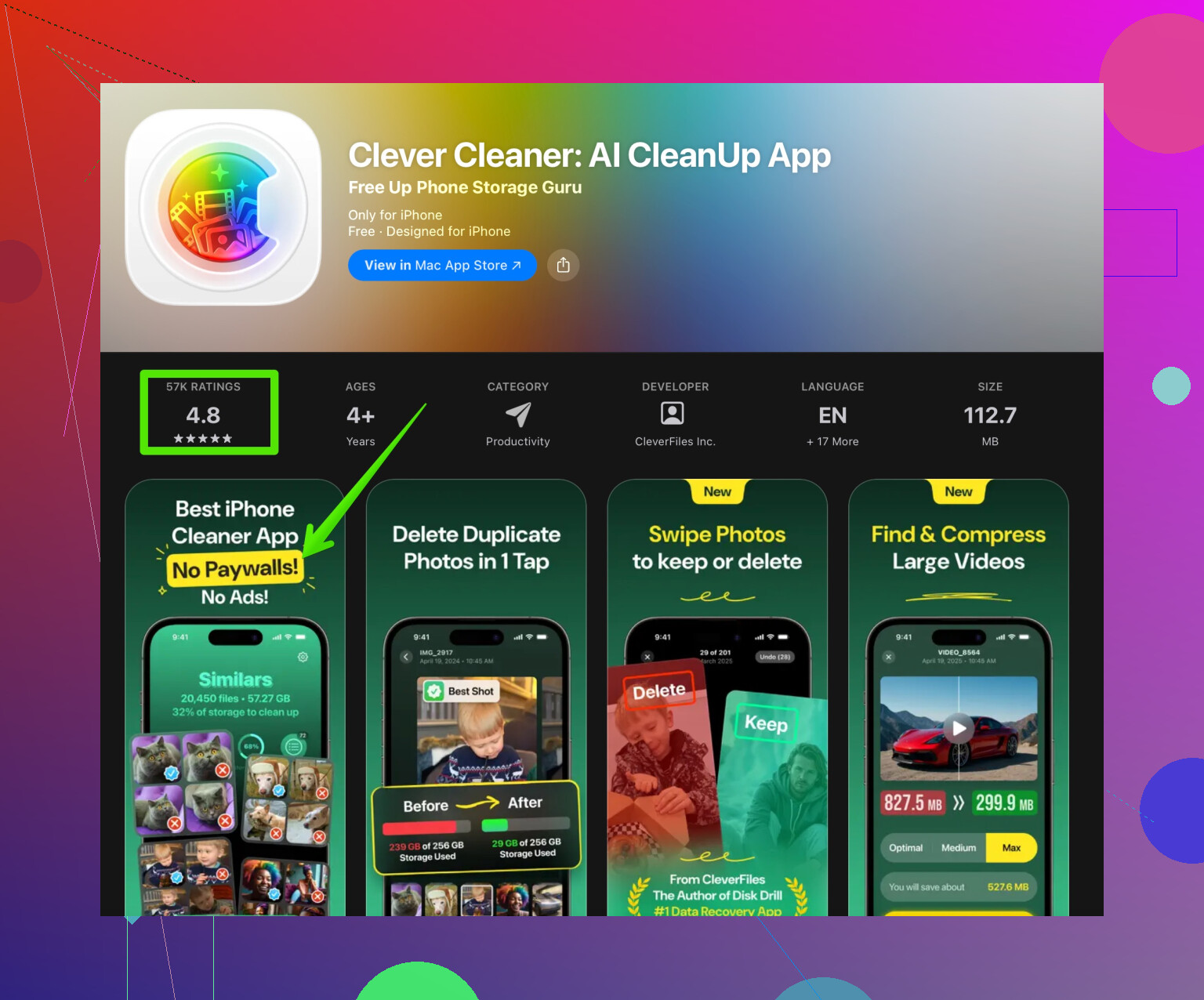
Wenn du nicht jede App einzeln durchgehen willst, hilft eine Cleaner-App, große Datenmengen wie doppelte Kontakte, doppelte Fotos und ähnlichen Ballast zu finden.
Eine App wie die Clever Cleaner App konzentriert sich darauf, unnötige Dateien und Duplikate zu entfernen, damit dein iPhone-Speicher schneller freigegeben wird. Du kannst sie dir hier ansehen:
iPhone-Speicher mit Clever Cleaner bereinigen
Kurze Schrittfolge, die du nacheinander abarbeiten kannst:
- „Zuletzt gelöscht“ in Fotos leeren.
- Im iPhone-Speicher große, ungenutzte Apps löschen, aufgeblähte Apps neu installieren.
- Caches in sozialen Netzwerken und Streaming-Apps leeren.
- Nachrichten-Anhänge reduzieren und „Nachrichten behalten“ auf 1 Jahr oder 30 Tage stellen.
- „iPhone-Speicher optimieren“ für iCloud-Fotos einschalten.
- Ein paar Mal neu starten und das iPhone zum Laden im WLAN lassen.
- Wenn Systemdaten weiterhin riesig sind und nichts hilft: Komplettes Backup machen, alles löschen und danach wiederherstellen. Das ist die radikale Lösung, funktioniert aber, wenn die Speicheranzeige völlig unplausibel ist.
Mein iPhone warnt mich ständig, dass der Speicher fast voll ist, aber die Zahlen bei Fotos, Apps und Medien ergeben keinen Sinn. Ich habe bereits große Apps gelöscht, Fotos ausgelagert, Downloads geleert und mehrmals neu gestartet, und der Speicher ist immer noch auf mysteriöse Weise fast voll.
@mik34 hat das Offensichtliche wie Systemdaten und Caches abgedeckt, deshalb versuche ich, das nicht alles zu wiederholen.
Ein paar andere Aspekte, die den „fehlenden“ Speicher meistens erklären:
-
Verzögerte Speicheranzeige / Indexierung
Die Leiste unter Einstellungen > Allgemein > iPhone-Speicher ist oft stundenlang veraltet. iOS führt im Hintergrund eine Menge Indexierungen durch:- Spotlight-Suche
- Fotoanalyse (Gesichter, Objekte, Text in Bildern)
- App-Mediathek und Siri-Vorschläge
Währenddessen kann der Speicher „falsch“ aussehen.
Was aus meiner Erfahrung hilft: - iPhone eingesteckt lassen, im WLAN, mit gesperrtem Bildschirm für ein paar Stunden.
- Nicht alle 2 Minuten den iPhone-Speicher öffnen. Einmal morgens und einmal abends nachsehen.
Manchmal verschwindet der „Phantom“-Speicher einfach, sobald die Indexierung fertig ist.
-
Große „Auf meinem iPhone“-Inhalte in Apps
Nicht nur die Dateien-App, sondern App-interne Offline-Daten:- „Später lesen“- oder PDF-Apps mit jahrelangen Dokumenten
- Karten-Apps mit Offline-Gebieten (Google Maps, Maps.me usw.)
- Sprachlern-Apps mit Offline-Kursen
Das kann zu „kleine App, riesige Dokumente & Daten“ führen. Öffne jede App und suche nach „offline“, „heruntergeladen“ oder „für Offline-Nutzung gespeichert“.
Wenn eine App keine klare Löschfunktion bietet, lösche ich sie meist komplett und installiere sie neu.
-
iCloud Drive & geteilte Ordner lokal zwischengespeichert
In Dateien > iCloud Drive oder Geteilte Ordner werden manche Dateien lokal behalten, obwohl sie „in der Cloud“ aussehen.- Dateien öffnen
- In iCloud Drive und Geteilte Ordner gehen
- Große Dateien lang drücken und „Download entfernen“ wählen statt Löschen (bleibt in iCloud, gibt lokalen Speicher frei).
Das taucht nicht immer sauber in der iPhone-Speicher-Übersicht auf, weshalb es wie „Geisterspeicher“ wirkt.
-
Lokale Kopien geteilter Fotoalben & Galerie-Apps von Drittanbietern
Selbst wenn du Fotos ausgelagert hast:- Geteilte Alben können weiterhin lokale Thumbnails und gecachte Medien speichern.
- Galerie-Apps von Drittanbietern (Google Fotos, Dropbox, OneDrive usw.) halten oft lokale Kopien oder „Sichern & synchronisieren“-Caches vor.
In jeder dieser Apps die Einstellungen prüfen auf: - „Speicherplatz freigeben“
- „Lokalen Cache leeren“
- „Originale entfernen, die gesichert sind“
Wenn du Google Fotos nutzt, prüfe zusätzlich, dass du „Speicherplatz freigeben“ in deren App ausgeführt hast, nicht nur in Apple Fotos.
-
Beschädigter Speicher / halb gelöschte Inhalte
Nach iOS-Updates, fehlgeschlagenen Downloads oder unterbrochenen Syncs können merkwürdige verwaiste Datenblöcke entstehen, die keiner Kategorie sauber zugeordnet werden.
Ich bin hier etwas anderer Meinung als @mik34, was mehrfache Neustarts als Hauptlösung angeht. Wenn der Speicher ernsthaft verbuggt ist, bringen mehrere Neustarts meiner Erfahrung nach wenig. Was deutlich zuverlässiger hilft:- Backup in iCloud oder auf dem Computer erstellen
- Unter Einstellungen > Dein Name > iCloud alles abschalten, was nicht gesichert werden muss (alte App-Daten, Spiele usw.)
- Dann „Alle Inhalte & Einstellungen löschen“ verwenden
- iPhone neu einrichten und nur das wiederherstellen, was du wirklich nutzt (manche überspringen die Komplett-Wiederherstellung und installieren Apps manuell neu, das sorgt meist für das sauberste Ergebnis).
-
Safari & „Seiteneffekte“ anderer Browser
Safari-Cache kennen die meisten, aber andere Browser verstecken auch einiges:- Chrome, Firefox, Edge, Brave speichern oft gecachte Videos, Downloads, Websitedaten.
In jedem Browser: - Browserdaten löschen (besonders gecachte Bilder/Dateien und Offline-Daten).
Manche Seiten, die PWA- / Offline-Webapps nutzen, können überraschend viel Speicher ziehen.
- Chrome, Firefox, Edge, Brave speichern oft gecachte Videos, Downloads, Websitedaten.
-
Zeitbasierte Aufräumstrategie
Statt nur wahllos Dinge zu löschen, würde ich:- In Einstellungen > Allgemein > iPhone-Speicher Apps nach Größe sortieren und dann auf die Zeile Zuletzt verwendet achten. Alles löschen, was seit Monaten nicht genutzt wurde, selbst wenn es „nur“ ein paar hundert MB sind; es summiert sich.
- Nachrichten so einstellen, dass sie nach 1 Jahr oder 30 Tagen behalten werden, wie schon erwähnt, und zusätzlich alte Gruppen-Chats mit Unmengen an Videos wirklich löschen.
- Kalender, Notizen und Sprachmemos prüfen – dort stecken manchmal riesige Anhänge oder alte Aufnahmen, die in deiner „Kopfrechnung“ gar nicht vorkommen.
-
Wenn du keine Lust mehr auf manuelles Suchen hast
Da du das Offensichtliche schon gelöscht hast und es sich immer noch falsch anfühlt, ist das genau der Fall, in dem ein Cleaner-Tool hilft, die übersehenen Brocken zu finden. Viele nutzen die Clever Cleaner App dafür:- Doppelte Fotos und Serienbilder finden
- Ähnliche Videos sortieren und massenhaft löschen
- Riesige Chat-Medien und sonstigen Datenmüll bereinigen
Wenn du schnell sehen willst, was die größten Speicherfresser sind, ohne 40 Apps einzeln durchzutippen, kann sich ein Blick lohnen. Hier findest du sie:
smarte Tools, um iPhone-Speicher schnell zu bereinigen
Angesichts dessen, was du schon gemacht hast, tippe ich auf:
- Einen aufgeblähten Bereich „Systemdaten“ +
- Versteckte App-Caches (Soziale Netze / Streaming / Karten / Cloud-Apps) +
- Verzögerte Speicheranzeige
Ich würde:
- Browser- und Cloud-App-Caches leeren,
- Dateien und iCloud Drive auf Offline-Kopien prüfen,
- Das Gerät über Nacht eingesteckt im WLAN liegen lassen,
- Wenn die Zahlen dann immer noch unsinnig sind, ein vollständiges Backup machen und komplett löschen / frisch einrichten.
Nervig, aber dieser „nukleare“ Reset ist meist der Moment, in dem die Speicheranzeige endlich aufhört zu lügen.