Mijn iPhone blijft aangeven dat de opslag bijna vol is, maar als ik bij foto’s, apps en media kijk, lijken de cijfers niet te kloppen. Ik heb grote apps verwijderd, foto’s uitbesteed, downloads gewist en zelfs herstart, maar de opslagbalk laat nog steeds zien dat hij bijna vol is. Wat kan zoveel verborgen ruimte innemen en welke stappen kan ik volgen om die veilig vrij te maken zonder belangrijke gegevens te verliezen?
Dit gebeurt vaak op iPhones. De getallen in Instellingen zien er vaak verkeerd of onvolledig uit.
Dit zijn de dingen die meestal opslag innemen die je niet meteen ziet:
- Systeemsgegevens (vroegere opslag Overig)
• Ga naar Instellingen > Algemeen > iPhone-opslag
• Scroll tot je Systeemsgegevens ziet
• Dit bevat caches, logbestanden, Siri-gegevens, toetsenbordgegevens, tijdelijke bestanden, enzovoort
• Dit kan op sommige telefoons groeien tot 10–30 GB
Je kunt dit niet direct verwijderen, maar je kunt het wel verkleinen:
• Herstart je iPhone een paar keer achter elkaar
• Laat hem ’s nachts aan de lader en op wifi liggen. iOS schoont meer op tijdens het opladen
• Als het echt extreem is, maak een back-up naar iCloud of computer en doe dan:
Instellingen > Algemeen > Zet over of stel iPhone opnieuw in > Wis alle inhoud en instellingen
Herstel daarna vanuit de back-up. Dit halveert Systeemsgegevens vaak of nog meer.
- Appcaches die je niet duidelijk ziet
Sommige apps lijken klein, maar slaan enorme hoeveelheden Documenten en gegevens op.
Grote boosdoeners:
• Sociale apps zoals Instagram, TikTok, Facebook
• Streaming-apps zoals Netflix, Spotify, YouTube
• Berichtenapps zoals WhatsApp, Telegram, iMessage
Wat je kunt doen:
• Open elke app en zoek in de instellingen naar Cache legen, Downloads verwijderen, Offline inhoud
• Verwijder bij Netflix of Spotify je offline downloads
• Voor WhatsApp: ga naar Instellingen > Opslag en data > Beheer opslag en maak grote chats en media schoon
• Als de app in Instellingen > iPhone-opslag nog steeds opgeblazen lijkt, verwijder en installeer hem opnieuw
-
Verborgen foto’s en iMessage-media
Je gaf aan dat je foto’s hebt uitbesteed, maar controleer dit:
• Foto’s > Albums > Recent verwijderd. Maak deze leeg
• Foto’s > Albums > Verborgen. Verwijder wat je niet nodig hebt
• Berichten > Instellingen > Berichten > Bewaar berichten. Als dit op Voor altijd staat, zet het op 1 jaar of 30 dagen
• In Instellingen > Algemeen > iPhone-opslag > Berichten: tik door en verwijder Foto’s, Video’s of andere bijlagen -
iCloud-gerelateerde verwarring
Soms lijkt de opslag niet te kloppen omdat:
• iCloud-foto’s aanstaat en iPhone-opslag optimaliseren uitstaat. Dan blijven volledige kopieën op het toestel staan
• Om dit te herstellen: ga naar Instellingen > [je naam] > iCloud > Foto’s en zet iPhone-opslag optimaliseren aan
• Dit vermindert na verloop van tijd de lokale ruimte die foto’s innemen -
Mail en offline bestanden
• E-mailapps bewaren grote bijlagen. Beperk in Instellingen > Mail hoeveel dagen gesynchroniseerd worden of verwijder accounts die je niet gebruikt
• Controleer Bestanden-app > Op mijn iPhone en verwijder oude downloads, offline documenten en videobestanden -
Back-ups op het apparaat
• Verbind de iPhone met een computer via Finder of iTunes. Oude lokale back-ups kunnen daar staan en je beeld van gebruikte opslag vertroebelen
• Ga op de telefoon naar Instellingen > [je naam] > iCloud > iCloud-reservekopie en kijk welke apparaatback-ups er zijn. Verwijder oude back-ups die je niet nodig hebt -
Gebruik een opschoontool om dit te versnellen
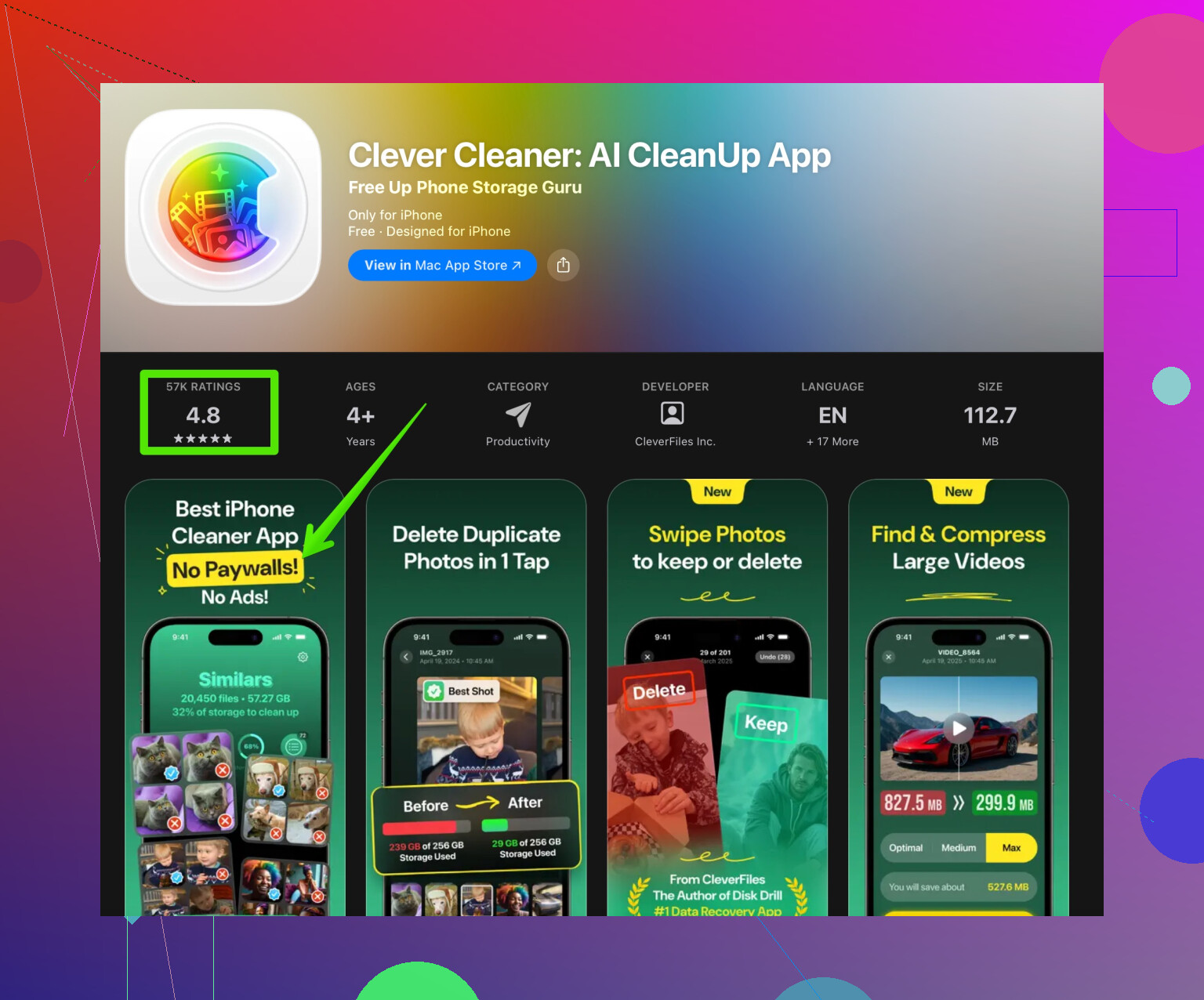
Als je niet elke app stuk voor stuk wilt nalopen, kan een cleaner-app helpen om grote rommel zoals dubbele contacten, dubbele foto’s en vergelijkbare troep te vinden.
Een app zoals de Clever Cleaner App richt zich op het verwijderen van onnodige bestanden en dubbele items zodat de opslag van je iPhone sneller vrijkomt. Je kunt hem hier bekijken:
Ruim de opslag van je iPhone op met Clever Cleaner
Snelle stappenlijst die je op volgorde kunt doen:
- Maak Recent verwijderd in Foto’s leeg.
- Verwijder in iPhone-opslag grote apps die je niet gebruikt, installeer opgeblazen apps opnieuw.
- Maak caches in sociale en streaming-apps leeg.
- Snoei Berichten-bijlagen en zet Bewaar berichten op 1 jaar of 30 dagen.
- Zet iPhone-opslag optimaliseren aan voor iCloud-foto’s.
- Herstart een paar keer en laat de telefoon opladen op wifi.
- Als Systeemsgegevens nog steeds gigantisch is en niets helpt, maak een volledige back-up, wis alle inhoud en stel opnieuw in en herstel dan. Dit is de nucleaire optie, maar het werkt als de opslagcijfers vastgelopen lijken.
Mijn iPhone blijft me waarschuwen dat de opslag bijna vol is, maar de aantallen bij Foto’s, Apps en Media kloppen niet. Ik heb al grote apps verwijderd, foto’s geüpload, downloads gewist en meerdere keren opnieuw opgestart, en de opslag is nog steeds op mysterieuze wijze bijna vol.
@mik34 heeft het voor de hand liggende al behandeld, zoals Systeemdata en caches, dus ik probeer dat niet te herhalen.
Een paar andere invalshoeken die meestal de “ontbrekende” opslag verklaren:
-
Vertraging in opslaggrafiek / indexering
De balk in Instellingen > Algemeen > iPhone-opslag is vaak urenlang niet actueel. iOS doet op de achtergrond veel indexering:- Spotlight-zoekindex
- Foto-analyse (gezichten, objecten, tekst in afbeeldingen)
- Appbibliotheek en Siri-suggesties
Tijdens dat proces kan de opslag “verkeerd” lijken.
Wat vaak helpt: - Laat de telefoon een paar uur aan de stroom hangen, op wifi, met vergrendeld scherm.
- Open iPhone-opslag niet elke 2 minuten. Kijk er één keer ’s ochtends en één keer ’s avonds naar.
Soms verdwijnt de “spook”opslag gewoon zodra de indexering klaar is.
-
Grote “Op mijn iPhone”-inhoud binnen apps
Niet alleen de Bestanden-app, maar specifieke offline inhoud per app:- “Later lezen”- of PDF-apps met jaren aan documenten.
- Kaartapps met offline gebieden (Google Maps, Maps.me, enz.).
- Taalapps met offline cursussen.
Dit kan zich uiten als “kleine app, enorme Documenten en gegevens”. Open elke app en zoek naar “offline”, “gedownload” of “opgeslagen voor offline gebruik”.
Als een app geen goede optie heeft om op te schonen, verwijder ik die meestal gewoon volledig en installeer opnieuw.
-
iCloud Drive en gedeelde mappen die lokaal zijn gecachet
In Bestanden > iCloud Drive of Gedeelde mappen worden sommige bestanden offline bewaard, ook al lijken ze “in de cloud” te staan.- Open Bestanden
- Ga naar iCloud Drive en Gedeelde mappen
- Houd grote bestanden ingedrukt en kies “Download verwijderen” in plaats van Verwijderen (zo blijven ze in iCloud maar komt er lokale ruimte vrij).
Dit wordt niet altijd duidelijk weergegeven in het overzicht iPhone-opslag, waardoor het aanvoelt als “spook”gebruik.
-
Lokale kopieën van gedeelde fotoalbums en galerij-apps van derden
Zelfs als je Foto’s hebt geüpload:- Gedeelde albums kunnen nog steeds lokale miniaturen en wat gecachte media opslaan.
- Galerij-apps van derden (Google Foto’s, Dropbox, OneDrive, enz.) kunnen lokale kopieën of “backup & sync”-caches bewaren.
Controleer in elke app de instellingen voor: - “Ruimte vrijmaken”
- “Lokale cache wissen”
- “Originelen verwijderen die al zijn geback-upt”
Controleer bij Google Foto’s ook of je echt “Ruimte vrijmaken” in hun app hebt uitgevoerd, en niet alleen in Apple Foto’s.
-
Beschadigde opslag / half verwijderde inhoud
Soms krijg je na iOS-updates, mislukte downloads of onderbroken synchronisaties rare verweesde opslag die niet netjes tot een categorie behoort.
Ik ben het hier een beetje oneens met @mik34 over het gebruik van meerdere herstarts als hoofdoplossing. In mijn ervaring doen meerdere herstarts weinig bij serieus vastgelopen opslag. Wat vaker helpt:- Maak een reservekopie naar iCloud of computer
- Ga naar Instellingen > Je naam > iCloud > zet dingen uit die je niet hoeft te back-uppen (oude appdata, random games, enz.)
- Gebruik daarna de optie “Wis alle inhoud en instellingen”
- Stel de telefoon opnieuw in en zet alleen terug wat je echt gebruikt (sommige mensen slaan het volledige herstel over en installeren apps handmatig opnieuw; dat geeft meestal het schoonste resultaat).
-
Safari en andere browsers als omweg
Iedereen kent de Safari-cache, maar andere browsers kunnen ook veel verbergen:- Chrome, Firefox, Edge, Brave hebben vaak gecachte video’s, downloads en sitegegevens.
In elke browser: - Wis browsegegevens (vooral gecachete afbeeldingen/bestanden en offline gegevens).
Sommige sites die PWA’s / offline webapps gebruiken, kunnen verrassend veel ruimte innemen.
- Chrome, Firefox, Edge, Brave hebben vaak gecachte video’s, downloads en sitegegevens.
-
Tijdgebonden opruimstrategie
In plaats van willekeurig dingen te verwijderen, kun je het zo aanpakken:- In Instellingen > Algemeen > iPhone-opslag, sorteer apps op grootte en let op de regel Laatst gebruikt. Verwijder alles wat al maanden niet is gebruikt, zelfs als het “maar” een paar honderd MB is; dat tikt aan.
- Zet Berichten op bewaren voor 1 jaar of 30 dagen, zoals genoemd, maar verwijder ook echt oude groepschats met stapels video’s.
- Agenda, Notities en Dictafoon bevatten soms ook enorme bijlagen of oude opnames die niet voorkomen in je “mentale optelsom”.
-
Als je genoeg hebt van handmatig zoeken
Omdat je de voor de hand liggende dingen al hebt gedaan en het nog steeds niet klopt, is dit precies zo’n situatie waarin een cleaner-achtige tool helpt om te zien wat je mist. Veel mensen gebruiken de Clever Cleaner App voor:- Dubbele foto’s en burst-foto’s vinden
- Soorten en massaal verwijderen van vergelijkbare video’s
- Grote chatmedia en willekeurige rommel opruimen
Als je snel de grootste boosdoeners wilt zien zonder 40 apps door te lopen, is het de moeite waard. Je kunt het hier bekijken:
slimme tools om iPhone-opslag snel op te schonen
Gezien wat je al gedaan hebt, vermoed ik:
- Een opgeblazen Systeemdata-blok +
- Verborgen appcaches (sociale media / streaming / kaarten / cloudapps) +
- Achterlopende opslaggrafiek
Ik zou:
- Browser- en cloud-appcaches opschonen,
- In Bestanden en iCloud Drive zoeken naar offline kopieën,
- De iPhone een nacht aan de stroom op wifi laten liggen,
- Bij nog steeds onlogische cijfers: volledige back-up maken en een schone wis-/herstelactie doen.
Vervelend, maar die “nucleaire” reset is meestal het moment waarop de cijfers eindelijk ophouden te liegen.