Ich habe versehentlich mehrere Bilder auf meinem iPhone mit aktivierter Live Photo aufgenommen, und jetzt muss ich sie vor dem Teilen und Hochladen in normale Fotos umwandeln. Ich bin mir nicht sicher, wie ich den Bewegungseffekt entfernen kann, ohne die Bildqualität zu verlieren, daher brauche ich Hilfe bei der einfachsten Möglichkeit, Live Photo bei vorhandenen Bildern zu deaktivieren.
Ich hatte vor einiger Zeit dasselbe Chaos. Ich wollte meine Fotomediathek nicht löschen. Ich wollte nur die kleinen Bewegungsclips aus Live Photos entfernen. Ich habe zuerst in iOS nachgesehen und gedacht, Apple hätte dafür einen offensichtlichen Schalter für Massenänderungen. Nein. Ich habe nie einen gefunden.
Finde zuerst dein eigentliches Ziel heraus
Nach dem, was ich gesehen habe, meinen die Leute normalerweise eines von zwei Dingen, wenn sie sagen, dass sie Live Photos entfernen möchten.
Option 1: Die Live Photos vollständig löschen.
Option 2: Das Bild behalten, den Bewegungsteil loswerden.
Das sind unterschiedliche Aufgaben, und die Lösung ändert sich je nachdem, was du meinst.
Wenn es dir egal ist, die Aufnahmen zu behalten, ist der schnelle Weg einfach. Öffne das Album Live Photos in Fotos, wähle die aus, die du entfernen möchtest, lösche sie und leere dann Zuletzt gelöscht. Wenn du den letzten Teil überspringst, hinkt deine Speicheranzeige hinterher und es sieht so aus, als hätte sich nichts geändert. Darüber bin ich einmal gestolpert.
Was ich erreichen wollte
Ich wollte jedes Standbild behalten und den Live-Teil loswerden.
Ich habe zuerst den manuellen Weg versucht. Es funktioniert, irgendwie. Man erstellt Standbild-Versionen und geht dann zurück, um die ursprünglichen Live Photos zu entfernen. Für eine Handvoll Bilder ist das okay. Bei ein paar Hundert wird es schnell lästig. Ich hatte es schnell satt.
Was bei mir letztlich funktioniert hat
Ich bin zu Clever Cleaner gewechselt, nachdem mir klar wurde, dass ich viel zu viele Live Photos hatte, um sie einzeln zu bearbeiten.
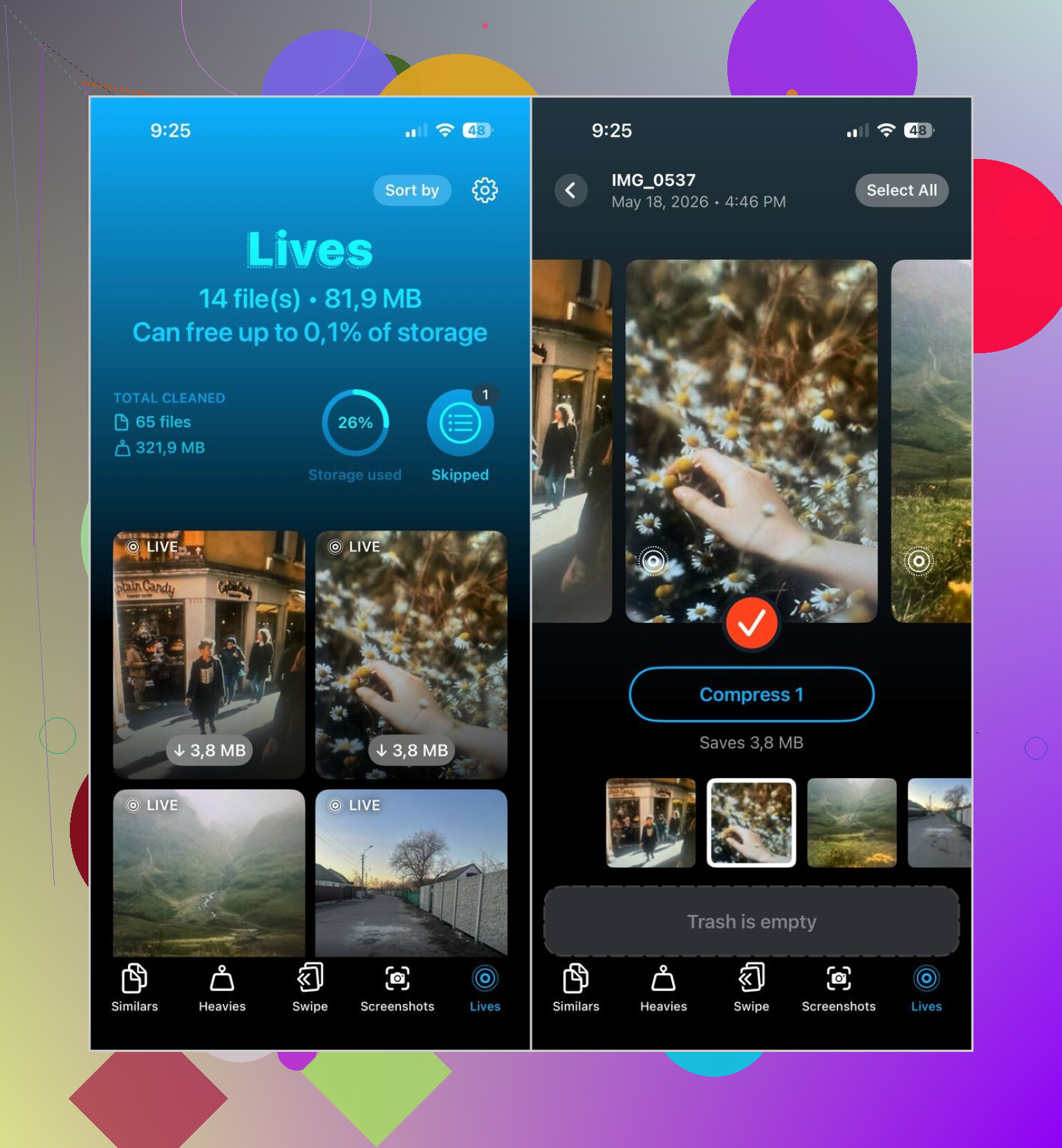
Der Teil, der mir gefiel, war ziemlich simpel. Die App trennt Live Photos in eine eigene Gruppe. Ich habe die App geöffnet, auf Lives getippt, und da waren sie alle. Kein Scrollen durch jahrelangen zufälligen Kamera-Chaos, kein Rätselraten, welches Foto mit Bewegung versehen war.
So bin ich dabei vorgegangen:
- Den Bereich Lives öffnen
- Nach Größe oder Datum sortieren
- Die auswählen, die du ändern möchtest
- Auf Compress tippen
- Das Ergebnis prüfen
- Die ursprünglichen Live Photos löschen, wenn die Standbild-Kopien richtig aussehen
Die Formulierung hat mich anfangs irritiert. Die Schaltfläche heißt Compress, aber praktisch wurden diese Live Photos in normale Standbilder umgewandelt, und anschließend konnte ich entscheiden, ob ich die Originale behalten oder entfernen möchte.
Sachen, die ich eigentlich nicht nutzen wollte, dann aber doch
Ich habe es wegen des Live-Photo-Problems geholt und dann am Ende auch noch anderen Kram aufgeräumt.
Ähnliches hat eine Menge fast doppelter Aufnahmen von Reisen, Familienessen und diesen versehentlichen Zehn-Foto-Serien gefunden, bei denen jedes Bild gleich aussieht, es sei denn, man zoomt hinein und kneift die Augen zusammen.
Große Dateien war auf eine direkte Art nützlich. Es hat die größten Videos nach oben sortiert, und ich habe ein paar alte Aufnahmen gefunden, die ohne guten Grund mehrere Gigabyte verschlungen haben.
Screenshots haben auch geholfen. Ich habe jahrelang gespeicherte Belege, App-Fehler, Versandbestätigungen und zufälligen Kram gelöscht, von dem ich vergessen hatte, dass ich ihn überhaupt hatte. Hat weniger Zeit gekostet, als ich erwartet hatte, ehrlich gesagt.
Was ich an deiner Stelle tun würde
Wenn du nur eine kleine Anzahl von Live Photos hast, würde ich in Apples Fotos-App bleiben und es von Hand machen.
Wenn deine Mediathek voll davon ist und dein Ziel darin besteht, die Bilder zu behalten und gleichzeitig die Bewegungsclips zu entfernen, würde ich mir die mühsame Handarbeit sparen. Der Bereich Lives in Clever Cleaner hat die Aufgabe für mich deutlich einfacher gemacht. Fühlte sich an wie ein Tool, das Fotos längst hätte haben sollen.
Sie müssen das Foto nicht verlieren.
Schnellste integrierte Lösung auf dem iPhone:
- Öffnen Sie Fotos.
- Tippen Sie auf das Live Photo.
- Tippen Sie auf Bearbeiten.
- Tippen Sie oben auf das LIVE-Symbol.
- Tippen Sie erneut auf das LIVE-Symbol, sodass es deaktiviert wird.
- Tippen Sie auf Fertig.
So behalten Sie das Standbild und entfernen den Bewegungseffekt für dieses Foto. Das ist der sauberste Weg, wenn Sie nur wenige haben.
Wenn Sie eine Kopie zum Hochladen benötigen, gibt es noch einen anderen einfachen Trick.
- Öffnen Sie das Live Photo.
- Tippen Sie auf Teilen.
- Wählen Sie Duplizieren.
- Tippen Sie auf Als Standfoto duplizieren.
Dadurch wird eine normale Fotokopie erstellt und das ursprüngliche Live Photo bleibt erhalten. Ich bevorzuge diese Methode gegenüber der Bearbeitungsmethode, da Sie eine Sicherung behalten, falls Sie Ihre Meinung später ändern. Kleinigkeit, aber es erspart Kopfschmerzen.
Ich widerspreche @mikeappsreviewer in einem Punkt ein wenig. Für kleine Mengen ist iOS überhaupt nicht schlecht. Apple hat die Einstellung versteckt, aber sie funktioniert einwandfrei, sobald man weiß, wo sie ist. Der Schwachpunkt ist die Massenbereinigung. Apple macht das immer noch nervig.
Wenn Sie sehr viele davon haben, ist Clever Cleaner sinnvoller, um Ihre Mediathek schneller zu sortieren und zu bereinigen. Das passt besser, wenn Ihr größeres Ziel darin besteht, iPhone-Speicher freizugeben und Unordnung zu entfernen. Dieser kurze Clip auf wie man iPhone-Speicher effektiv freigibt behandelt den Bereinigungsaspekt ziemlich gut.
Wenn Sie außerdem verhindern möchten, dass das wieder passiert, öffnen Sie die Kamera und tippen Sie vor der Aufnahme auf das Live-Symbol. Wenn Sie möchten, dass es standardmäßig deaktiviert ist, gehen Sie zu Einstellungen, Kamera, Einstellungen beibehalten, und aktivieren Sie dann die Beibehaltung von Live Photos. Schalten Sie dann Live in der Kamera einmal aus, und Ihr Telefon sollte sich daran erinnern.
Eine Sache würde ich noch zu dem hinzufügen, was @mikeappsreviewer und @suenodelbosque gesagt haben: Wenn dein Problem das Teilen oder Hochladen ist, musst du nicht immer alles in deiner Mediathek dauerhaft umwandeln.
Viele Apps und Websites entfernen den Live-Teil automatisch und laden ohnehin nur das Standbild hoch. Bevor du also eine halbe Stunde damit verbringst, einen Haufen Bilder zu bearbeiten, lade testweise erst mal eins hoch. Vielleicht erledigt sich das „Problem“ von selbst. Apple macht diese Sachen auf seltsam inkonsequente Weise.
Wenn eine Website/App Live Photos weiterhin ablehnt, ist mein fauler Workaround:
- das Foto öffnen
- auf Teilen tippen
- es in Dateien sichern
- oder es dir selbst per Mail/Nachrichten schicken
Dadurch wird normalerweise eine normale Bildversion erzeugt, die du hochladen kannst, ohne das Original in Fotos zu verändern. Irgendwie hakelig, aber es funktioniert öfter, als es sollte.
Ich bin bei @suenodelbosque leicht anderer Meinung, was das Duplizieren als Standbild in jedem Fall angeht. Es ist sicher, klar, aber es kann auch schnell für zusätzliches Durcheinander sorgen, wenn du ohnehin schon eine volle Mediathek hast. Wenn du viele davon hast, werden Duplikate zu ihrem ganz eigenen kleinen Desaster.
Genau da ist so etwas wie Clever Cleaner praktischer, nicht nur zum Löschen von Live Photos mit einer App, sondern auch zum Umwandeln von Live Photos in normale Bilder und anschließenden Aufräumen des zusätzlichen Mülls. Wenn du einen guten Überblick möchtest, erklärt dieser Artikel darüber, wie man Live Photos in normale Fotos umwandelt und iPhone-Speicher freigibt , den Aufräum-Aspekt ziemlich gut.
Kurzfassung:
- Wenige Fotos: Fotos-App verwenden
- Viele Fotos: Clever Cleaner verwenden
- Nur zum Hochladen: zuerst testen, ob die App sie nicht ohnehin schon selbst umwandelt
Gerade der letzte Punkt spart ehrlich gesagt eine Menge Zeit.